Quy trình xử lý đơn hàng
Trước khi bắt đầu xử lý đơn hàng, bạn cần nắm rõ các thông tin cơ bản và những trạng thái quan trọng của một đơn hàng trên hệ thống.
Dưới đây là mô hình xử lý đơn hàng cơ bản trên admin Haravan. Tùy theo quy mô và cách vận hành thực tế, bạn có thể điều chỉnh hoặc bổ sung thêm các bước cho phù hợp.
Nội dung bài viết
- Xác thực đơn hàng
- Xử lý giao hàng
- Xử lý giao hàng cho đơn có phương thức thanh toán online
- Xác nhận thanh toán
- Hoàn trả đơn hàng
- Hủy đơn hàng
- Xóa đơn hàng
- Lỗi đơn hàng
Xác thực đơn hàng
Xác thực đơn hàng là bước kiểm tra thủ công nhằm đảm bảo đơn hàng hợp lệ, giúp hạn chế các trường hợp:
- Khách đặt sai thông tin
- Đặt trùng, đặt thừa
- Đơn ảo, bom hàng
Cách xác thực phổ biến nhất là gọi điện xác nhận, ngoài ra bạn cũng có thể xác nhận qua email hoặc tin nhắn. Sau khi xác nhận, cần cập nhật trạng thái trên hệ thống.
Cách xác thực đơn hàng thủ công
- Vào Trang quản trị → Đơn hàng → Tất cả đơn hàng
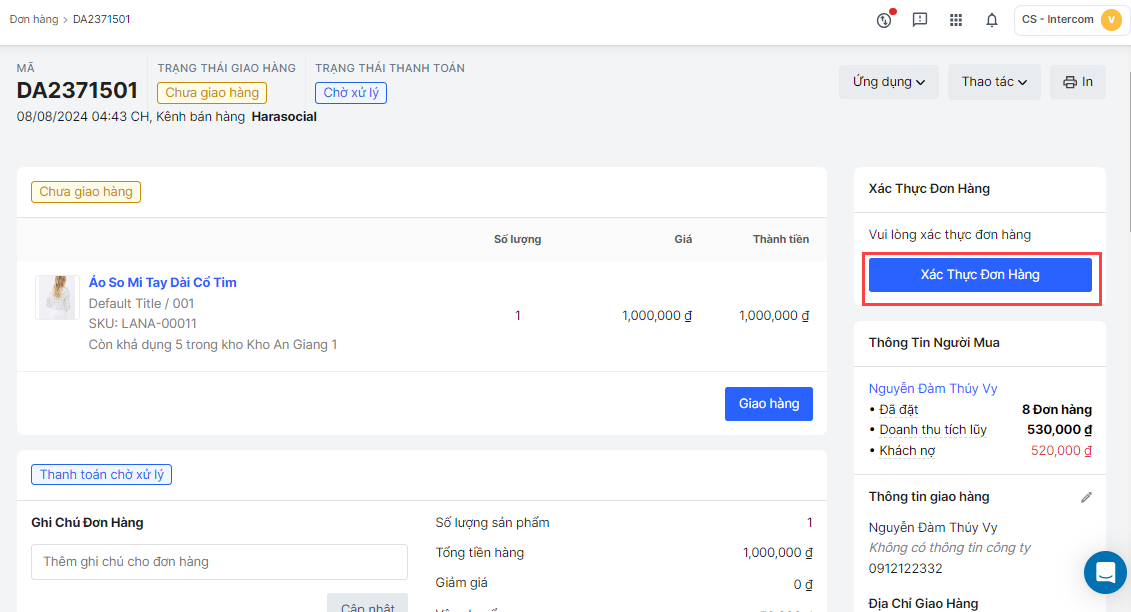
- Chọn đơn hàng cần xử lý
- Chọn Xác thực đơn hàng
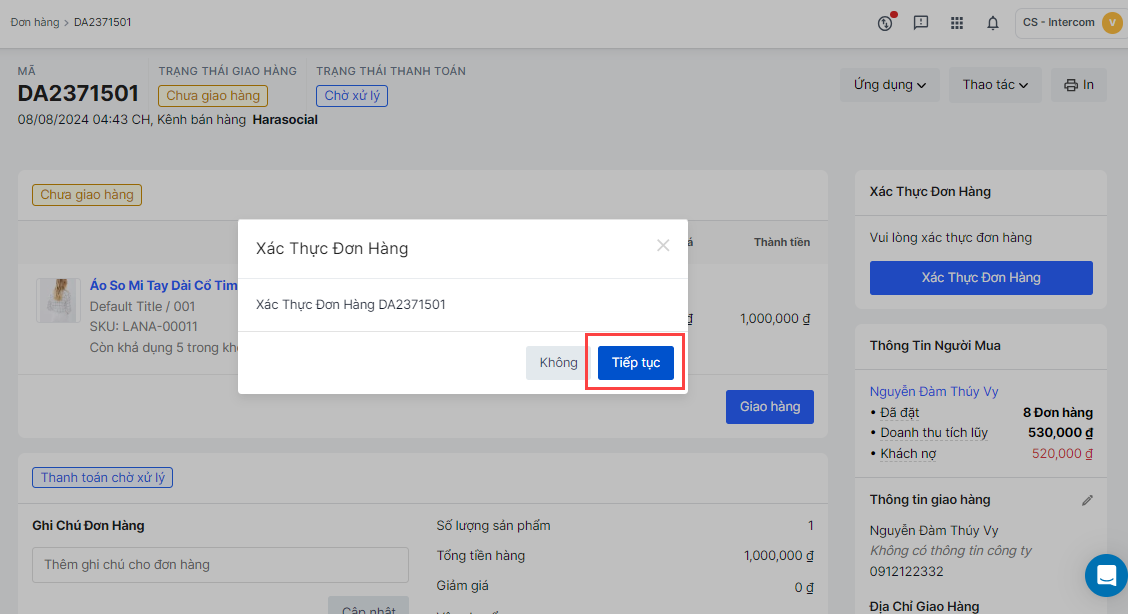
- Chọn Tiếp tục
Cách xác thực đơn hàng hàng loạt
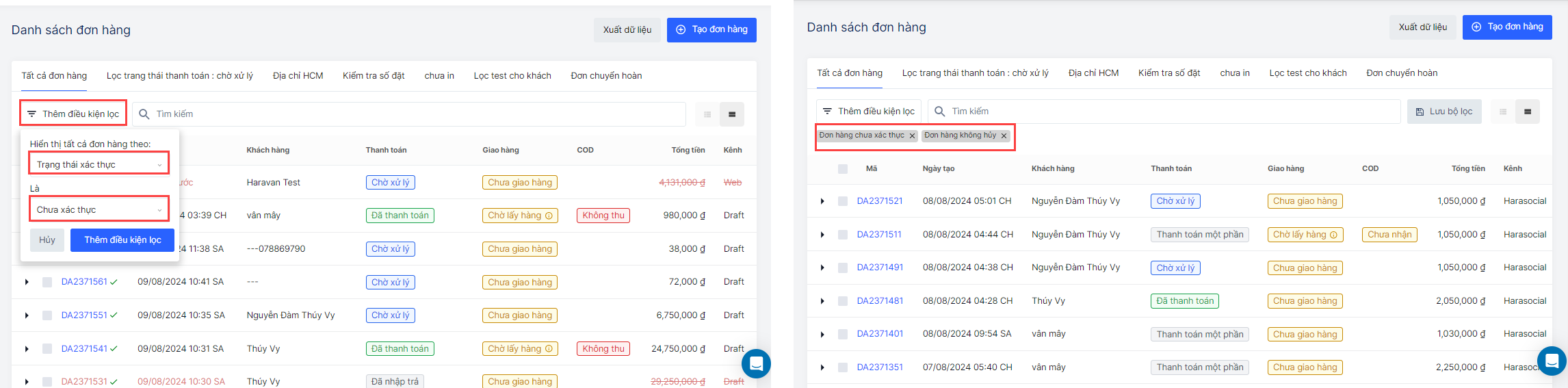
- Tại danh sách đơn hàng, chọn Thêm điều kiện lọc
- Chọn:
- Trạng thái xác thực = Chưa xác thực
- Trạng thái đơn hàng = Không hủy
- Chọn Thêm điều kiện lọc
- Tick chọn các đơn hàng cần xác thực
- Chọn Thao tác → Xác thực đơn hàng đã chọn
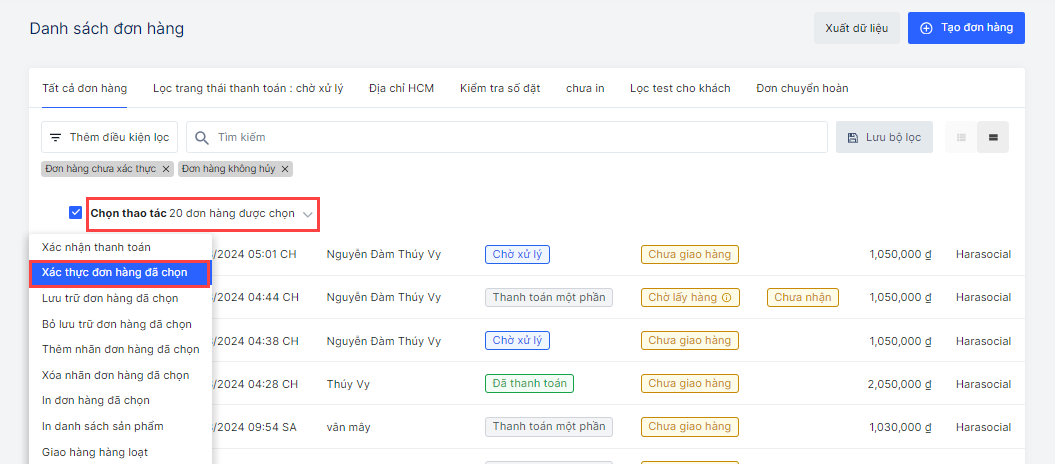
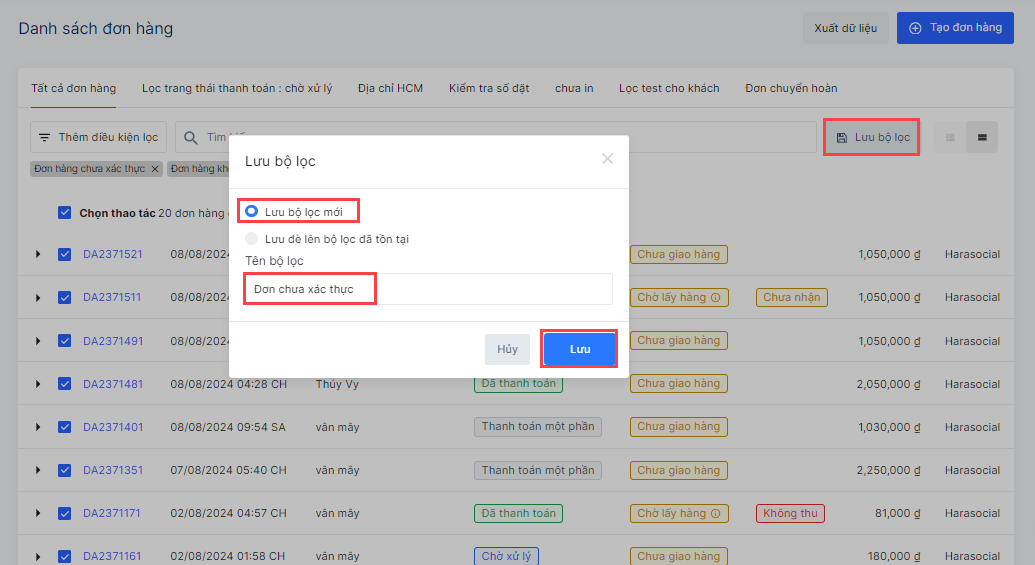
👉 Bạn nên lưu bộ lọc “Đơn hàng chưa xác thực” để thao tác nhanh hơn cho các lần sau.
Xử lý giao hàng
Thao tác Giao hàng sẽ tạo đơn vận chuyển thông qua các đơn vị vận chuyển đã cấu hình trong hệ thống. Khi giao hàng, hệ thống sẽ trừ số lượng đã đặt, cập nhật lại tồn kho khả dụng.
Bạn có thể:
- Giao hàng hàng loạt
- Giao hàng từng đơn
Xử lý giao hàng từng đơn
- Vào Đơn hàng → Tất cả đơn hàng
- Chọn đơn có trạng thái Chưa giao hàng và không hủy
- Trong chi tiết đơn, chọn Giao hàng
- Chọn:
- Kho xuất hàng
- Nhà vận chuyển
Ngoài ra, bạn có thể cấu hình thêm:
- Tổng khối lượng (kg): tự động tính từ sản phẩm
- Phương thức vận chuyển: Đường bộ / Đường bay
- Người nhận trả phí: phí ship thu từ khách
- Bảo hiểm hàng hóa
- Ghi chú cho nhà vận chuyển (hàng dễ vỡ, giao giờ hành chính…)
- Gửi email thông báo cho khách
- Giao hàng một phần (chỉ áp dụng với một số đơn vị vận chuyển)
- Thiết lập kích thước gói hàng
- Chọn Giao hàng để hoàn tất
Sau khi tạo vận đơn thành công, trạng thái đơn sẽ là Chờ giao hàng.
Nếu hệ thống báo “Đơn hàng không có địa chỉ giao hàng”, bạn cần bổ sung thông tin phường/xã trước khi tiếp tục tạo vận đơn.
Xử lý giao hàng cho đơn có phương thức thanh toán online
Với đơn hàng thanh toán online nhưng chưa hoàn tất thanh toán:
- Bạn vẫn có thể giao hàng bình thường
- Khi giao hàng, hệ thống sẽ tự động chuyển phần tiền còn lại sang COD
Với các đơn thanh toán thủ công (chuyển khoản) chưa xác nhận thanh toán, hệ thống sẽ tính toàn bộ giá trị đơn là COD. 👉 Để tránh sai sót, bạn nên xác nhận thanh toán trước khi giao hàng.
Xác nhận thanh toán
Với các đơn tự giao hàng (nhà vận chuyển = Khác), bạn cần xác nhận thanh toán để giá trị đơn được ghi nhận vào báo cáo.
Xác nhận thanh toán hàng loạt
- Lọc đơn:
- Trạng thái thanh toán = Chờ xử lý
- Đơn hàng không hủy
- Chọn các đơn hiển thị
- Chọn Thao tác → Xác nhận thanh toán
💡 Gợi ý: tăng số đơn hiển thị lên 50 đơn/trang để xử lý nhanh hơn
Xác nhận thanh toán từng đơn
- Mở đơn có trạng thái Chờ xử lý
- Chọn Thanh toán
- Chọn Xác nhận thanh toán → Tiếp tục
Với đơn COD của các đơn vị như VNPost, GHN, GHTK, Ahamove, Grab, khi COD được cập nhật, hệ thống sẽ tự động cập nhật trạng thái thanh toán.
Hoàn trả đơn hàng
Khi khách muốn trả hàng, bạn cần thực hiện Hoàn trả để:
- Nhập lại tồn kho
- Ghi nhận giá trị hoàn trả vào báo cáo
Cách hoàn trả đơn hàng
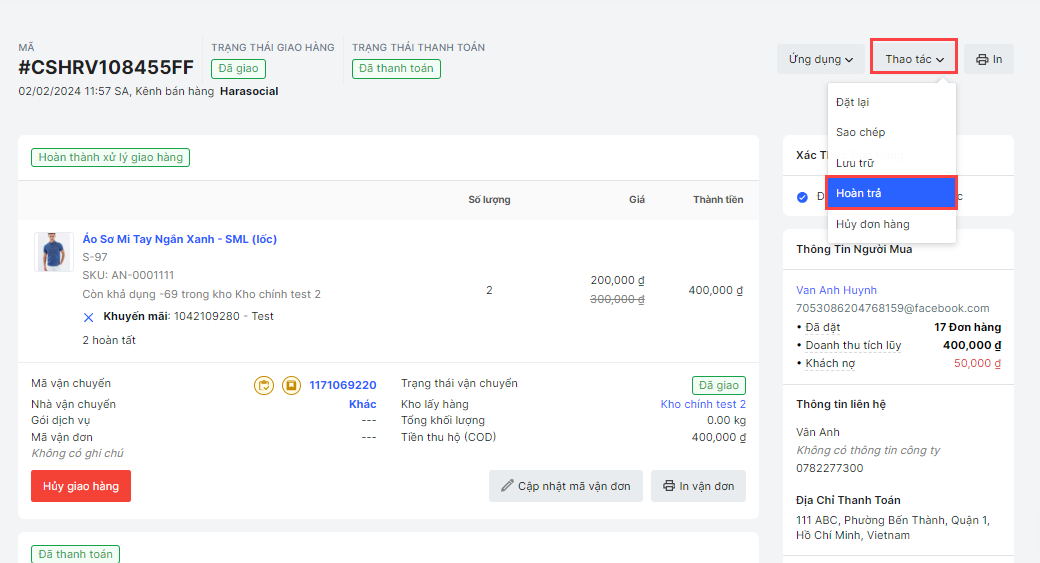
- Vào Tất cả đơn hàng, mở đơn cần hoàn
- Chọn Thao tác → Hoàn trả
- Nhập số lượng và giá trị hoàn trả
- Chọn Hoàn trả
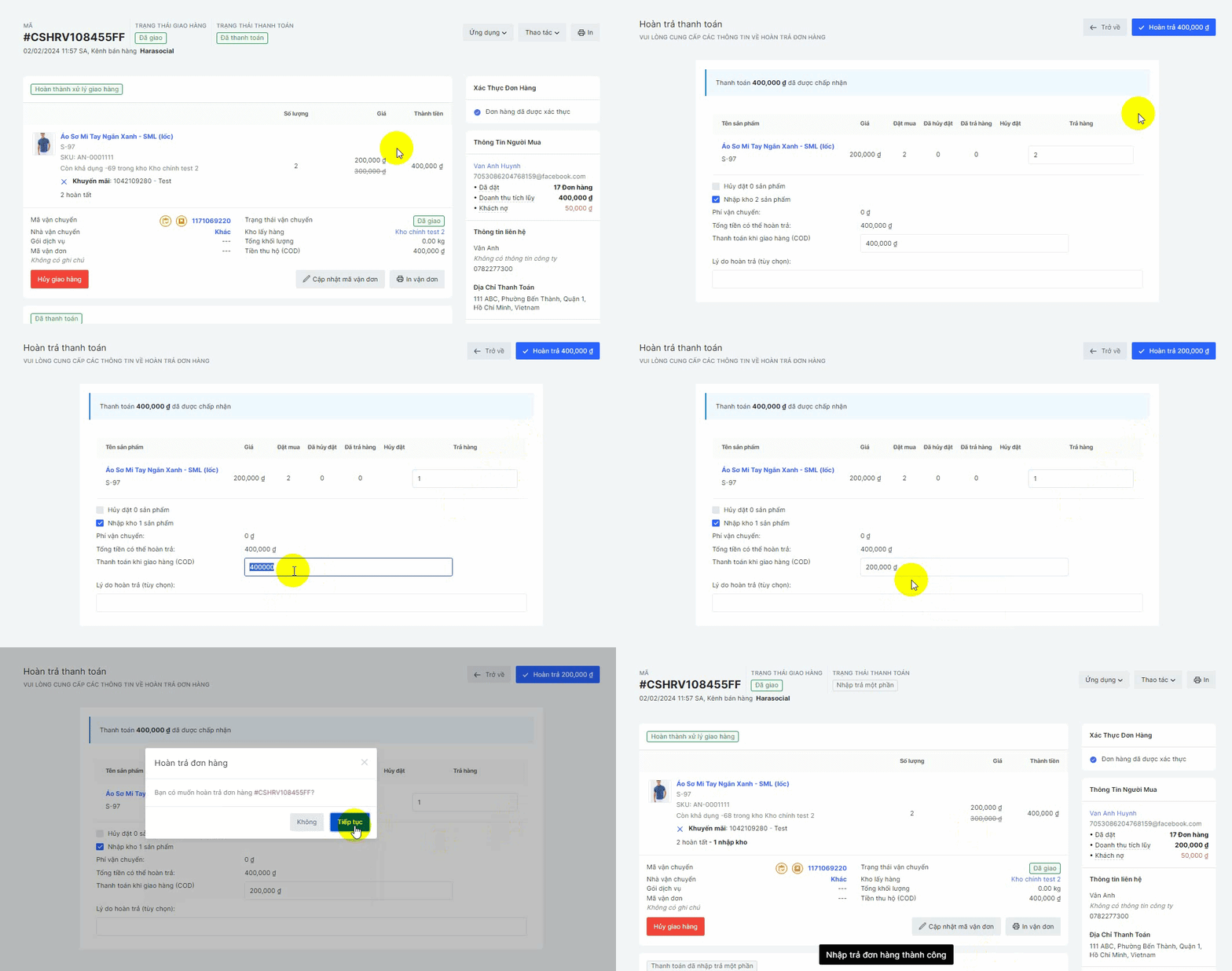
👉 Bạn có thể hoàn trả một phần hoặc toàn bộ đơn hàng.
Hủy đơn hàng
Đơn hàng có thể bị hủy do:
- Khách đổi ý
- Đặt sai thông tin
- Không còn hàng
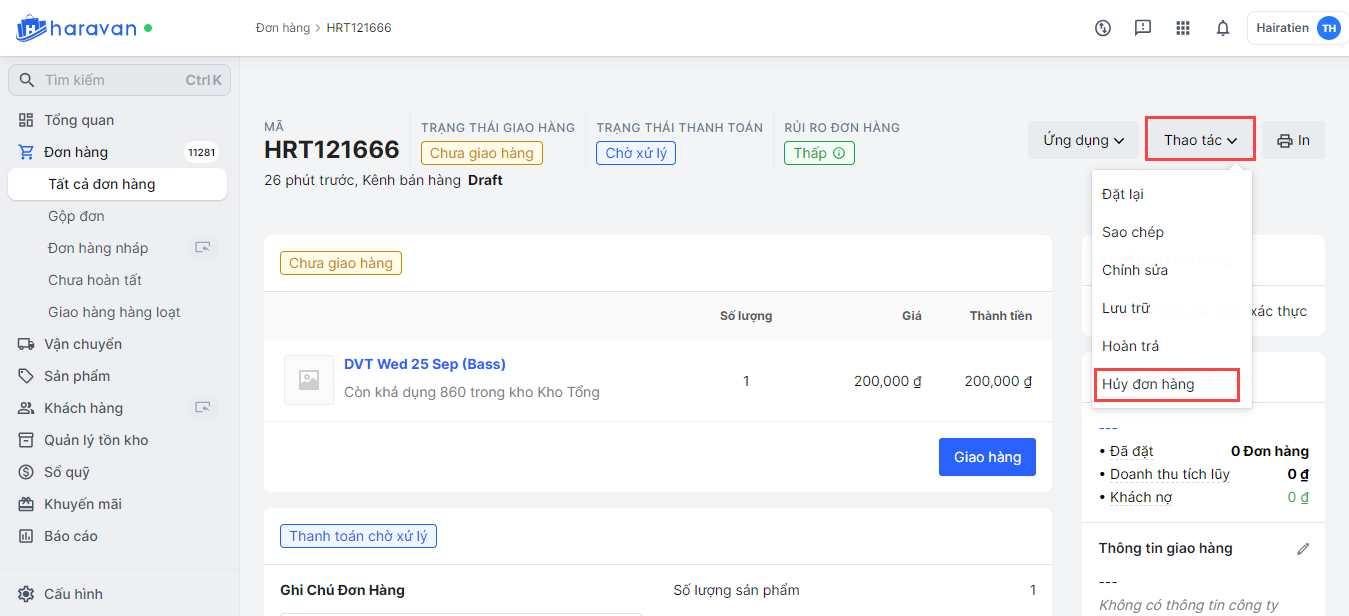
Cách hủy đơn hàng
- Mở đơn hàng cần hủy
- Chọn Thao tác → Hủy đơn hàng
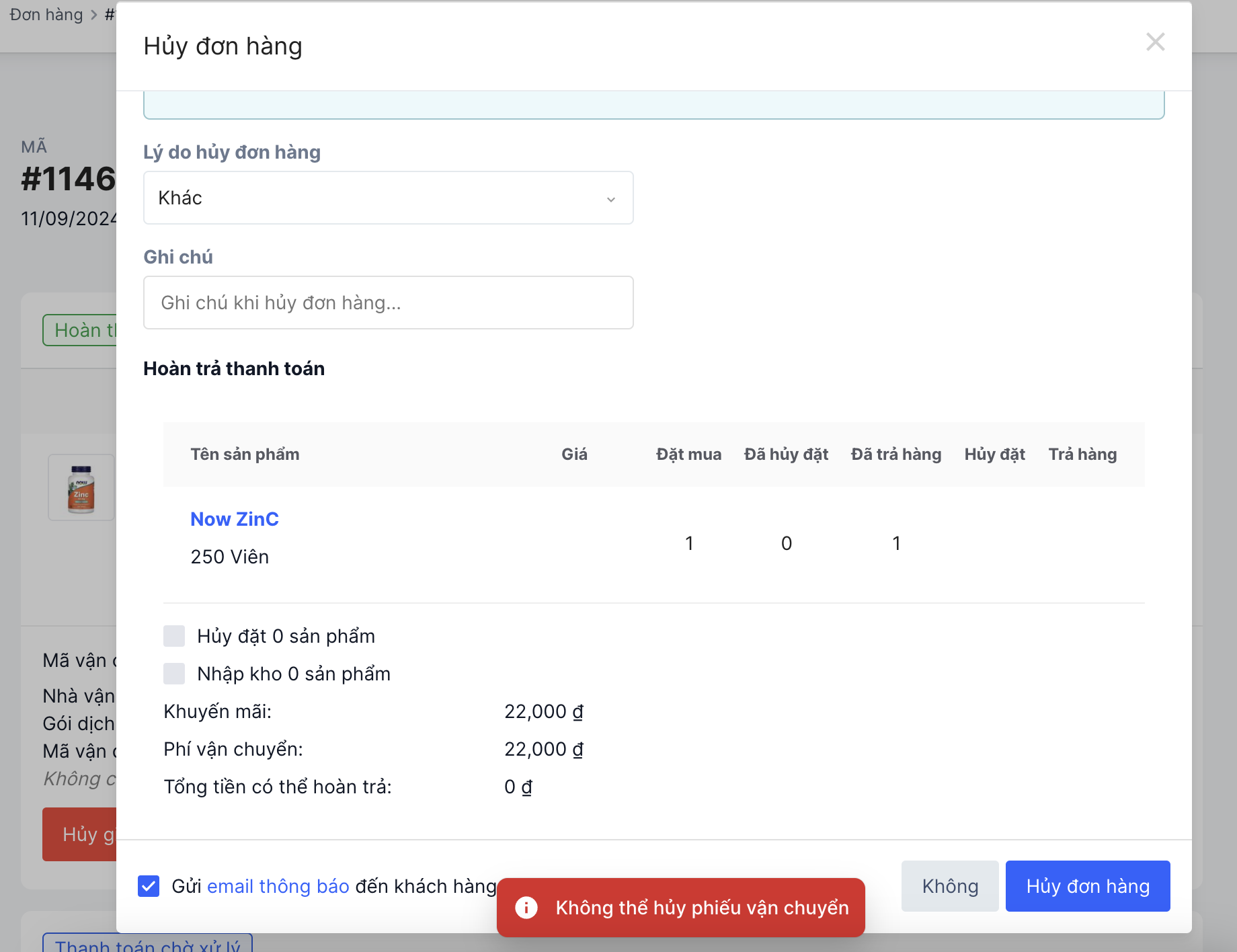
- Nhập lý do hủy
- Chọn Hủy đơn hàng
Với đơn đã tạo vận đơn, chỉ có thể hủy nếu nhà vận chuyển chấp nhận hủy phiếu. Nếu không, bạn cần liên hệ trực tiếp với đơn vị vận chuyển.
Xóa đơn hàng
Xóa đơn hàng sẽ xóa vĩnh viễn dữ liệu khỏi hệ thống.
Điều kiện xóa:
- Đơn phải có trạng thái Hủy
- Chỉ tài khoản Chủ sở hữu mới được xóa
- Chỉ xóa từng đơn, không xóa hàng loạt
Cách xóa
- Lọc đơn có trạng thái Hủy
- Mở chi tiết đơn
- Chọn Xóa đơn hàng (cuối trang)
- Chọn Tiếp tục để xác nhận
Lỗi đơn hàng
Khi phát sinh lỗi giao hàng, đơn sẽ có trạng thái Lỗi giao hàng.
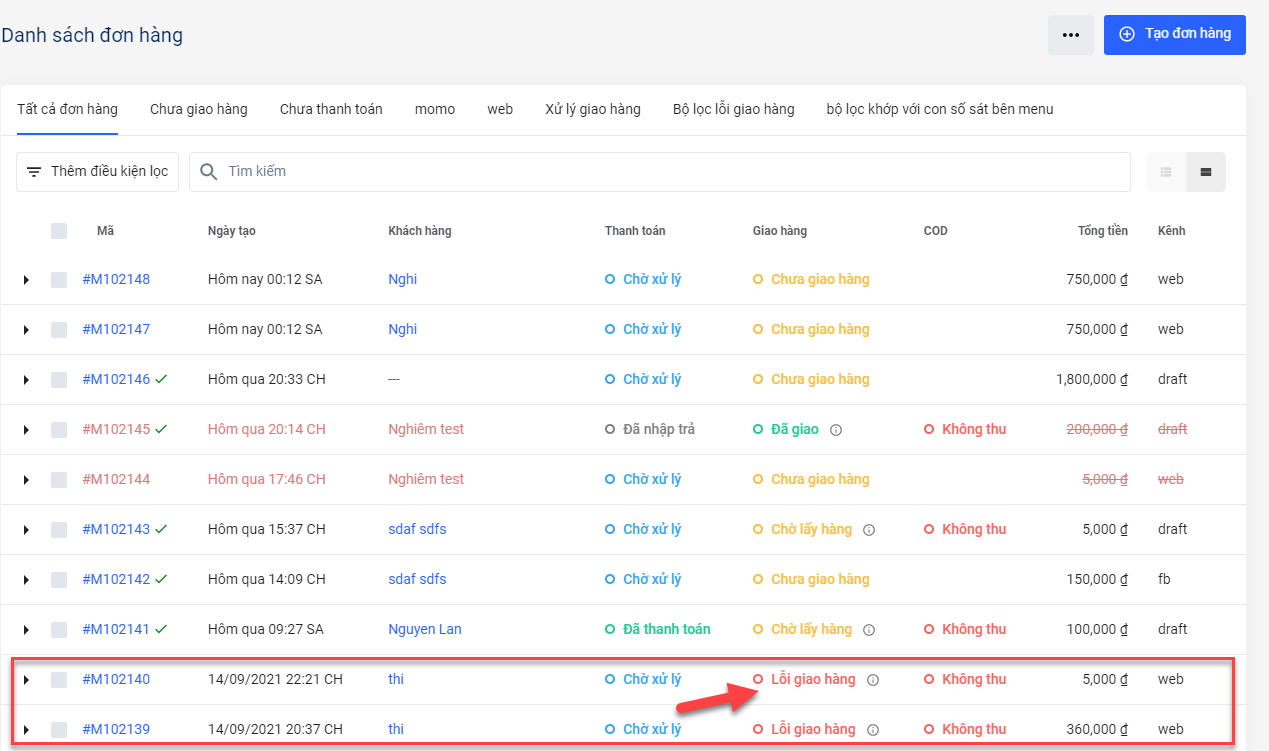
Cách kiểm tra và xử lý lỗi
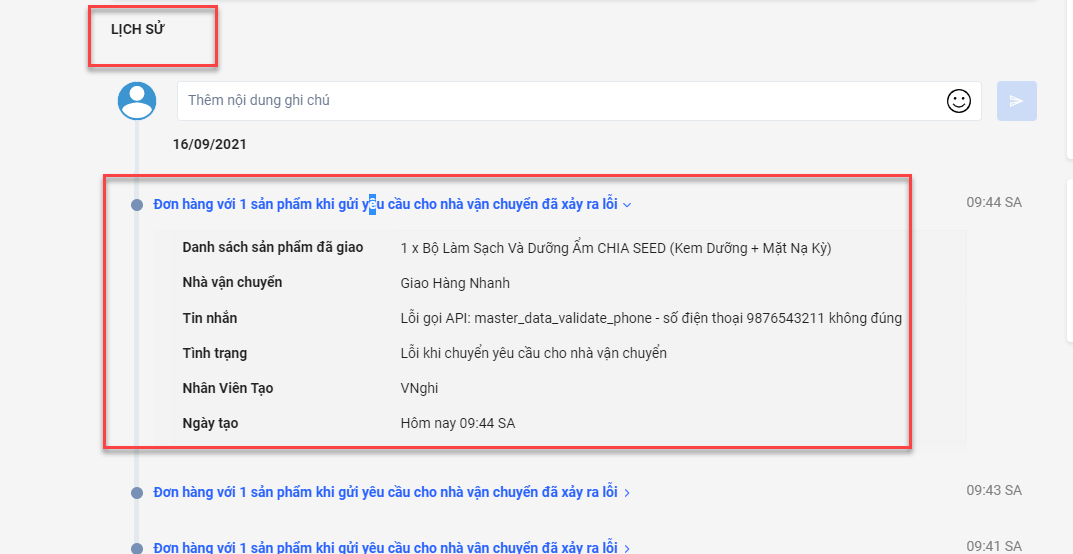
- Nhấp vào mã đơn hàng
- Kéo xuống mục Lịch sử
- Nhấp vào trạng thái lỗi để xem nguyên nhân
- Chỉnh sửa lại thông tin theo hướng dẫn