Ứng dụng – Kiểm tra đơn hàng qua số điện thoại
Sau khi đặt hàng, rất nhiều khách gọi điện hỏi tình trạng đơn hàng như: đã xử lý chưa, đã giao chưa, đang ở đâu… Điều này khiến cửa hàng tốn nhiều thời gian và nhân lực để trả lời các câu hỏi lặp đi lặp lại.
Ở chiều ngược lại, nếu khách không chủ động kiểm tra được đơn hàng, họ dễ mất kiên nhẫn và giảm niềm tin khi đơn xử lý chậm.
👉 Ứng dụng Kiểm tra đơn hàng qua số điện thoại ra đời để giải quyết triệt để các vấn đề trên, giúp cả bạn và khách hàng đều chủ động hơn.
Nội dung bài viết
- Tổng quan về ứng dụng Kiểm tra đơn hàng qua số điện thoại
- Cài đặt ứng dụng
- Cấu hình hiển thị cho ứng dụng
- Chỉnh sửa phong cách cho hộp kiểm tra
- Cấu hình nội dung cho hộp kiểm tra
- Tùy chọn ngôn ngữ
1) Tổng quan về ứng dụng Kiểm tra đơn hàng qua số điện thoại
Kiểm tra đơn hàng qua số điện thoại là ứng dụng miễn phí, được phát triển bởi nhóm Haravan Partners.
Ứng dụng cho phép bạn nhúng khung kiểm tra đơn hàng (iframe) vào website, đặt tại bất kỳ vị trí nào như:
- Trang “Kiểm tra đơn hàng của bạn”
- Trang Hỗ trợ / Liên hệ
- Trang chủ hoặc footer
Lợi ích nổi bật
Với ứng dụng này:
-
Khách mua hàng
- Tra cứu tình trạng đơn hàng
- Xem lịch sử đặt hàng
- Chỉ cần số điện thoại hoặc email, không cần đăng nhập
-
Người bán
- Gửi link kiểm tra đơn hàng cho khách qua email xác nhận đơn
- Giảm đáng kể số cuộc gọi hỏi tình trạng đơn
- Nâng cao trải nghiệm và độ tin cậy của khách hàng
2) Cài đặt ứng dụng
Các bước cài đặt
- Truy cập trang Ứng dụng Kiểm tra đơn hàng qua số điện thoại
- Chọn Cài đặt ứng dụng
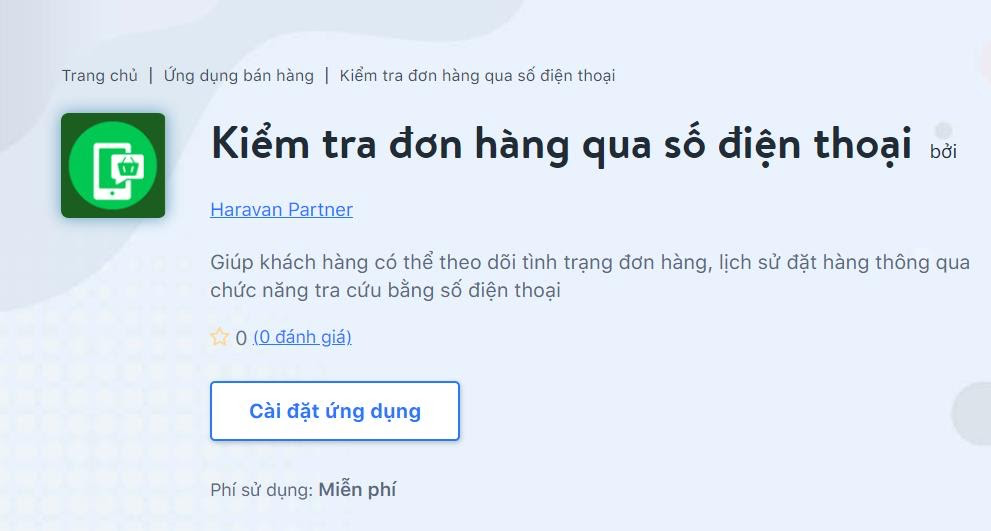
- Đăng nhập tài khoản Haravan
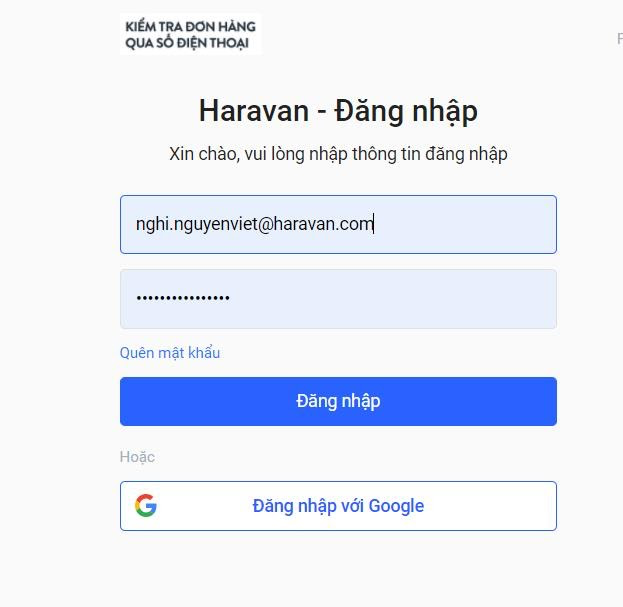
- Hệ thống chuyển về Trang quản trị Haravan → chọn Đồng ý (2 lần)
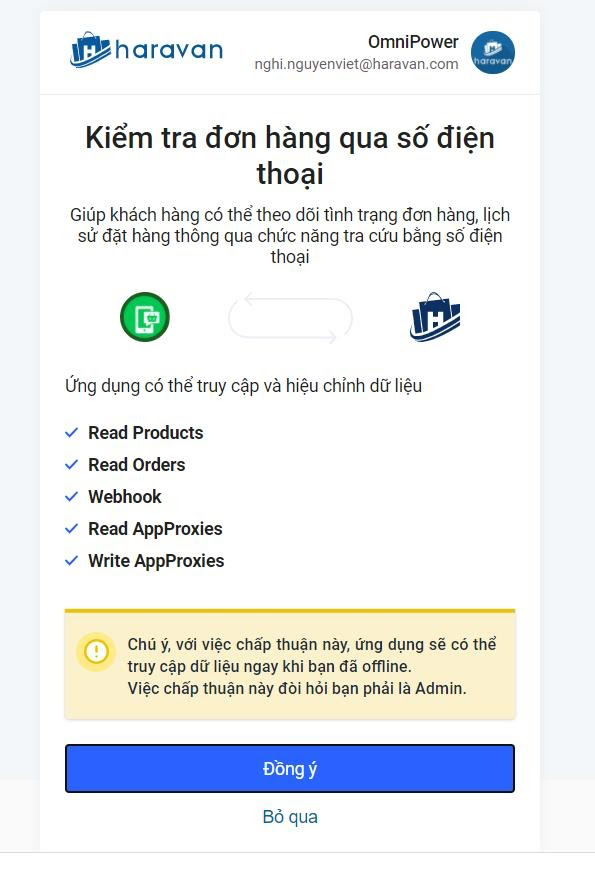
- Cài đặt thành công, hệ thống tự động chuyển về trang ứng dụng
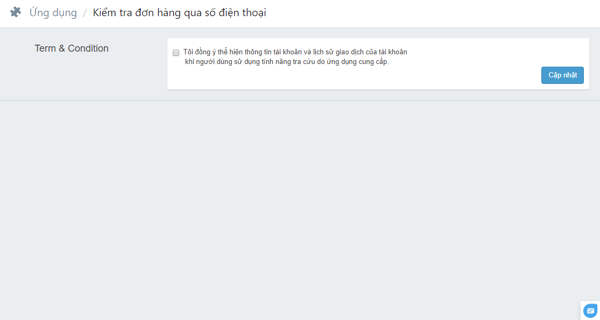
- Chọn Đồng ý và Cập nhật để hoàn tất cài đặt

- Giao diện đầy đủ của ứng dụng hiển thị
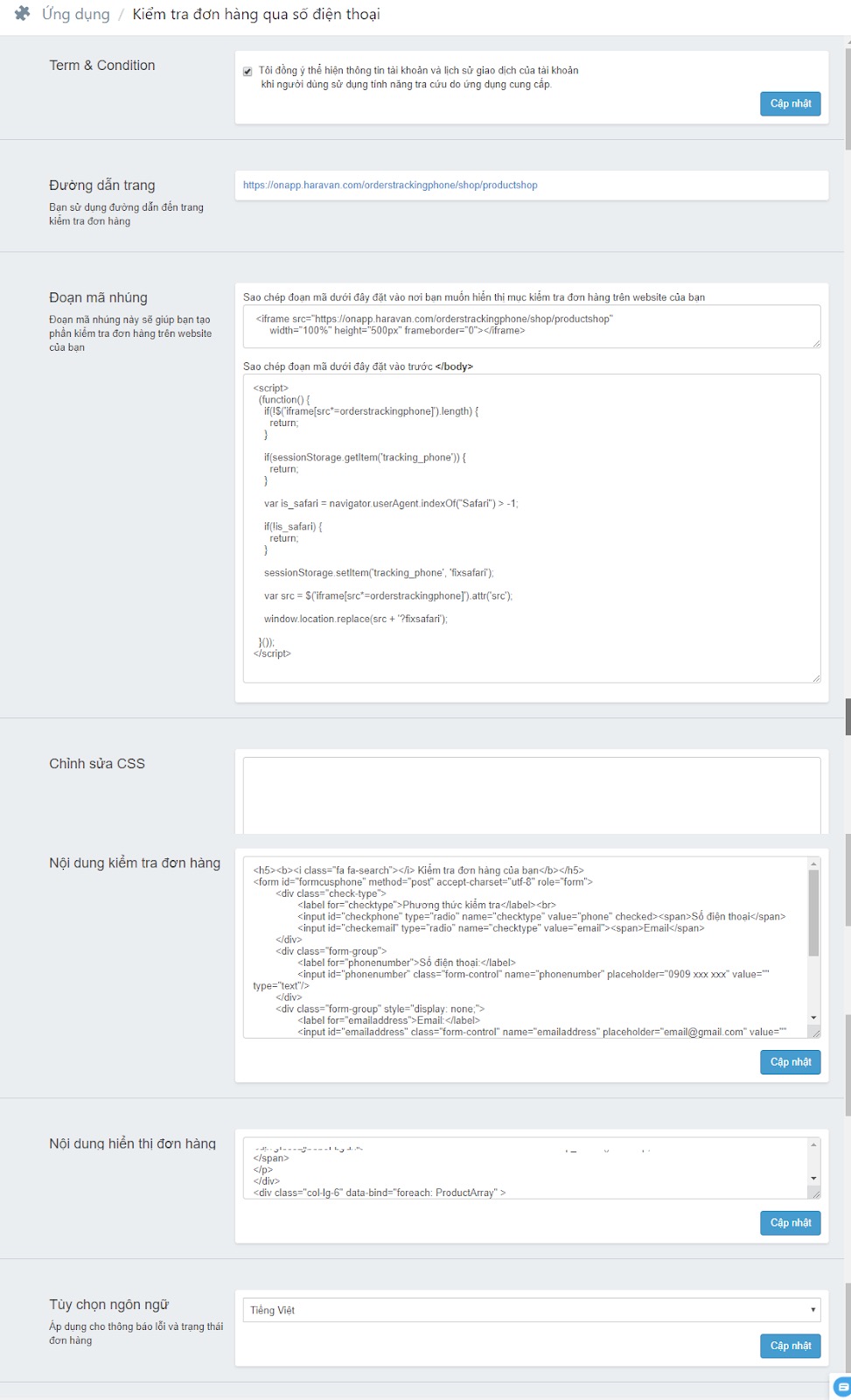
Truy cập ứng dụng sau khi cài đặt
- Vào Trang quản trị → Ứng dụng → Kiểm tra đơn hàng qua số điện thoại

3) Cấu hình hiển thị cho ứng dụng
Sau khi cài đặt, ứng dụng đã sẵn sàng sử dụng. Tuy nhiên, để khách biết nơi kiểm tra đơn hàng, bạn cần cấu hình hiển thị.
Có 2 cách hiển thị phổ biến
Cách 1: Tạo menu liên kết
- Trong trang ứng dụng, sao chép Đường dẫn trang
- Dán link này vào menu website (Menu chính, Footer…)

Cách 2: Nhúng khung kiểm tra (iframe)
Khung kiểm tra sẽ hiển thị trực tiếp trên website, giúp khách thao tác nhanh hơn.
Các bước thực hiện:
- Trong ứng dụng → vào mục Đoạn mã nhúng, sao chép 2 đoạn mã
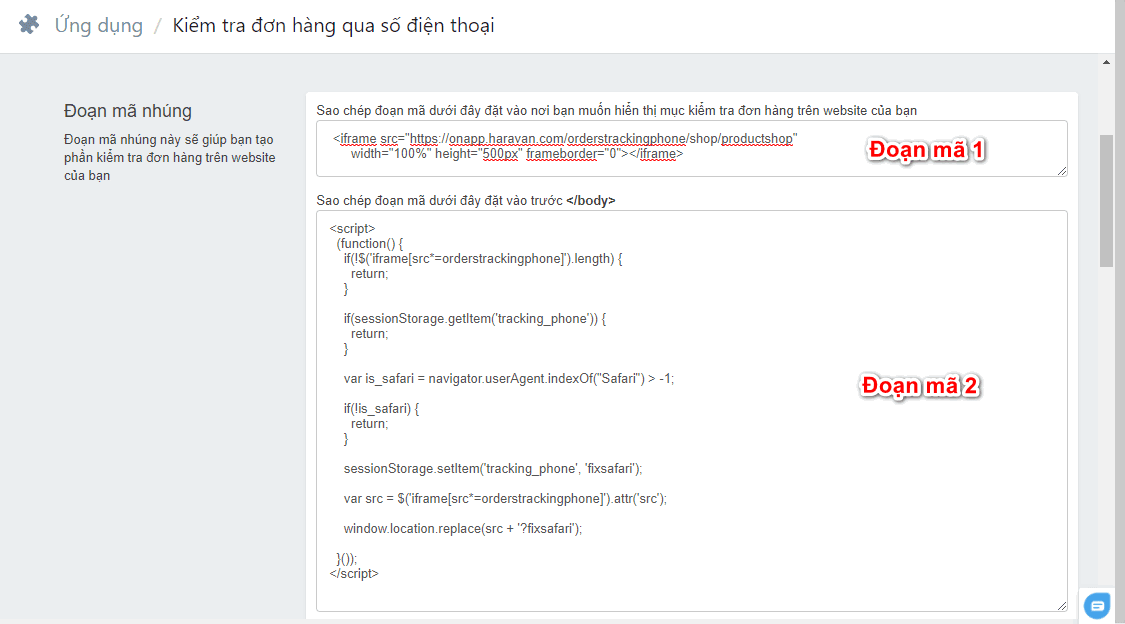
- Vào Website → Giao diện → Hiệu chỉnh theme
- Với đoạn mã 1:
- Dán vào vị trí bạn muốn hiển thị khung kiểm tra
- Nhấn Lưu
- Với đoạn mã 2:
- Mở file
theme.liquid - Dán đoạn mã trước thẻ
</body> - Nhấn Lưu
- Mở file

⚠️ Lưu ý: Bạn bắt buộc phải thêm đủ cả 2 đoạn mã thì ứng dụng mới hoạt động chính xác.
4) Chỉnh sửa phong cách cho hộp kiểm tra
Sau khi nhúng, hộp kiểm tra mặc định sẽ hiển thị như sau:

Đây là giao diện mặc định của Haravan. Bạn có thể tùy chỉnh giao diện như:
- Màu sắc
- Font chữ
- Kích thước
- Khoảng cách
Cách chỉnh sửa
- Vào trang ứng dụng Kiểm tra đơn hàng qua số điện thoại
- Nhập CSS vào khung Chỉnh sửa CSS
- Chọn Cập nhật

5) Cấu hình nội dung cho hộp kiểm tra
Ngoài giao diện, bạn còn có thể chỉnh sửa nội dung hiển thị để phù hợp với cách giao tiếp của cửa hàng.
Ứng dụng cho phép cấu hình 2 phần nội dung:
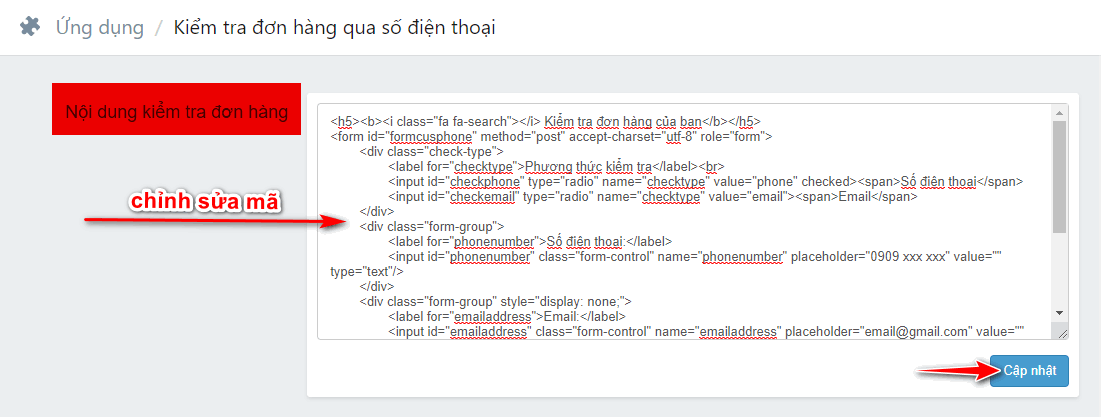
Nội dung kiểm tra đơn hàng
- Là phần hướng dẫn khách nhập số điện thoại/email
- Bạn chỉnh sửa nội dung trong khung Nội dung kiểm tra đơn hàng
- Nhấn Cập nhật để lưu
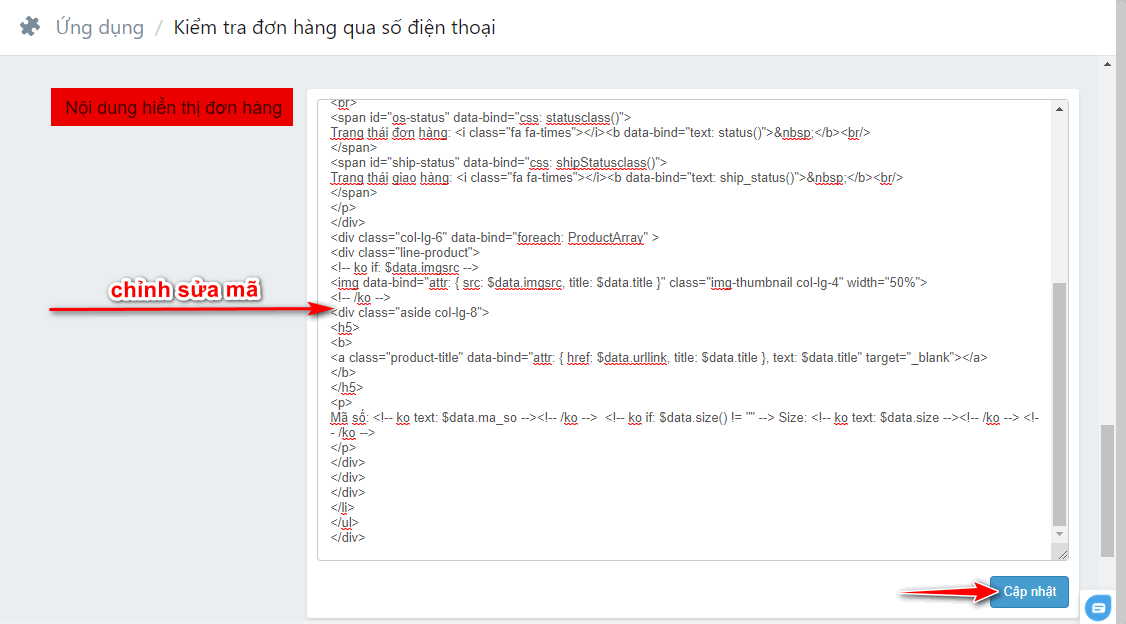
Nội dung hiển thị đơn hàng
- Là phần hiển thị kết quả sau khi khách tra cứu
- Chỉnh sửa trong khung Nội dung hiển thị đơn hàng
- Nhấn Cập nhật
6) Tùy chọn ngôn ngữ
Sau khi khách tra cứu đơn hàng, hệ thống sẽ hiển thị thông báo kết quả.
Ứng dụng hỗ trợ 2 ngôn ngữ:
- Tiếng Việt
- Tiếng Anh (English)
Cách thiết lập ngôn ngữ
- Trong trang ứng dụng, kéo xuống mục Tùy chọn ngôn ngữ
- Chọn ngôn ngữ mong muốn

- Chọn Cập nhật để lưu thiết lập

👉 Sử dụng ứng dụng Kiểm tra đơn hàng qua số điện thoại giúp bạn:
- Giảm tải hỗ trợ khách hàng
- Tăng tính minh bạch khi xử lý đơn
- Nâng cao trải nghiệm mua sắm trên website