Hạn chế việc email gửi ra từ shop rơi vào hộp thư spam của khách mua hàng
Email không chỉ là kênh liên lạc, mà còn là “bộ mặt thương hiệu” của Nhà bán hàng để giữ liên kết với người mua hàng. Khi sử dụng email theo tên miền riêng dạng (ví dụ: @tenmiencuaban.com), mỗi email gửi đi đều góp phần xây dựng niềm tin, sự chuyên nghiệp và uy tín, giúp khách hàng an tâm hơn khi mua sắm và dễ dàng quay lại trong những lần sau.
Khi sử dụng giải pháp của Haravan để vận hành kinh doanh, hệ thống cho phép bạn chỉ định email sẽ gửi đến người mua hàng để thông báo về tình trạng đơn hàng, thanh toán, vận chuyển.v.v.... Bạn có thể thay đổi mail gửi bằng cách truy cập admin, chọn Cấu hình → Cấu hình chung → đổi tại phần Email khách hàng
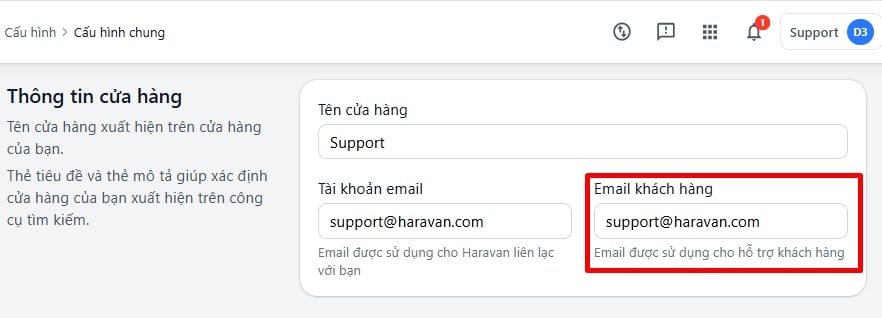
Tuy nhiên, sẽ có trường hợp email của Nhà bán hàng không gửi thành công hoặc rơi vào hộp thư Spam của người mua hàng. Nguyên nhân là do hệ thống Haravan chưa được cấp phép để gửi mail thông qua địa chỉ email của bạn. Để khắc phục việc này, bạn cần truy cập DNS của nhà cung cấp tên miền gắn 2 bản ghi như sau:
Nội dung bài viết
Thao tác 1: Cấu hình SPF
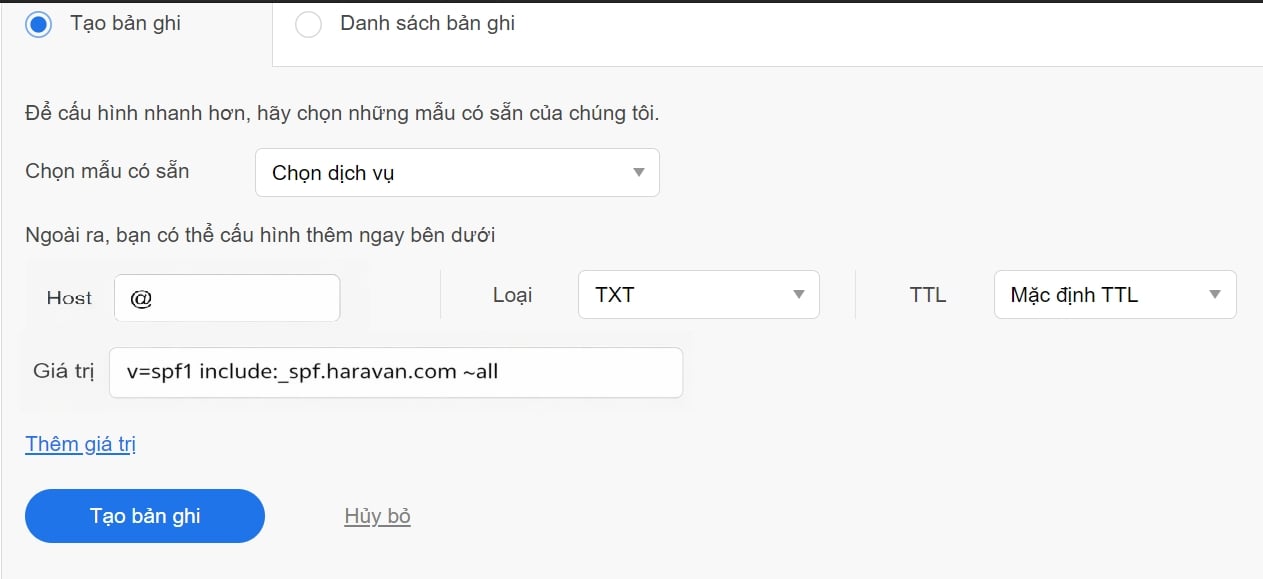
Tại giao diện DNS của nhà cung cấp tên miền, hãy tạo một bản ghi (record) loại là TXT như sau:
- Máy chủ (host): @
- Loại (Type): TXT
- Giá trị (value): v=spf1 include:_spf.haravan.com ~all
- TTL: mặc định (hoặc 1 giờ / hoặc 3600 - tùy mỗi nhà cung cấp hiển thị)
Lưu ý:
1 - Nếu trong bản ghi TXT đã có sẵn spf rồi, bạn chỉ cần nhập include spf của Haravan, không cần phải tạo thêm record mới. Để dễ hình dung hãy tham khảo ví dụ bên dưới
- Bản ghi TXT có giá trị spf mà bạn đang có là: v=spf1 ip4:XXX.XXX.XXX.X/XX include:spf.protection.outlook.com include:au._netblocks.mimecast.com~all
- Bản ghi TXT sau khi bạn nhập thêm include Haravan là: v=spf1 ip4:XXX.XXX.XXX.X/XX include:spf.protection.outlook.com include:au._netblocks.mimecast.com include:_spf.haravan.com ~all
2 - Nếu bạn chưa biết cách gắn bản ghi DNS, vui lòng liên hệ nhà cung cấp tên miền để được hỗ trợ. Trường hợp không xác định được nhà cung cấp tên miền của bạn, hãy kiểm tra lại với đồng nghiệp hoặc bộ phận IT trong doanh nghiệp của mình.
Hình ảnh minh họa bên dưới là giao diện DNS của Mắt Bão
Thao tác 2: Cấu hình DKIM
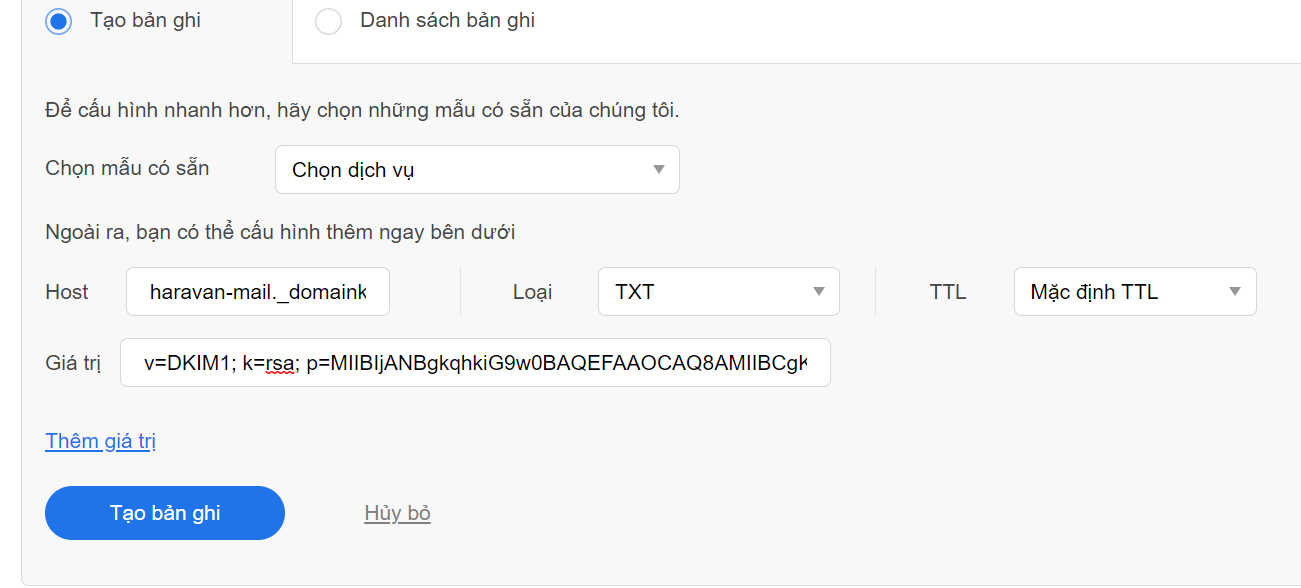
Tại giao diện DNS của tên miền, hãy tạo 1 bản ghi có thông tin như sau
- Host: haravan-mail.domainkey
- Type: TXT
- Value: v=DKIM1; k=rsa; p=MIIBIjANBgkqhkiG9w0BAQEFAAOCAQ8AMIIBCgKCAQEAzAhMSKjcZxxJknA8vpt0LcPFgKmz2BJtU14yEnxdSR0MHX+XVq0AEuuCph6K8pOO2GY0n5b01JcQ4Hksyq2O+iqa9gw9lrVTEwCDB7cNrQIs9mcDiIE/crVLApF/M2aY9nyGHL5o+x8jlCAMz1rNwJsv7KSisUtyXGWxgi7Bvwvj5Ytgqo5KrN8YM3RZw0L6Lo0qz8TT8MMTiM5si131AOmScRUjCEkBfxrSb7zfx2vt/6ZDodcnxGvGxytUuQXervCLAhTjW4ONQrX6wkuya/ei3PfRE/whPmBbdIzfEek8j15FO/VokJx57TvqiCmXnuFm8L2Y3xoH3Yn4bOP+tQIDAQAB
Hình ảnh minh họa bên dưới là giao diện DNS của Mắt Bão
Lưu ý: Việc cập nhật DNS cần thời gian để hệ thống đồng bộ, khoảng 24 - 72 giờ. Nếu sau khi theo dõi mà trạng thái vẫn chưa ổn định, bạn có thể liên hệ Haravan để được hỗ trợ kiểm tra và phối hợp xử lý.