Cài đặt, tích hợp mail doanh nghiệp vào Gmail hoặc Outlook
Bạn muốn sử dụng Gmail hoặc Outlook để kiểm tra và phản hồi mail thay vì dùng Webmail được Haravan cung cấp - bài viết này sẽ hướng dẫn bạn cách thao tác. Hãy chọn đúng ứng dụng mail bạn đang dùng để xem cách cấu hình:
- Gmail
- Outlook 2013
- Outlook 2019
Nội dung bài viết
- Cấu hình Outlook phiên bản mới
- Cấu hình Outlook 2013
- Cấu hình Outlook 2016
- Cấu hình với Gmail
- Vì sao chuyển mail doanh nghiệp sang Outlook hoặc gmail phải cấu hình POP3/ IMAP và server
- Câu hỏi thường gặp
Cấu hình Outlook phiên bản mới
Bước 1: Mở ứng dụng Outlook tại thiết bị của bạn => chọn Add Account
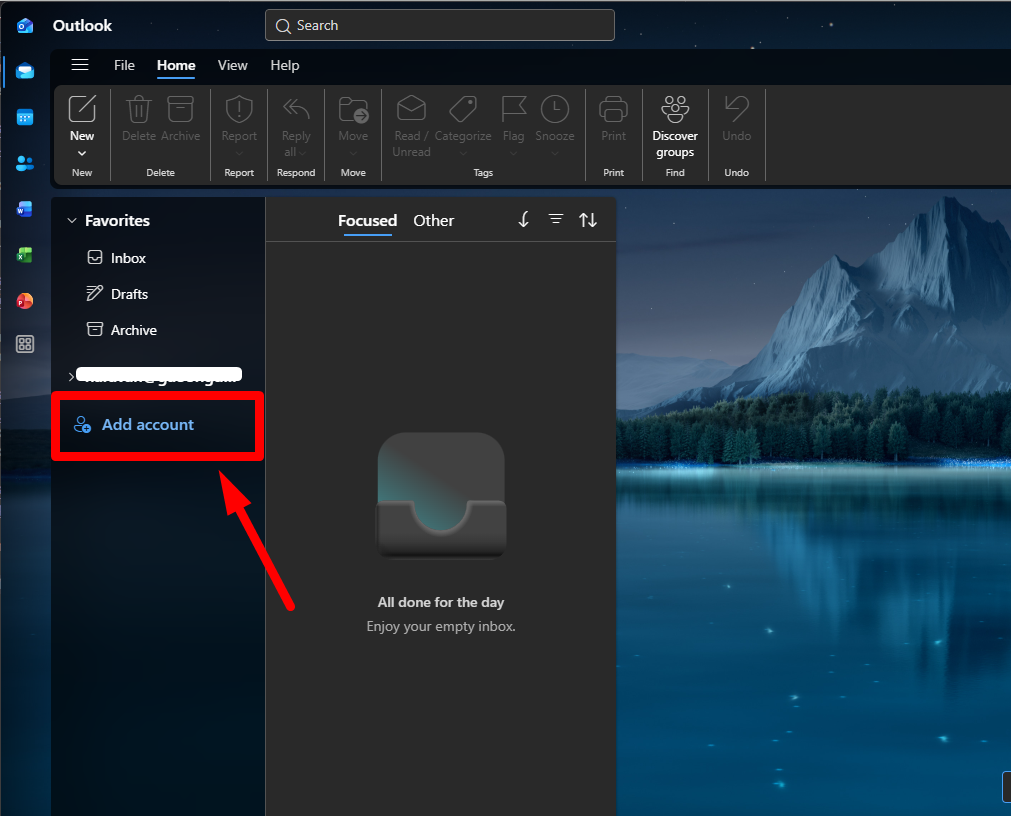
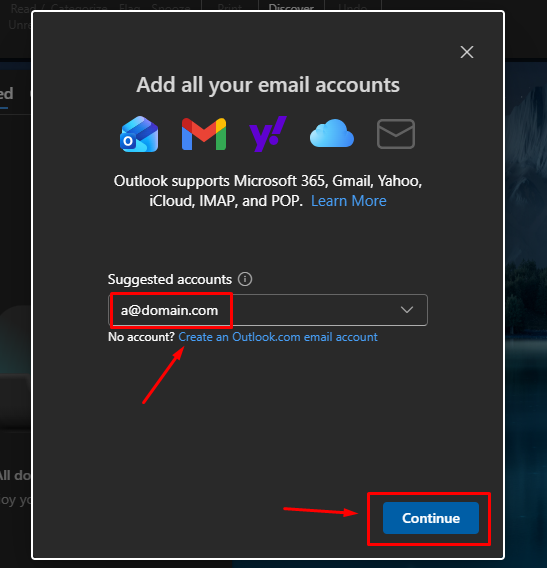
Bước 2: Nhập địa chỉ mail của bạn => chọn continue
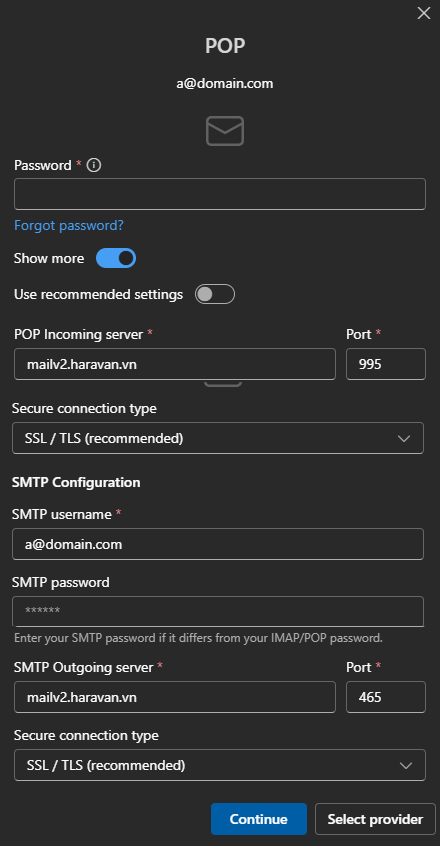
Bước 3: Chọn POP và điền các thông số như sau
- Password: là mật khẩu đăng nhập mail của bạn đang cấu hình
- POP Incoming mail server: mailv2.haravan.vn
- Port: 995
- Secure Connection type: SSL/ TLS (recommended)
- SMTP user name: là địa chỉ mail doanh nghiệp của bạn
- SMTP Outgoing server: mailv2.haravan.vn
- Port: 465 hoặc 587
- Encryption method: chọn Auto hoặc SSL/TLS.
- Secure Connection type: SSL/ TLS (recommended)
- Chọn continue
Lưu ý:
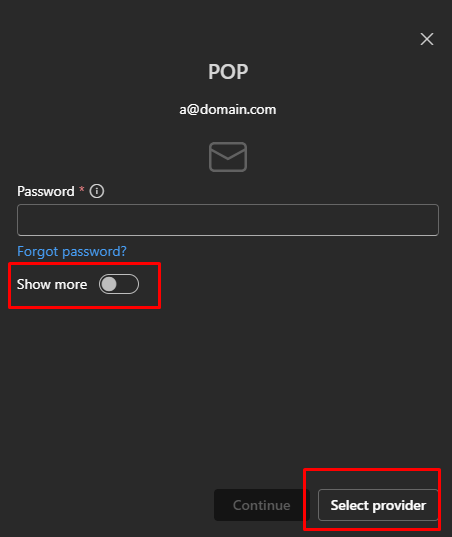
- Hãy chọn seller provider để chọn lại POP nếu bạn lỡ quên chọn POP khi cấu hình.
- Hãy bật show more nếu bạn không thấy các trường thông tin như hình trên.
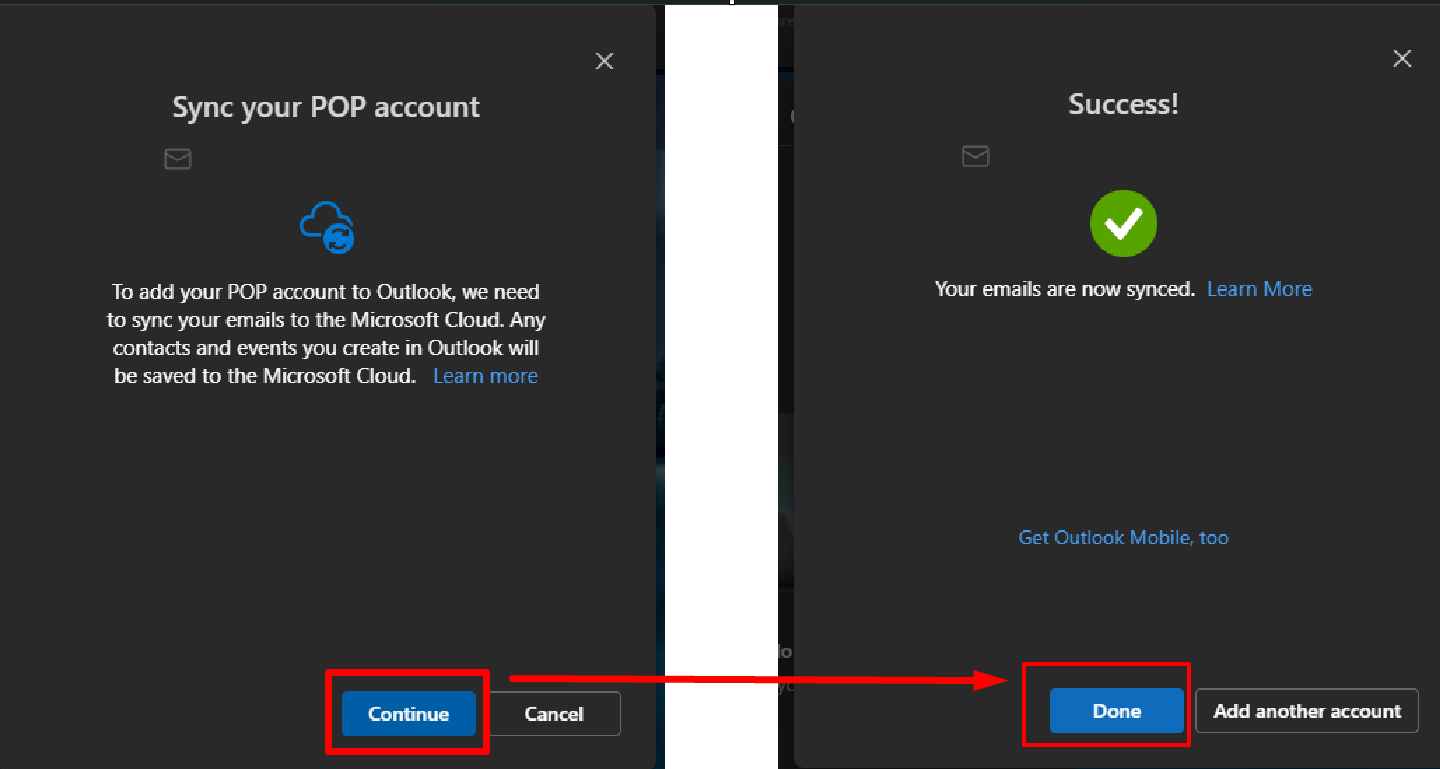
Bước 4: Chọn Continue và chọn Done
Cấu hình Outlook 2013
Bước 1: Mở ứng dụng Outlook tại thiết bị của bạn
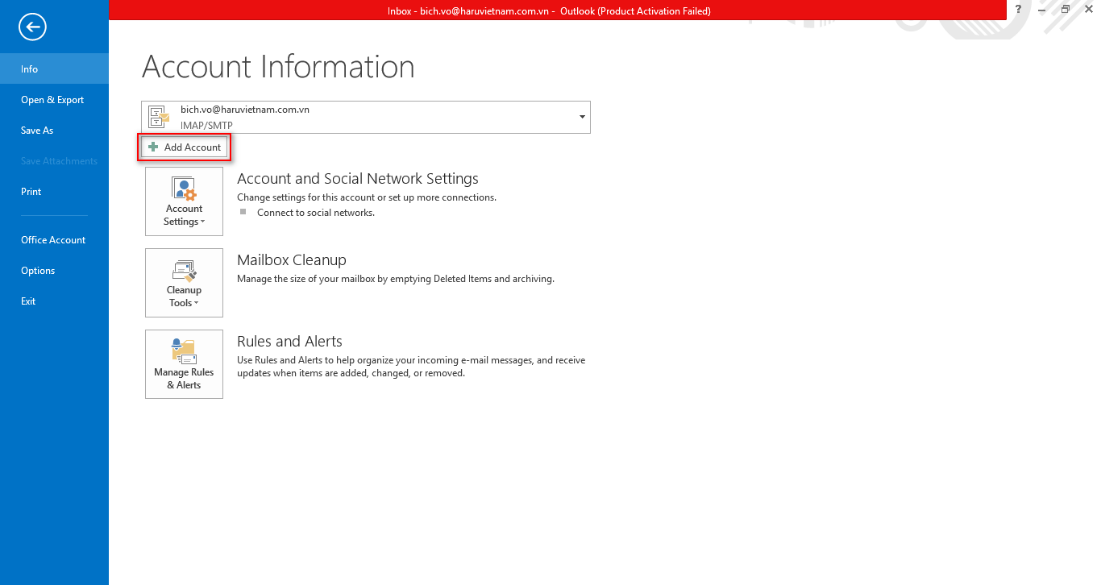
Bước 2: chọn Add Account như hình dưới
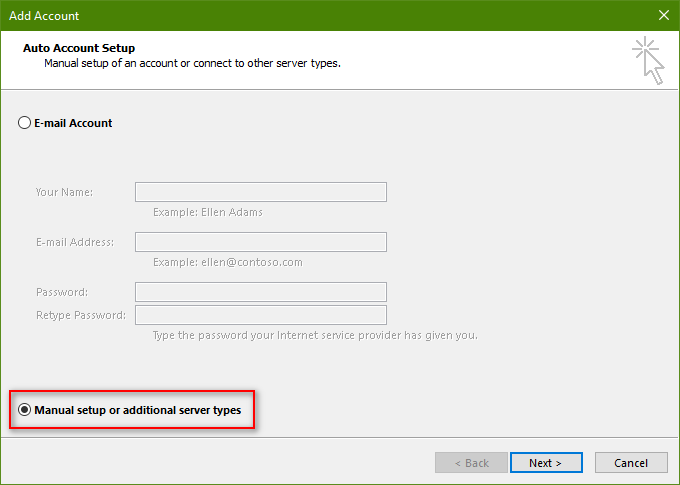
Bước 3: Chọn "Manual setup or additional server types" => chọn Next
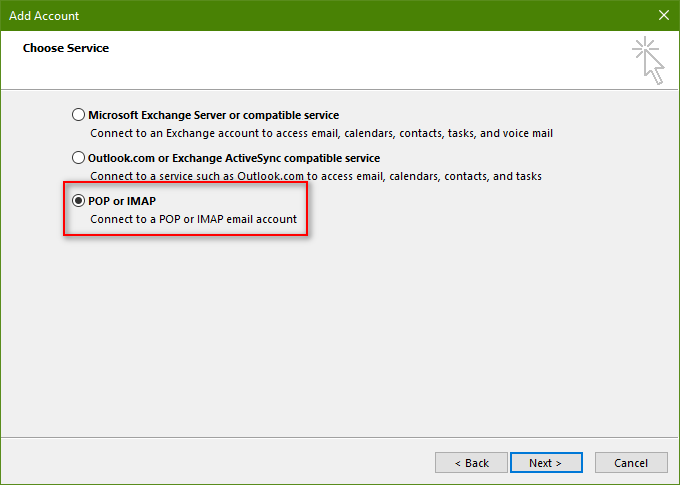
Bước 4: Chọn "POP or IMAP" => chọn Next
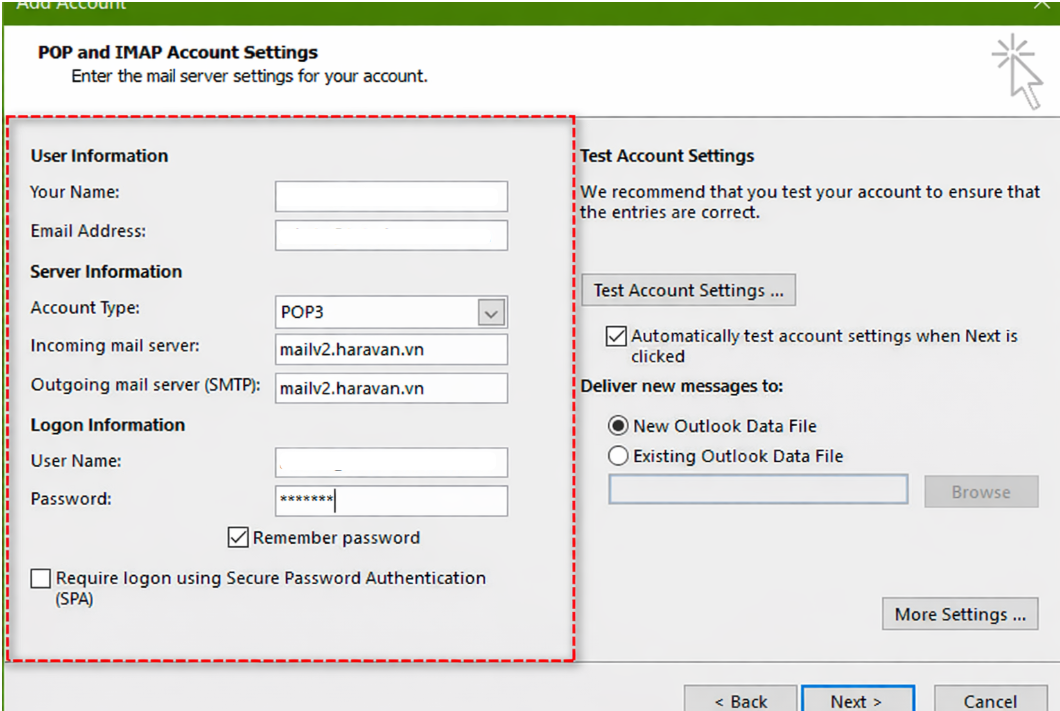
Bước 5: Tại giao diện POP and IMAP Account Settings, bạn điền các thông số theo hướng dẫn sau
- Your name: địa chỉ email doanh nghiệp cần cấu hình.
- Email Address: địa chỉ email doanh nghiệp cần cấu hình.
- Account Type: chọn POP3.
- Incoming mail server: máy chủ phải là mailv2.haravan.vn
- Outgoing mail server: máy chủ phải là mailv2.haravan.vn
- User name: địa chỉ email doanh nghiệp cần cấu hình.
- Password: mật khẩu của địa chỉ email doanh nghiệp.
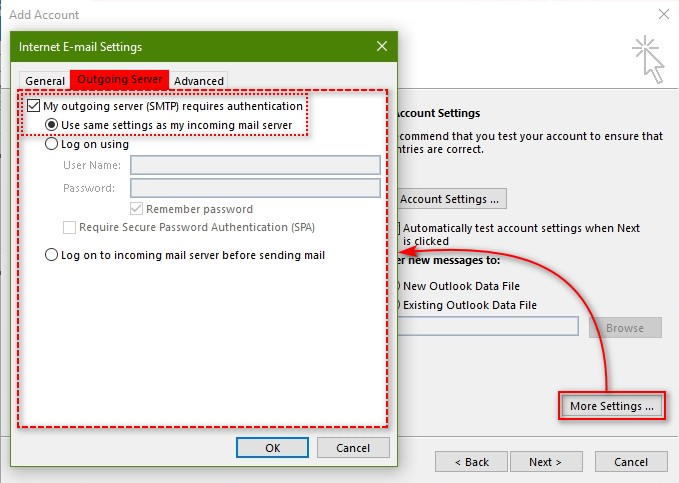
Bước 6: Chọn nút More Settings => chọn thẻ Outgoing Server
- chọn ô "My server (SMTP) requires authentication"
- chọn tùy chọn Use same settings as my incoming mail server
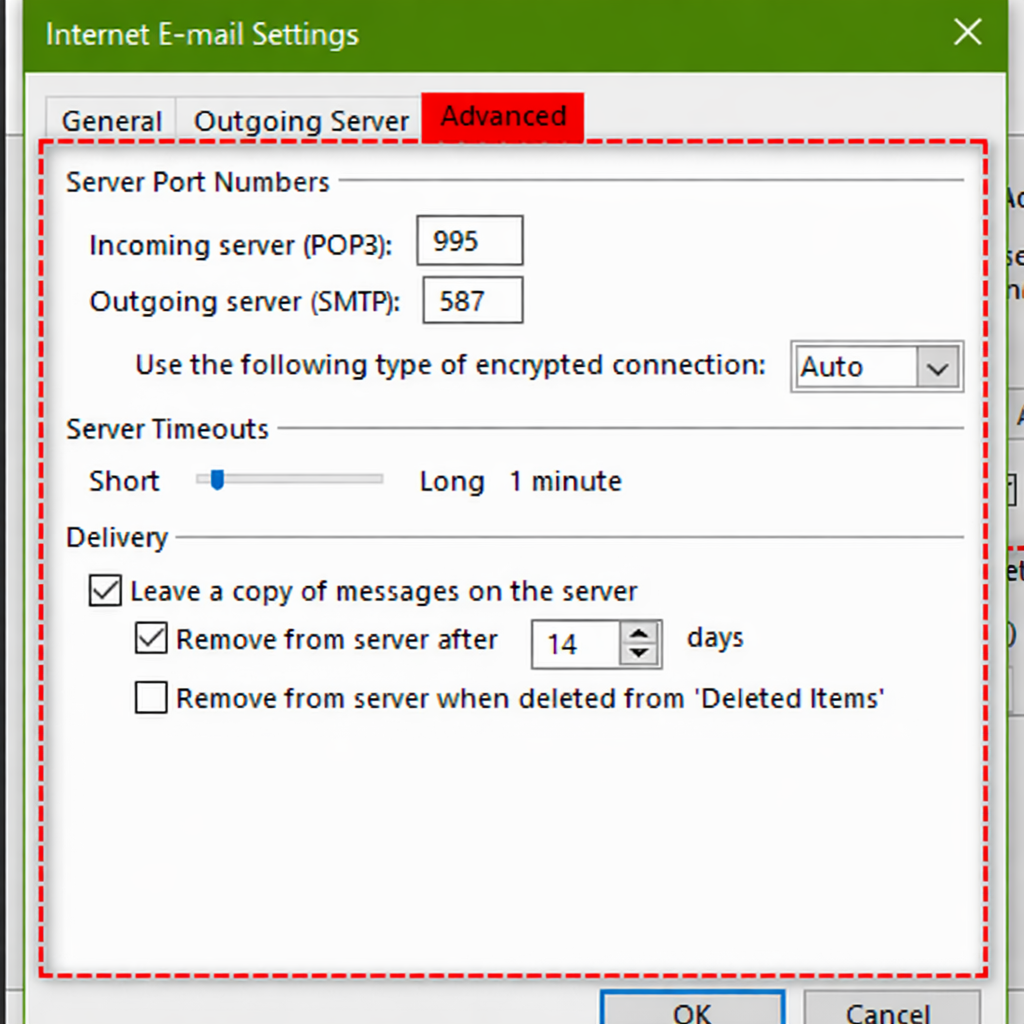
Bước 7: bạn chọn thẻ Advanced, nhập các thông tin sau:
- Incoming Server (POP): chọn cổng 110.
- Outgoing Server (SMTP): chọn cổng 587.
- Use the following type of encrypted connection: chọn SSL/TLS hoặc Auto.
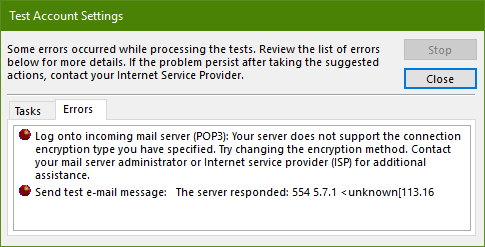
Bước 8: kiểm tra cấu hình Incoming và Outgoing Mail Server diễn ra
- Nếu cấu hình lỗi, bạn sẽ nhận được phản hồi báo nguyên do lỗi - ví dụ như hình dưới
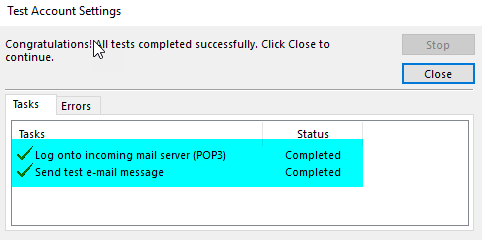
- Nếu cấu hình thành công, Nhà bán hàng nhận được thông báo có nội dung tương tự => chọn close.
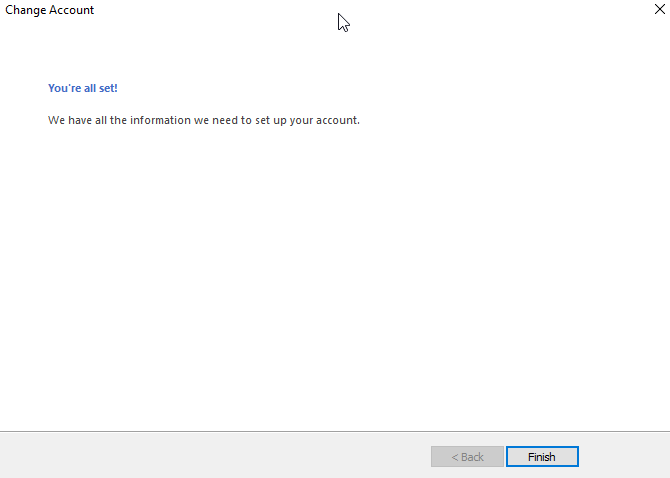
Bước 9: chọn Finish để sử dụng hộp thư.
Cấu hình Outlook 2016
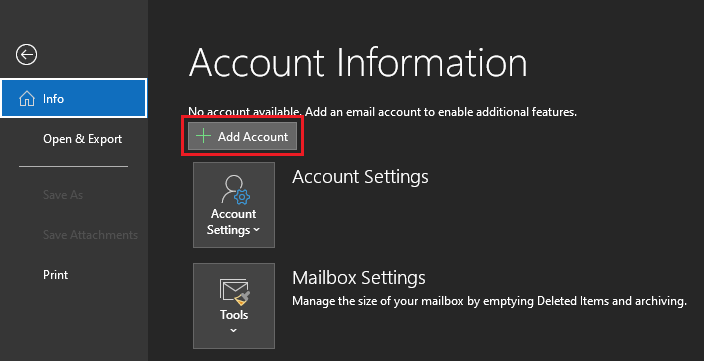
Bước 1: Vào File, sau đó chọn Add Account
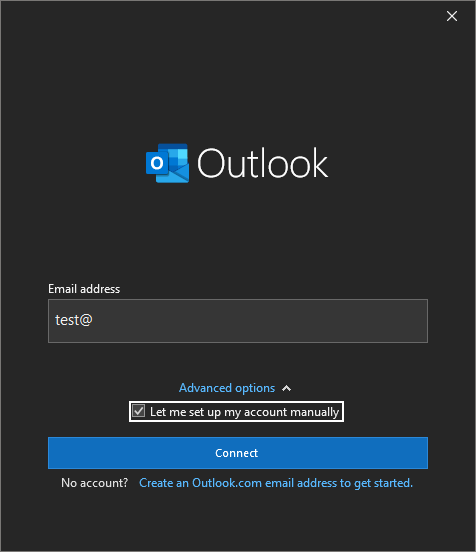
Bước 2: Chọn ô Let me set up my account manually => chọn Connect
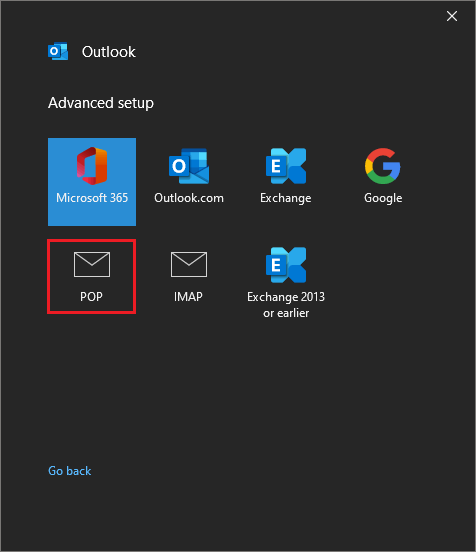
Bước 3: Tại màn hình Advanced chọn POP
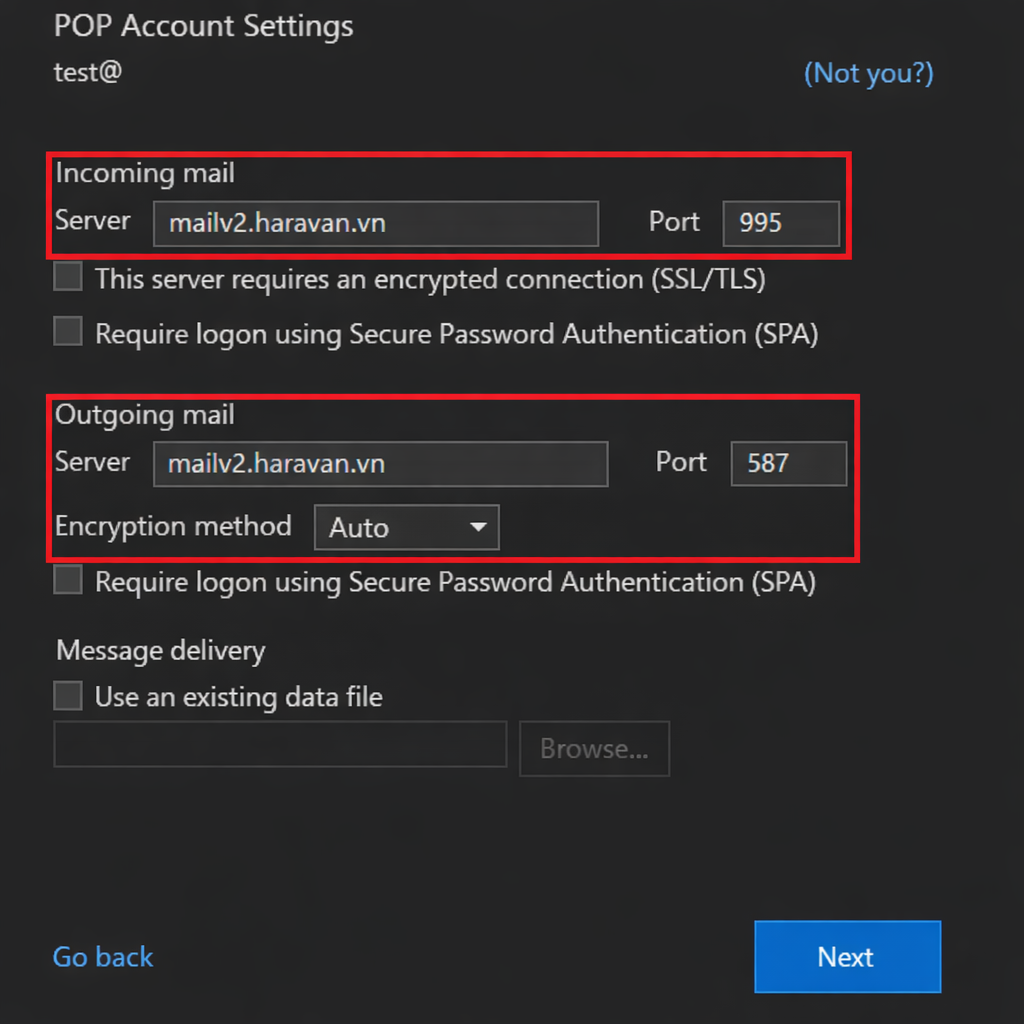
Bước 4: Trong hộp thoại POP Account Settings điền các thông tin cấu hình email như hình dưới => chọn Next
- Incoming mail server: mailv2.haravan.vn
- Port: 995
- Outgoing mail server: mailv2.haravan.vn
- Port: 465 (SSL) hoặc 587 (TLS)
- Encryption method: chọn SSL hoặc TLS tùy theo port mà bạn đang cài thông số (hoặc chọn SSL/TLS)
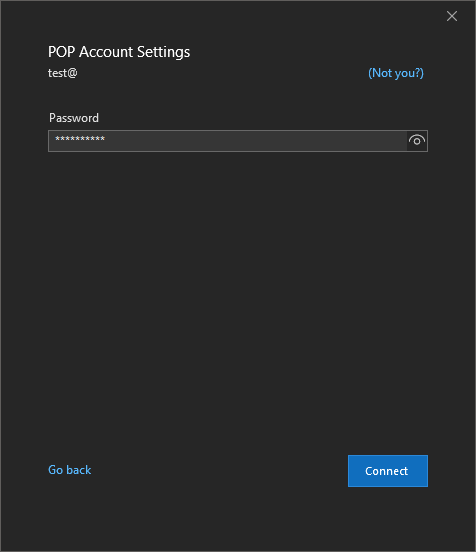
Bước 5: Nhập Password rồi bấm Connect
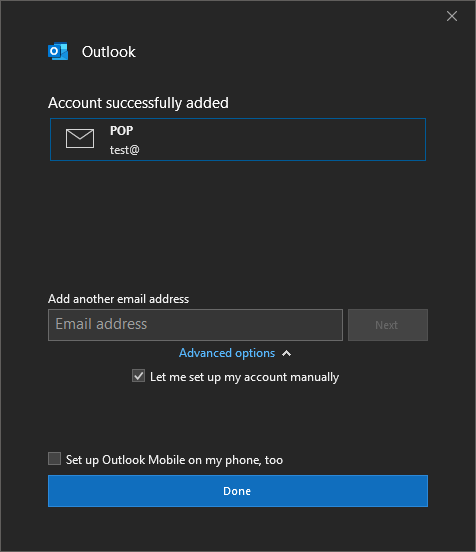
Bước 6: Email đã cấu hình thành công => chọn Done
Cấu hình với Gmail
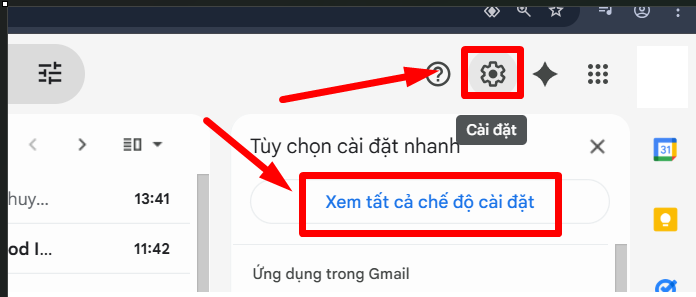
Bước 1: Truy cập Gmail => chọn Cài đặt và chọn Xem tất cả chế độ cài đặt
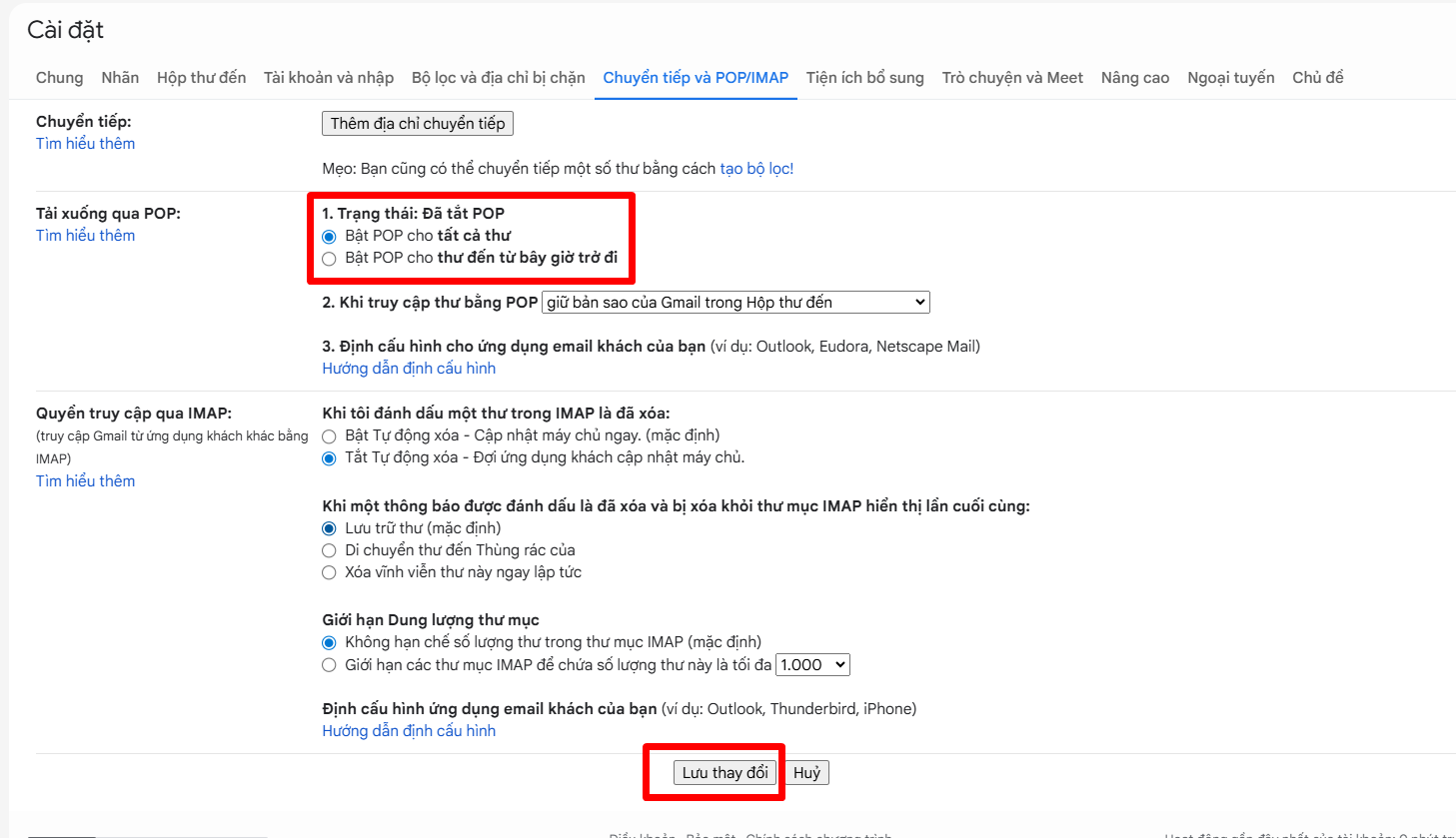
Bước 2: Chọn thẻ Chuyển tiếp và POP/IMAP.
-
Tại phần "Tải xuống qua POP" => chọn Bật POP cho tất cả thư (hoặc Bật POP cho thư đến bây giờ trở đi)
-
Ở dưới cùng của trang, chọn Lưu thay đổi
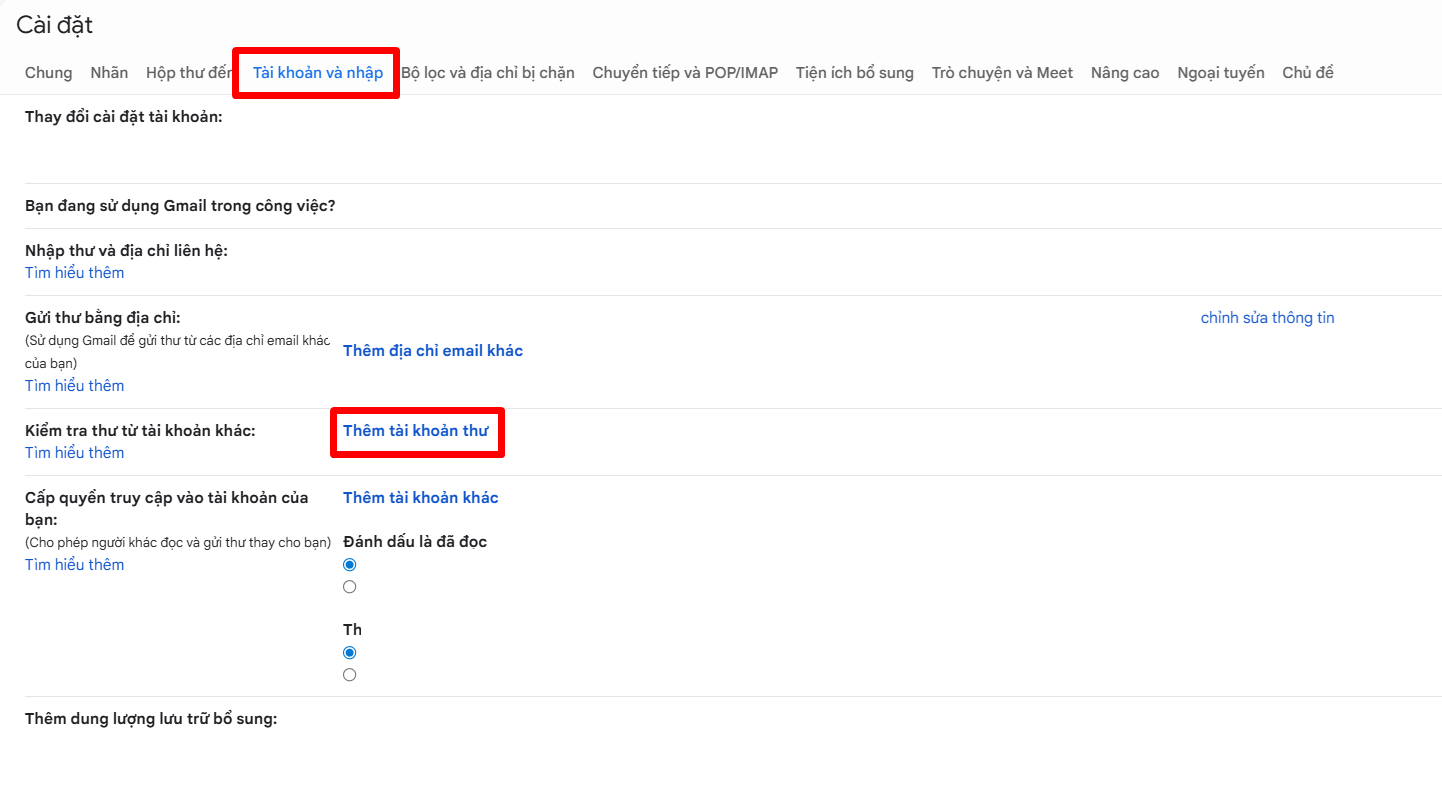
Bước 3: Thêm tài khoản email doanh nghiệp.
Tại màn hình Cài đặt, chọn thẻ Tài khoản và nhập
- Tìm phần Kiểm tra thư từ tài khoản khác => chọn Thêm tài khoản thư
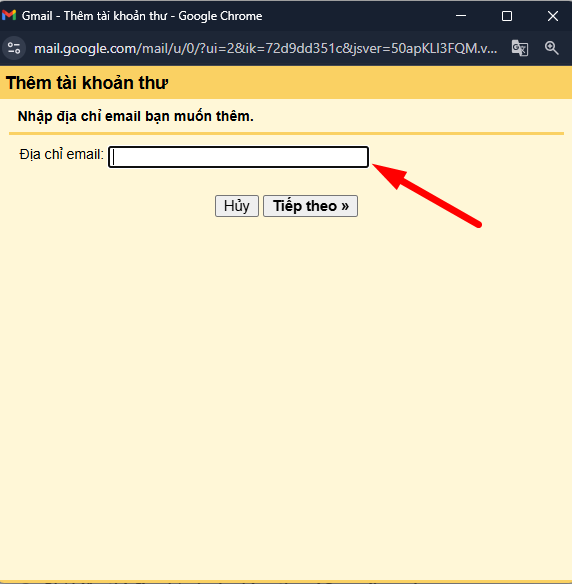
- Điền địa chỉ mail mà bạn muốn chuyển mail về => rồi chọn tiếp theo
- Chọn Nhập email từ tài khoản khác của tôi (POP3)
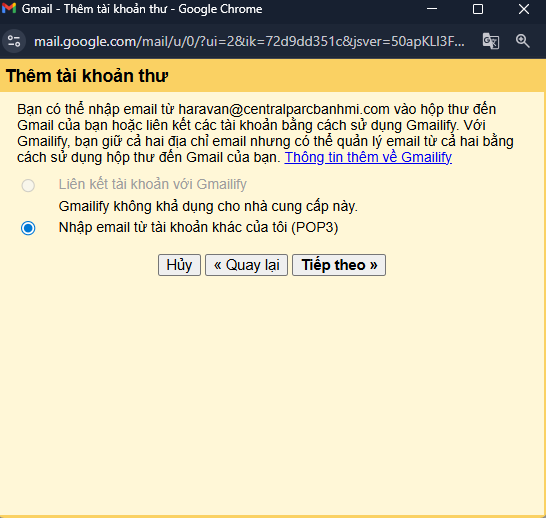
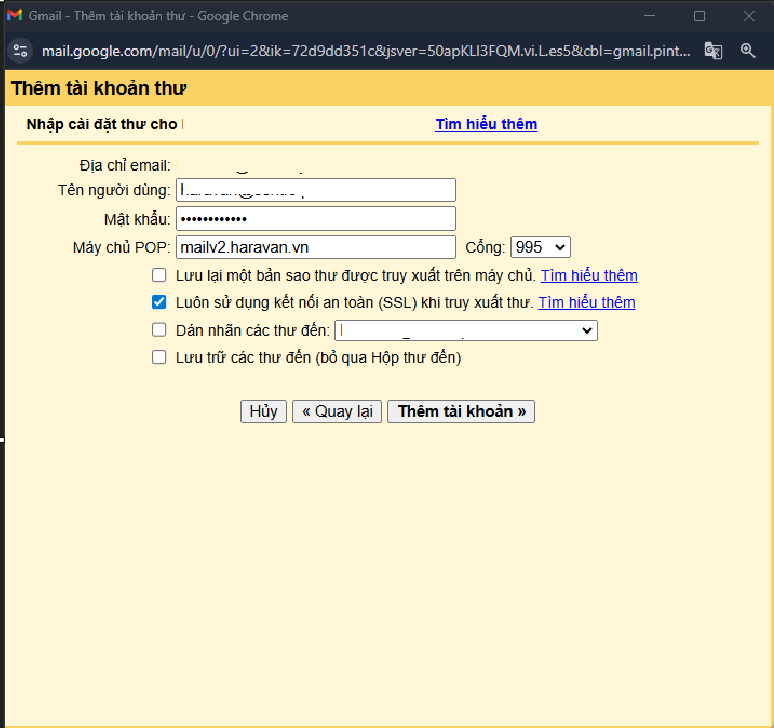
- Điền các thông tin theo hướng dẫn sau:
- Địa chỉ email: là mail doanh nghiệp bạn đang muốn gắn vào Gmail
- Tên người dùng: là mail doanh nghiệp bạn đang muốn gắn vào Gmail
- Mật khẩu: là pass đăng nhập mail
- Máy chủ POP: mailv2.haravan.vn
- Cổng: 995
- Tick chọn: Luôn sử dụng kết nối an toàn (SSL) khi truy xuất thư. => Chọn Thêm tài khoản
Lưu ý: Mọi email mà Nhà bán hàng nhận trước đây sẽ vẫn còn trong Gmail cho đến khi bạn xóa chúng.
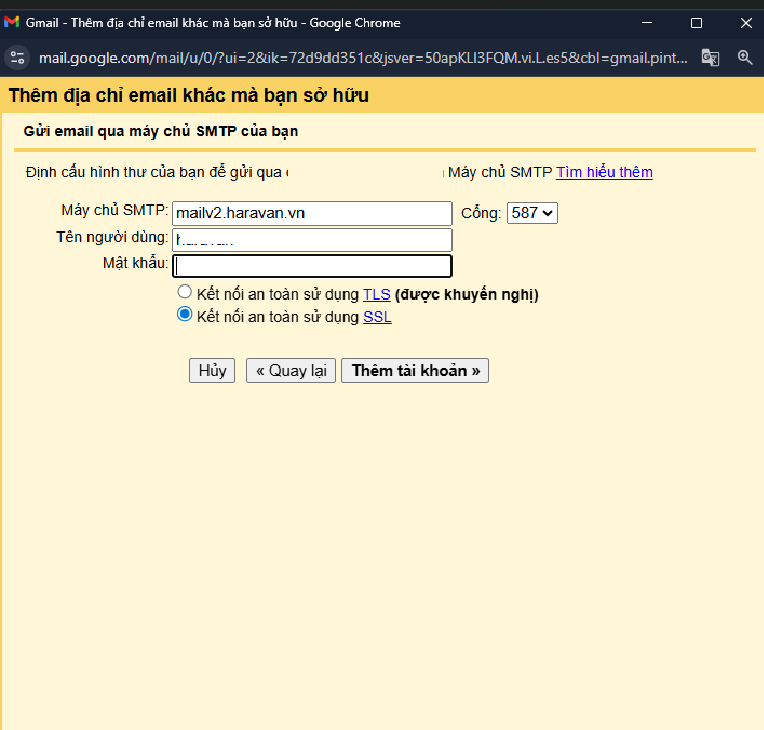
Bước 4: Cấu hình SMTP
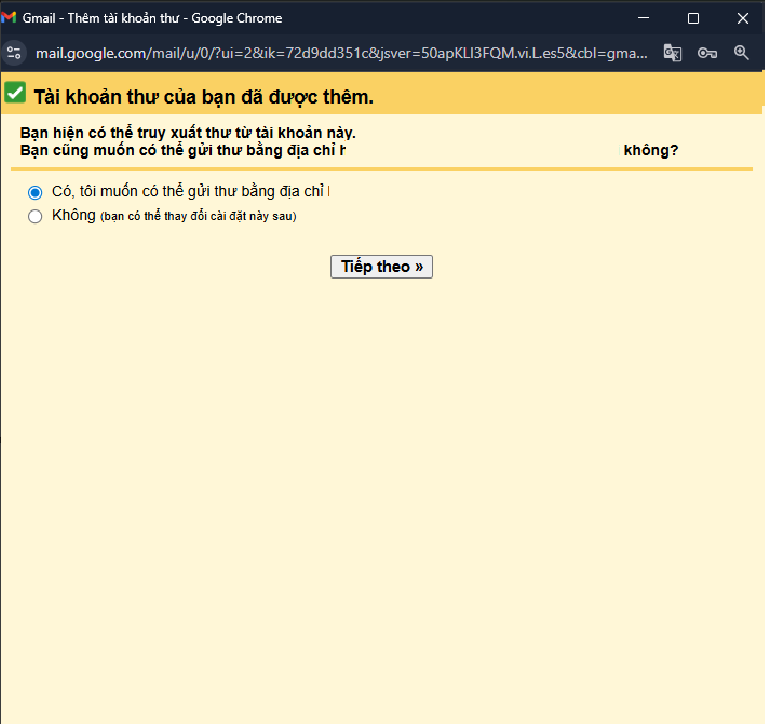
Sau khi hoàn thành các bước cấu hình POP3 cho mail doanh nghiệp trên Gmail sẽ hiện thị một hộp thoại bên dưới để cấu hình SMTP cho mail doanh nghiệp .
- Tick chọn "Có, tôi muốn có thể.... " => chọn Tiếp theo
- Nhập thông tin vào trường tên => Chọn Bước tiếp theo
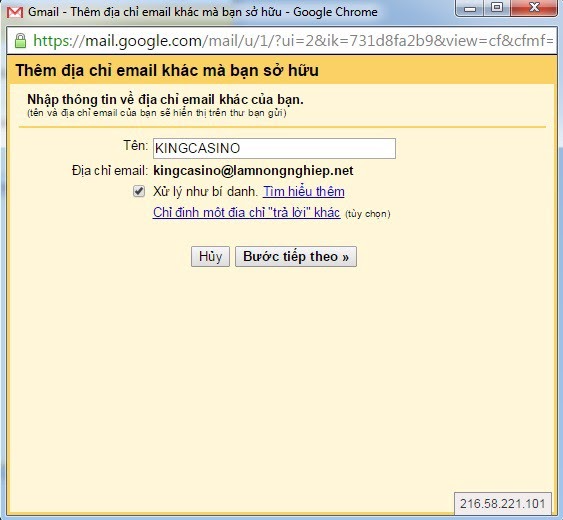
- Điền các thông tin như hình
- Máy chủ SMTP: mailv2.haravan.vn
- Cổng: 587
- Tên người dùng: là địa chỉ mail doanh nghiệp của bạn
- Mật khẩu: là pass đăng nhập mail
- Chọn: Kết nối an toàn sử dụng SSL
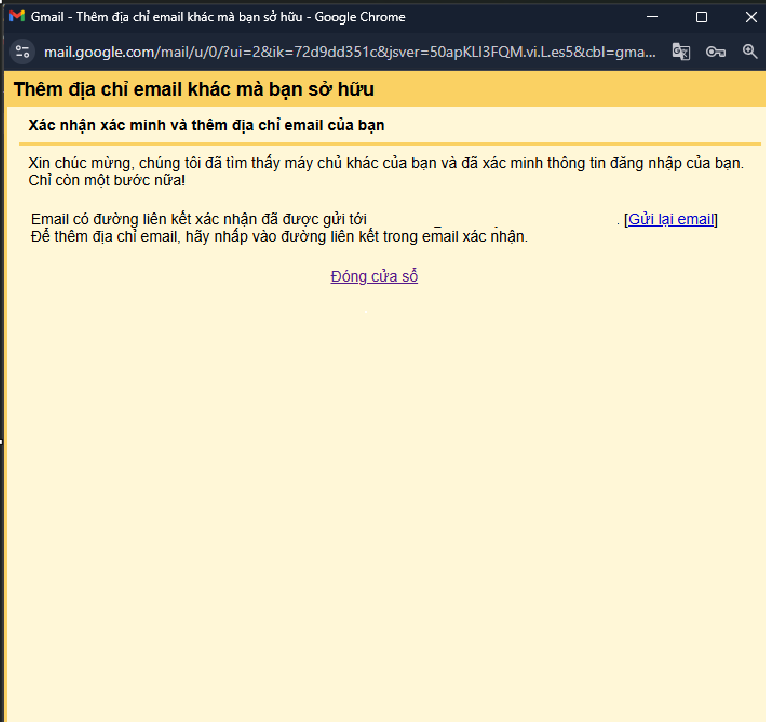
Gmail sẽ hiển thị hướng dẫn bạn làm bước cuối cùng => hãy đọc kĩ trước khi chọn đóng cửa sổ
Vì sao chuyển mail doanh nghiệp sang Outlook hoặc gmail phải cấu hình POP3/ IMAP và server
Email doanh nghiệp của bạn đang nằm trên máy chủ mail riêng, còn Gmail/Outlook chỉ là công cụ để đọc và gửi mail.
Muốn dùng Gmail/Outlook thay cho mailbox gốc, hệ thống cần biết:
- Lấy mail từ đâu → Incoming Mail Server
- Lấy mail bằng cách nào → POP3 hoặc IMAP - Haravan khuyên bạn nên chọn POP.
- Gửi mail đi bằng gì → Outgoing Mail Server (SMTP)
Vì đọc mail và gửi mail là hai quy trình khác nhau, nên bắt buộc phải cấu hình đầy đủ để email hoạt động ổn định.