Quản lý tất cả sản phẩm
Quản lý sản phẩm hiệu quả là nền tảng để vận hành một cửa hàng online thành công.
Nếu bạn từng gặp khó khăn khi tạo sản phẩm trên Haravan, thì bài viết này sẽ giúp bạn tối ưu toàn bộ quy trình tạo – quản lý sản phẩm, giảm lỗi thao tác và rút ngắn thời gian xử lý ngay từ hôm nay. Bài viết này giúp bạn hiểu và nắm thao tác trong việc:
- Tạo sản phẩm thủ công tại Haravan: sản phẩm đơn lẻ, sản phẩm combo.
- Các thao tác bạn có thể làm với sản phẩm.
- Sử dụng bộ lọc sản phẩm
Mục lục
Tạo sản phẩm
Nút tạo sản phẩm tại admin Haravan giúp bạn tạo sản phẩm đơn lẻ - đây là một sản phẩm độc lập (ví dụ: áo, quần, giày…), nhưng có thể bao gồm nhiều biến thể được phân biệt theo các thuộc tính như màu sắc, kích thước,.....
Đây là cách tạo sản phẩm thủ công, tạo từng sản phẩm.
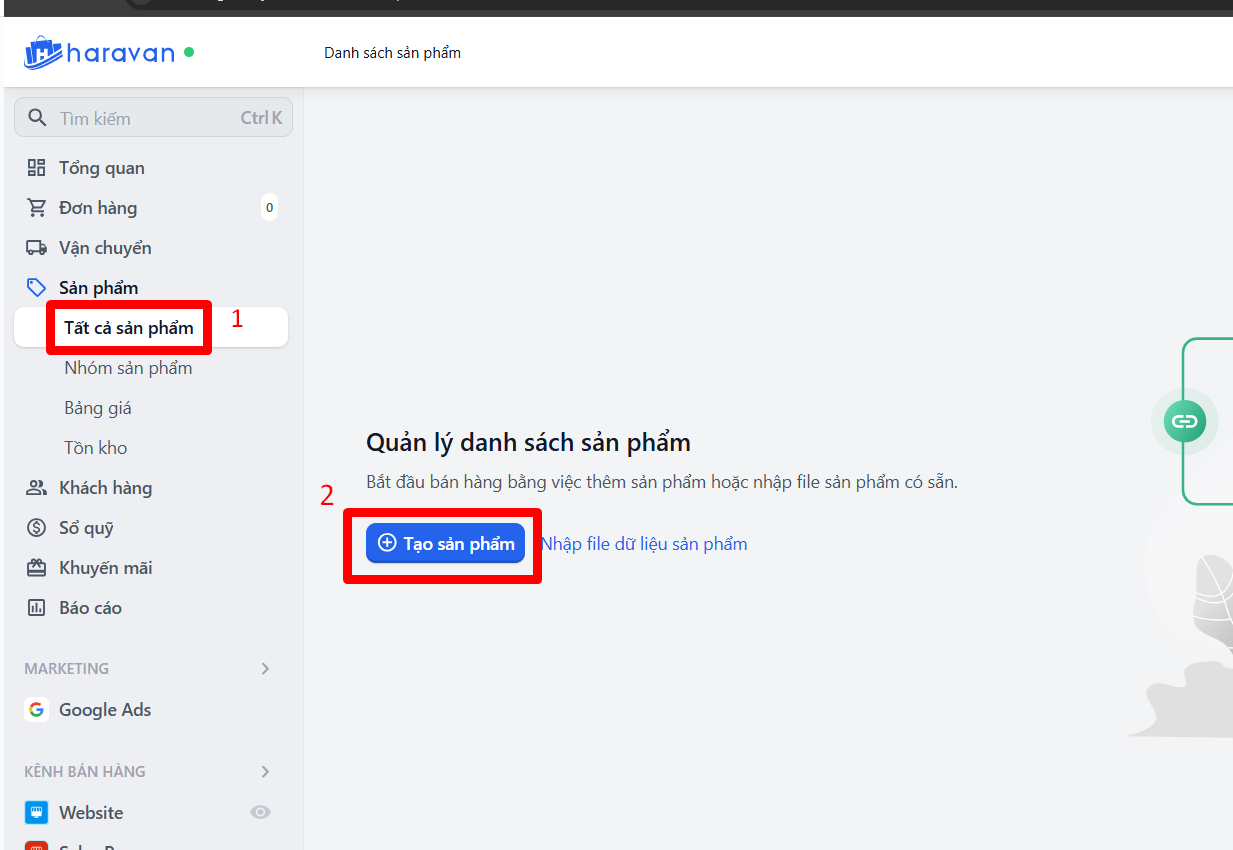
Để tạo, bạn cần truy cập admin Haravan => chọn Sản phẩm → Tất cả sản phẩm → Tạo sản phẩm, rồi nhập các thông tin liên quan và bấm Lưu (góc phải trên cùng).
Bảng mô tả bên dưới giúp bạn hiểu cách điền thông tin khi tạo sản phẩm. Nội dung chỉ mang tính tham khảo và không bắt buộc phải điền theo mẫu.
| Tên trường thông tin | Ý nghĩa |
|---|---|
| Tên sản phẩm | Tên sản phẩm mà người bán muốn người mua nhận biết. |
| Thương hiệu | Thương hiệu hoặc công ty cung cấp sản phẩm |
| Loại | Tên của nhóm các sản phẩm có ít nhất một đặc tính chung tương tự nào đó. |
| Mô tả sản phẩm | Nội dung hướng dẫn sử dụng sản phẩm, công dụng sản phẩm, chi tiết màu sắc, kiểu dáng, lợi ích để nhận biết tình trạng sản phẩm,... hoặc thông tin bạn cần chia sẻ với người mua sản phẩm. Để nắm các thao tác giúp bạn chủ động chỉnh sửa/ cập nhật mô tả sản phẩm |
| Trích dẫn | Bạn có thể bỏ qua trường này, vì trước đây được dùng nhằm đồng bộ với bên khác nhưng hiện không còn sử dụng |
| Hiển thị | Tính năng Hiển thị nằm bên phải màn hình giao diện tạo sản phẩm – đây là tính năng giúp bạn chỉ định kênh bán hàng mà sản phẩm được hiển thị/ẩn (hoặc đồng bộ với sàn). • Website: Có thể lựa chọn ngày giờ để hiển thị sản phẩm • Haravan POS, Harasocial, Các sàn TMĐT nếu bạn đã kết nối vào admin Haravan (Lazada, Shopee, Tiktok, Tiki)) |
| Nhóm sản phẩm | Giúp bạn chỉ định nhóm sản phẩm để thêm sản phẩm vào. Bạn sẽ tìm thấy các nhóm sản phẩm thủ công để thêm sản phẩm vào. Nếu không tìm thấy nhóm bạn cần, có thể là vì nhóm đó là nhóm sản phẩm tự động. Một sản phẩm có thể thuộc nhiều nhóm sản phẩm khác nhau tùy mục đích của doanh nghiệp. |
| Nhãn | Nhãn hay còn gọi là tag của sản phẩm giúp bạn làm điều kiện để lọc các sản phẩm nhanh hơn, tìm nhanh hơn. |
| Khuyến mãi | Lựa chọn "Không áp dụng khuyến mãi" khi đươc tick chọn đồng nghĩa với việc dù sản phẩm này đang được cài vào bất kì khuyến mãi nào thì cũng sẽ không áp dụng được - sử dụng khi bạn không muốn tắt khuyến mãi đang chạy nhưng muốn tạo đơn hàng nhanh mà không được kèm khuyến mãi. |
| Giao diện | Phần Giao diện trong màn hình chi tiết sản phẩm giúp bạn chọn giao diện mà bạn muốn áp dụng cho sản phẩm, sử dụng khi cùng 1 web nhưng bạn có nhiều giao diện cho sản phẩm. |
| Hình ảnh sản phẩm | Ảnh định dạng jpg, jpeg, png, gif tỉ lệ 1:1 (ảnh vuông) và độ phân giải 2048px x 2048px để chất lượng hình ảnh tốt nhất. Có 2 cách để thêm hình ảnh: thêm ảnh là tải từ thiết bị lên admin hoặc thêm từ URL là chèn link hình ảnh từ bên khác vào Haravan. Hiện hệ thống hỗ trợ 2 định dạng JPG và PNG. |
| Giá sản phẩm | Giá bán: Số tiền người mua cần phải trả.Giá so sánh: Giá trước giảm hoặc giá đối thủ. Lưu ý: Giá bán luôn thấp hơn giá so sánh. Hệ thống hiển thị % giảm tự động. Với sản phẩm có đơn vị tính, giá = giá bán của đơn vị cơ bản. |
| Có quản lý tồn kho | Kích hoạt tính năng Quản lý tồn kho giúp bạn: Cài đặt được giá vốn cho sản phẩm, hệ thống sẽ tự tính được % lợi nhuận và biên lợi nhuân giúp bạn. Chỉ định tồn kho cho sản phẩm bằng việc Chọn kho trữ hàng (bạn có thể chọn nhiều kho) tại Tồn kho khả dụng rồi nhập Tồn đầu kỳ. Khi hết tồn, hệ thống sẽ không cho khách đặt hàng. Tuy nhiên, nếu bạn muốn tiếp tục bán sản phẩm khi hết hàng, hãy tích chọn "Đồng ý cho đặt hàng khi đã hết hàng" |
| SKU | Mã sản phẩm - Haravan không quy định bạn phải đặt SKU ra sao nên bạn có thể tùy ý đặt |
| Barcode | Tương tự SKU, Haravan cũng không quy định bạn phải đặt barcode theo cấu trúc nào. Nếu bạn chưa có mã barcode hãy sử dụng ứng dụng Barcode Generator để tạo tự động. Tham khảo thêm cách cài đặt và sử dung app tại ứng dụng Barcode Generator |
| Vận chuyển | Hệ thống mặc định tick vào "Chọn để cho phép giao hàng với sản phẩm này ". Vì với sản phẩm vật lý, để sản phẩm đến được với người mua thì cần phải có quá trình giao hàng diễn ra. Hãy nhập khối lượng cho sản phẩm, đơn vị mặc định là Gram. Nếu sản phẩm của bạn là dịch vụ (ví dụ: spa, phòng khách sạn,... ) thì bạn hãy bỏ chọn |
| Đơn vị tính | Tạo sản phẩm có đơn vị tính. Lưu ý: đơn vị tính chưa hiển thị tại giao diện web, giao diện web chỉ hiển thị biến thể. |
| Biến thể | Biến thể sản phẩm là kết quả ghép của nhiều giá trị thuộc tính sản phẩm lại với nhau. Hệ thống cho phép tạo tối đa 3 thuộc tính, 200 giá trị thuộc tính và mỗi sản phẩm chỉ được tạo 500 biến thể.• Nếu sản phẩm có nhiều biến thể: tick “Sản phẩm này có nhiều biến thể”. Ví dụ thuộc tính: kích thước, màu sắc, chất liệu. Ví dụ giá trị thuộc tính: Màu đỏ/đen/trắng ; kích thước S/M/L, thuộc tính Vải/cotton => bạn sẽ có các biến thể là Đỏ - S – Vải ,Đỏ - M – Vải,.....• Nếu chỉ có 1 biến thể: không cần tick, hệ thống tự tạo. |
| Tối ưu SEO | Để tối ưu SEO hãy chọn chỉnh sửa SEO, tại đây bạn sẽ chỉ định nội dung được hiển thị tại trang kết quả tìm kiếm của Google khi người mua tìm sản phẩm của bạn. Tuy nhiên sẽ có nhiều lí do dẫn đến việc nội dung bạn chỉ định sẽ chưa hiển thị ngay vì cần chờ Google thu thập (hay còn gọi là index) - quá trình này phụ thuộc bởi các công cụ tìm kiếm. |
Tạo combo
Nút tạo Combo tại admin Haravan giúp bạn tạo sản phẩm combo - sản phẩm combo là một tập hợp gồm nhiều sản phẩm đơn lẻ (hoặc nhiều biến thể của một sản phẩm) được gom lại để bán như một đơn vị chung. Ví dụ: sản phẩm combo 1 là áo và nón, sản phẩm combo 2 là điện thoại và pin sạc dự phòng,....
Để tạo sản phẩm combo, bạn cần truy cập admin Haravan => chọn Sản phẩm => Tất cả sản phẩm => chọn nút Tạo Combo => điền các thông tin cho sản phẩm => chọn Lưu
Lưu ý khi tạo combo
- Sản phẩm Combo chưa hỗ trợ tạo hàng loạt bằng file excel.
- Thành phần của một combo chỉ chứa tối đa 20 biến thể khác nhau
- Mỗi biến thể chỉ có thể được thêm vào tối đa 200 combo.
- Hệ thống hiện chưa hỗ trợ combo có sản phẩm thành phần là đơn vị tính hoặc lô - hạn sử dụng. Nếu gặp lỗi 'Sản phẩm thành phần không hợp lệ' khi tạo combo, vui lòng kiểm tra lại các sản phẩm thành phần.
- Tồn kho của combo được hệ thống tính toán dựa trên tồn kho và tỉ lệ (số lượng của sản phẩm thành phần) tại combo. Sau khi tính toán, hệ thống lấy tồn kho của thành phần có tỉ lệ nhỏ nhất làm tồn kho cho combo, khi tồn combo hết hàng thì hệ thống sẽ hiển thị hết hàng để tránh việc người mua hàng vẫn mua được và dẫn tới tồn thành phần bị âm.
- Nếu sản phẩm thành phần có tick chọn "Đồng ý cho đặt hàng khi đã hết hàng" nghĩa là combo cũng được bán âm. Bạn cần kiểm tra lại thiết lập này và tắt đi nha.
Hãy xem ví dụ bên dưới nhằm dễ hình dung về số tồn sẽ được hệ thống gán cho combo sau khi tính toán.
| Thành phần | Tồn khả dụng | Số lượng tại combo | Combo tạo được |
|---|---|---|---|
| A | 15 | 1 | 15 |
| B | 20 | 2 | 10 |
| Tồn combo | 10 |
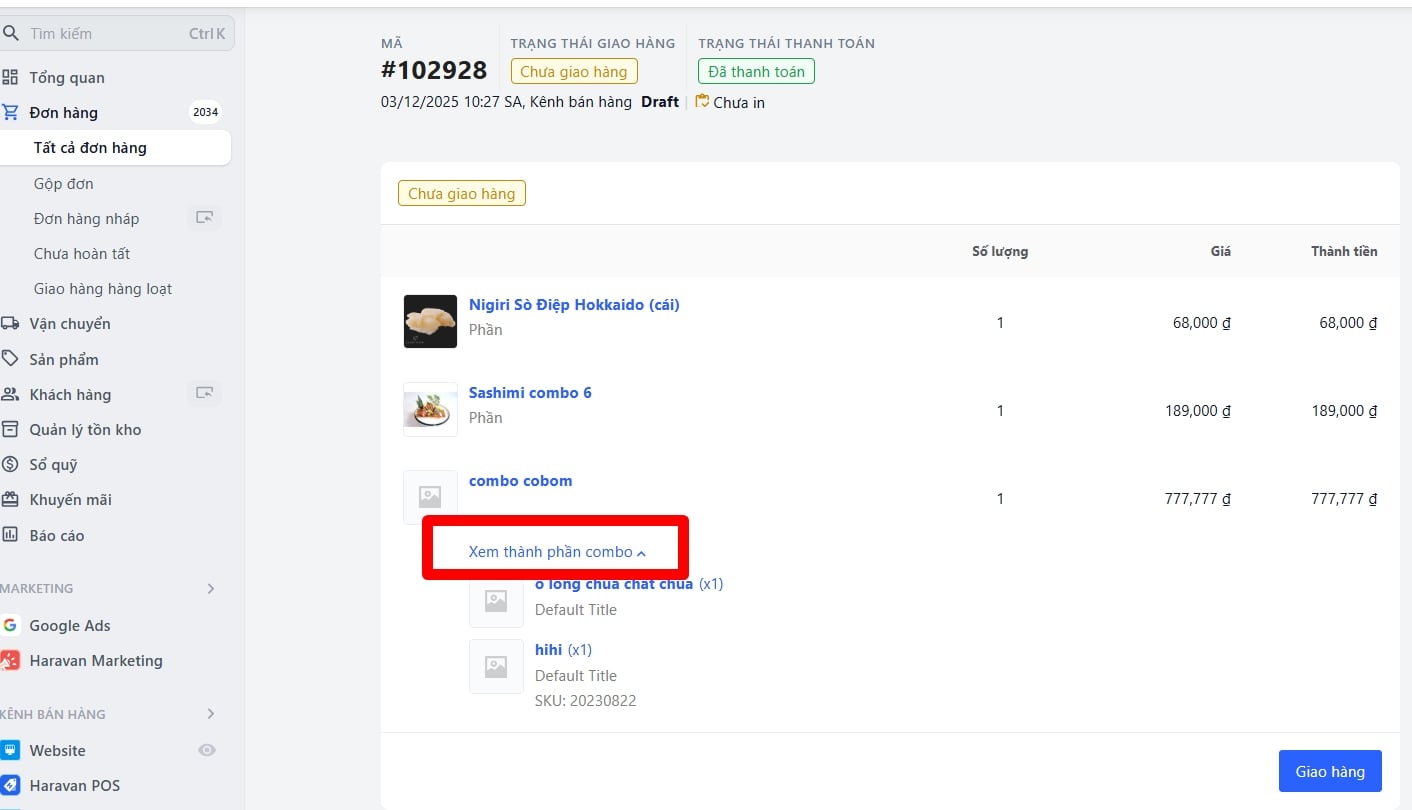
Giao diện đơn hàng sản phẩm combo: bạn hãy click vào "xem thành phần combo" tại chi tiết đơn hàng để xem chi tiết sản phẩm.
Giải thích về cách hệ thống ghi nhận/ trừ tồn kho sản phẩm combo
- Khi tạo đơn hàng: ghi nhận số đặt của sản phẩm thành phần.
- Khi giao hàng: trừ số đặt và trừ tồn cho từng sản phẩm thành phần trong combo.
- Khi hoàn trả đơn: hoàn tồn kho cho từng sản phẩm thành phần.
FAQ về sản phẩm combo
1. Sản phẩm combo được tạo trên Haravan có liên kết được với sản phẩm combo được tạo trên Shopee không?
Có, bạn chỉ cần tạo combo tại Haravan và tạo combo tại Shopee. Sau đó liên kết sản phẩm theo nguyên tắc đồng bộ sản phẩm giữa 2 nền tảng (sao chép barcode sản phẩm combo Haravan đặt làm SKU sản phẩm combo tại Shopee)
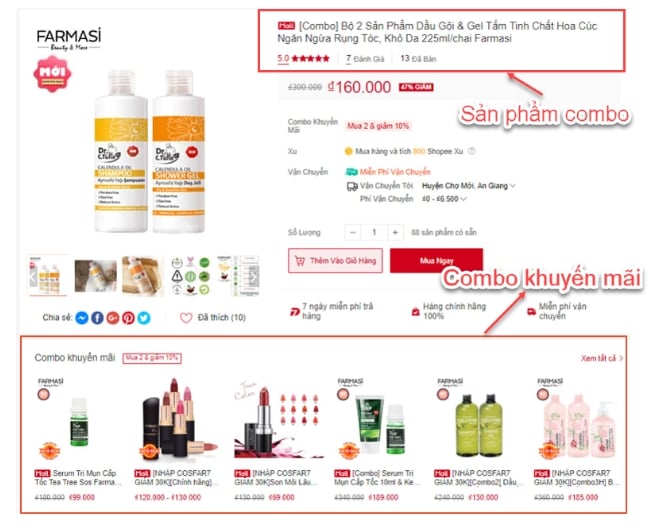
Bạn cần phân biệt sản phẩm combo và tính năng khuyến mãi tạo combo của sàn. Haravan chỉ đồng bộ tồn kho với sản phẩm combo tại sàn.
2. Tính năng sản phẩm combo có cho phép người mua được chọn biến thể/ sản phẩm để ghép combo lại với nhau không?
Tính năng này hỗ trợ nhà bán hàng chủ động ghép sản phẩm (chỉ định sản phẩm/biến thể) để tạo thành 1 combo, do đó người mua sẽ chưa thể tùy chọn ghép sản phẩm hoặc biến thể được.
Các thao tác đối với sản phẩm
1. Thao tác từng sản phẩm
Khi xem chi tiết sản phẩm, bạn sẽ thấy nút Thao tác tại góc phải trên cùng màn hình. Nút này cho phép bạn tác động vào một sản phẩm để
- Xem thử: khi bạn cần nhìn thử sản phẩm vừa được tạo xong sẽ hiển thị ra sao tại website.
- Nhân bản: Tính năng nhân bản sản phẩm giúp bạn nhanh chóng tạo bản sao của một sản phẩm hiện có để tiết kiệm thời gian nhập liệu và giữ cấu trúc (thuộc tính, biến thể, hình ảnh, mô tả) khi muốn thêm sản phẩm tương tự. Lưu ý: Khi nhân bản sản phẩm, bạn cần thực hiện điều chỉnh lại SEO vì hệ thống sẽ vẫn giữ lại SEO sản phẩm gốc.
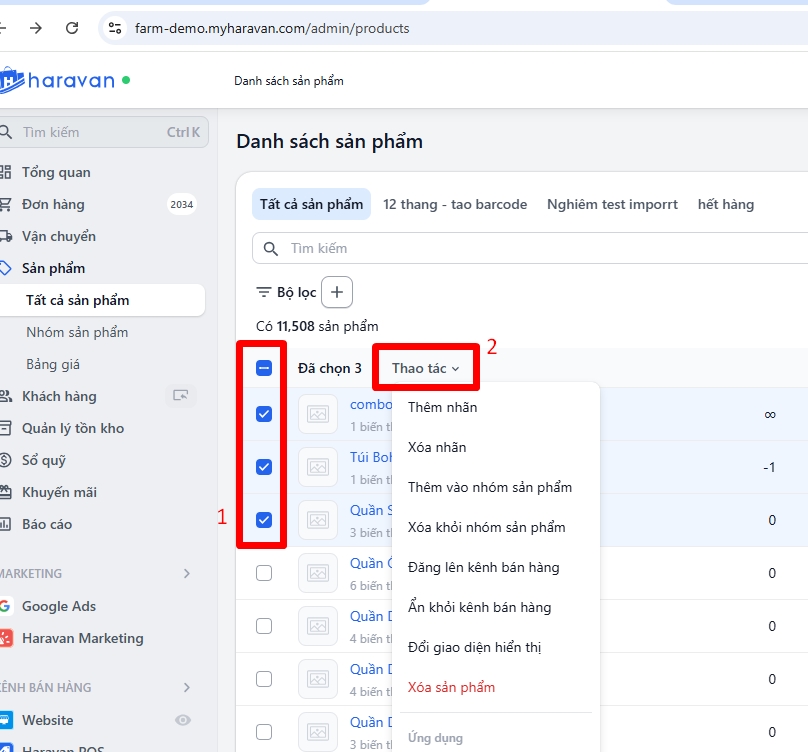
2. Thao tác hàng loạt
Để thực hiện được thao tác này cần truy cập admin => chọn sản phẩm => Tất cả sản phẩm => tick chọn vào sản phẩm mà bạn cần thao tác hàng loạt. Bạn có thể:
- Thêm / xóa nhãn (tag) cho sản phẩm.
- Thêm vào/ Xóa khỏi nhóm sản phẩm: chỉ thêm được nhóm thủ công.
- Đăng lên kênh bán hàng: chọn để cho hiển thị nhiều sản phẩm lên các kênh bán hoặc đồng bộ sản phẩm lên sàn.
- Ẩn khỏi kênh bán hàng: chọn để cho ẩn nhiều sản phẩm lên các kênh bán hoặc tắt đồng bộ sản phẩm lên sàn. Lưu ý: Khi chọn ẩn sản phẩm với kênh website, nhà bán hàng có thể chọn Chỉ ẩn ở danh sách sản phẩm để sản phẩm chỉ ẩn ở nhóm sản phẩm nhưng vẫn hiển thị trên website. Tính năng này sẽ tránh việc khách hàng bấm vào trang sản phẩm từ quảng cáo trên Google hoặc tìm sản phẩm trên website nhưng lại báo lỗi không có thông tin
- Đổi giao diện hiển thị: chọn giao diện mới cho sản phẩm, nếu theme của bạn đang có nhiều mẫu giao diện. Hãy kiểm tra tại Website => Giao diện => thiết lập theme => tìm Trang sản phẩm
- Xóa sản phẩm: xóa hàng loạt sản phẩm khỏi admin, lưu ý đây là hành động không thể khôi phục.
Hình ảnh hướng dẫn tick chọn để thao tác hàng loạt
Bộ lọc
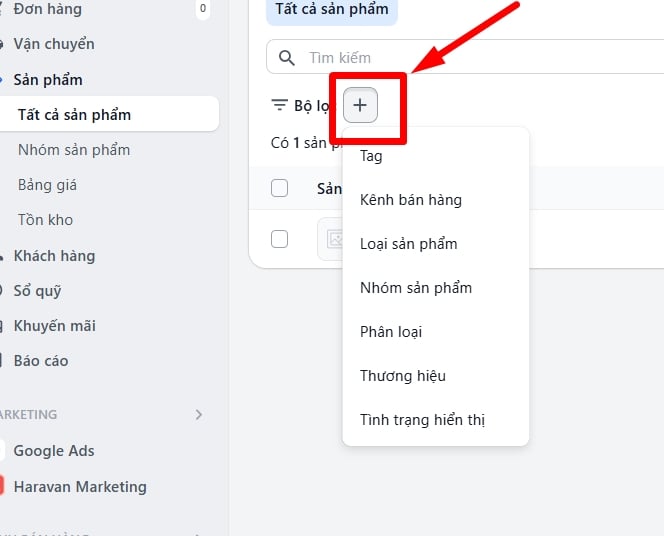
Bộ lọc cho phép bạn thu hẹp danh sách sản phẩm theo các tiêu chí cụ thể. Nhờ đó, bạn có thể nhanh chóng tìm đúng sản phẩm cần xem, cần chỉnh sửa hoặc quản lý. bạn có thể lọc theo:
- Tag
- Kênh bán hàng
- Loại sản phẩm
- Nhóm sản phẩm
- Phân loại
- Thương hiệu
- Tình trạng hiển thị
Hình ảnh hướng dẫn dùng bộ lọc