Hướng dẫn tạo và cập nhật/chỉnh sửa sản phẩm hàng loạt tại admin Haravan
Khi bạn có nhiều sản phẩm cần tạo mới hoặc cập nhật cùng lúc, thao tác thủ công từng sản phẩm sẽ rất tốn thời gian và dễ sai.
Haravan có sẵn tính năng nhập/xuất dữ liệu bằng file Excel/CSV để giải quyết đúng nhu cầu này:
- Tải file mẫu (Excel/CSV)
- Điền hoặc chỉnh sửa thông tin
- Upload lại lên admin → Hệ thống sẽ tự xử lý và gửi kết quả qua email cho bạn.
Nội dung bài viết
- Hướng dẫn nhập dữ liệu
- Hướng dẫn xuất dữ liệu
- Mô tả các cột dữ liệu trong dữ liệu mẫu
- Thay đổi thông tin sản phẩm hàng loạt bằng cách nhập file
Hướng dẫn nhập dữ liệu
Nút Nhập dữ liệu dùng trong 2 trường hợp:
- Tạo mới sản phẩm hàng loạt
- Cập nhật/chỉnh sửa sản phẩm hàng loạt bằng file đã sửa
Cách vào màn hình Nhập dữ liệu
Bước 1: Vào Admin Haravan → Sản phẩm → Tất cả sản phẩm Bước 2: Chọn Nhập dữ liệu → chọn Nhập dữ liệu lần nữa
Tình huống 1: Tạo mới sản phẩm hàng loạt
- Chọn Tải mẫu Excel (hoặc CSV)
- Nhập thông tin sản phẩm vào file
- Lưu file dưới định dạng XLS/XLSX hoặc CSV
- Quay lại admin, chọn Chọn file
- Chọn Nhập dữ liệu
- Chờ hệ thống xử lý và nhận kết quả qua email
Tình huống 2: Cập nhật/chỉnh sửa sản phẩm hàng loạt
- Chuẩn bị file đã chỉnh sửa (thường là file xuất ra rồi sửa lại)
- Chọn Chọn file
- Chọn Nhập dữ liệu
- Chờ hệ thống xử lý và nhận kết quả qua email
💡 Thời gian xử lý phụ thuộc vào dung lượng và độ phức tạp dữ liệu trong file.
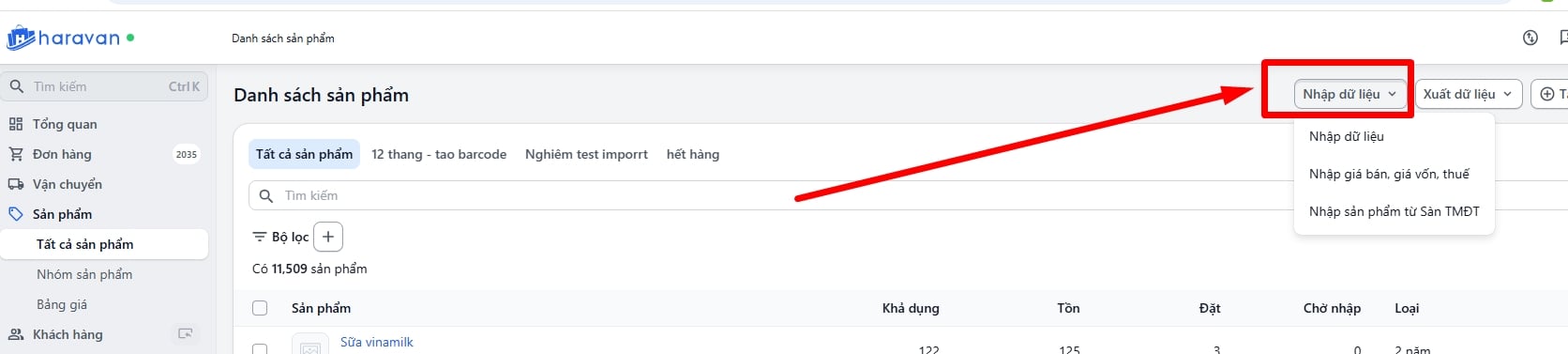
Hướng dẫn xuất dữ liệu
Nút Xuất dữ liệu dùng khi bạn muốn tải danh sách sản phẩm từ Haravan về file, theo các mẫu:
- Mẫu Haravan
- Mẫu cân điện tử
- Mẫu sàn TMĐT (hiện hỗ trợ: Shopee, Lazada, Tiktokshop)
Cách xuất dữ liệu
- Vào Admin Haravan → Sản phẩm → Tất cả sản phẩm
- Chọn Xuất dữ liệu
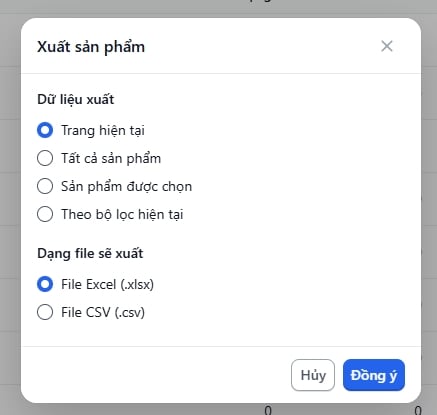
- Chọn mẫu xuất và phạm vi dữ liệu
- Chọn Đồng ý
Các điều kiện lọc dữ liệu xuất
- Trang hiện tại (tối đa 50 sản phẩm/trang)
- Tất cả sản phẩm
- Sản phẩm được chọn (chỉ xuất các sản phẩm bạn tick chọn)
- Theo bộ lọc hiện tại (nếu bạn đang lọc sản phẩm)
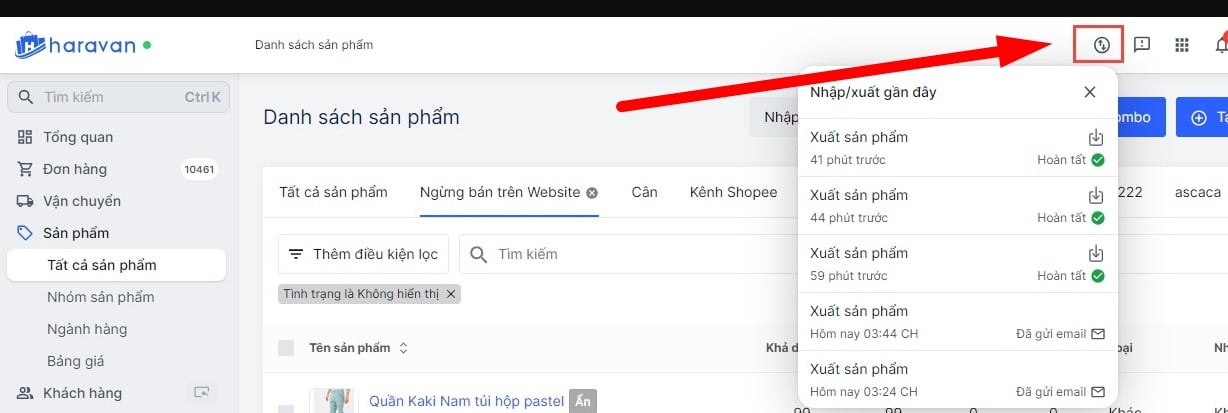
Sau khi xuất, bạn có thể xem kết quả tại biểu tượng nhập/xuất gần đây trong trang quản trị.
Mô tả các cột dữ liệu trong dữ liệu mẫu
Trong file mẫu, các cột bắt buộc thường được tô đỏ. Bạn cần đặc biệt chú ý các cột sau (tối thiểu):
- Url
- Tên sản phẩm
- Thuộc tính 1
- Giá trị thuộc tính 1
💡 Nếu sản phẩm có biến thể, mỗi dòng thường tương ứng với một biến thể (mỗi biến thể nên có SKU riêng để dễ quản lý).
Bảng mô tả các cột phổ biến
| Tên cột | Ý nghĩa / Cách nhập |
|---|---|
| Url (*) | Đường dẫn sản phẩm. Có thể copy tên sản phẩm và dán vào. Không nên đổi URL của sản phẩm đã có vì có thể ảnh hưởng SEO. |
| Tên (*) | Tên sản phẩm, không quá 255 ký tự. |
| Mô tả | Mô tả chi tiết, không quá 256.000 ký tự. Có thể dùng HTML để định dạng (file Excel thường không xuống dòng đẹp trong 1 ô). |
| Trích dẫn | Trước đây dùng khi đồng bộ sang nền tảng khác, hiện không còn sử dụng → có thể bỏ qua. |
| Hãng | Tên thương hiệu của sản phẩm. |
| Loại sản phẩm | Chủng loại sản phẩm. |
| Tag | Nhãn sản phẩm (tối đa 200 ký tự). Nhiều tag ngăn cách bằng dấu phẩy. |
| Hiển thị | Yes = hiển thị trên website, No = ẩn khỏi website. |
| Thuộc tính 1 (*) | Thuộc tính phân biệt cơ bản (bắt buộc). Ví dụ: Màu sắc. |
| Giá trị thuộc tính 1 (*) | Giá trị của thuộc tính 1 (không quá 255 ký tự). Ví dụ: Đỏ. |
| Thuộc tính 2 | Thuộc tính thứ 2 (khác Thuộc tính 1). Ví dụ: Chất liệu. |
| Giá trị thuộc tính 2 | Giá trị của thuộc tính 2 (không quá 255 ký tự). Ví dụ: Cotton. |
| Thuộc tính 3 | Thuộc tính thứ 3 (khác Thuộc tính 1 và 2). |
| Giá trị thuộc tính 3 | Giá trị của thuộc tính 3 (không quá 255 ký tự). |
| Mã phiên bản sản phẩm (nên nhập) | Chính là SKU. Không bị chặn trùng nhưng khuyến nghị không trùng để dễ quản lý từng biến thể. |
| Khối lượng | Khối lượng (gram). Chỉ nhập số. |
| Quản lý tồn kho (nên nhập) | Nhập haravan = có quản lý tồn kho. Để trống = không quản lý tồn kho. |
| Số lượng tồn kho (nên nhập) | Số lượng tồn kho (chỉ nhập số). Nếu tạo mới bằng file, tồn sẽ ghi nhận cho kho mặc định. Lưu ý: Không dùng file mẫu này để điều chỉnh tồn trong mọi trường hợp (tùy chính sách vận hành kho của bạn). |
| Đặt hàng khi hết hàng (nên nhập) | deny = không cho đặt khi hết hàng; continue = cho phép đặt khi hết hàng. |
| Giá (nên nhập) | Giá bán (chỉ nhập số). |
| Giá so sánh (nên nhập) | Giá gốc/giá mồi (chỉ nhập số). |
| Có giao hàng không? (nên nhập) | Yes = hàng vật lý có giao; No = hàng/dịch vụ phi vật lý (spa, dịch vụ…). |
| Variant Taxable | Thuế cho sản phẩm/biến thể (dùng khi có cấu hình dịch vụ liên quan). |
| Barcode (nên nhập) | Mã vạch. Không bị chặn trùng nhưng khuyến nghị không trùng để định danh biến thể. |
| Link hình (nên nhập) | Mỗi dòng 1 link hình. Ảnh cần có URL (đã upload lên hosting). Dung lượng ảnh ≤ 2MB để tải lên thành công. |
| Mô tả hình | ALT của ảnh (gợi ý ≤ 200 ký tự) để hỗ trợ SEO. |
| SEO Title | Tiêu đề SEO (khuyến nghị ≤ 70 ký tự). |
| SEO Description | Mô tả SEO (khuyến nghị ≤ 320 ký tự). |
| Danh mục | Nhập tên nhóm sản phẩm. Nếu chưa có, hệ thống có thể tự tạo nhóm thủ công. |
| Danh mục EN | Đường dẫn nhóm sản phẩm. Nếu tạo mới, có thể copy từ cột Danh mục. |
| Ảnh biến thể (nên nhập) | Ảnh đại diện cho biến thể. Cần URL ảnh biến thể và đảm bảo ảnh ≤ 2MB. Thường cần copy URL này sang cột Link hình của đúng dòng biến thể để cập nhật đúng. |
| Không áp dụng khuyến mãi (nên nhập) | Yes = không áp dụng khuyến mãi; No = vẫn áp dụng khuyến mãi. |
- Bạn có thể nhập file tạo/cập nhật sản phẩm với định dạng .xls, .xlsx (và một số trường hợp hỗ trợ CSV theo mẫu).
- File chỉ lưu văn bản, vì vậy hình ảnh bắt buộc phải có URL và được lưu trên hosting/nguồn có thể truy cập.
- Dung lượng ảnh trong file phải ≤ 2MB. Nếu ảnh > 2MB, sản phẩm mới có thể không cập nhật được hình; sản phẩm cũ khi import lại có thể bị mất hình.
- Không đổi tên cột, không thêm cột trong file mẫu vì hệ thống có thể không nhận diện → dễ lỗi khi nhập.
- Dung lượng file nhập sản phẩm giới hạn tối đa 20MB.
Thay đổi thông tin sản phẩm hàng loạt bằng cách nhập file
Bạn có thể dùng nhập/xuất file để cập nhật hàng loạt trong các tình huống phổ biến như:
- Thay đổi hàng loạt Barcode (cột Barcode) hoặc SKU (cột Mã phiên bản sản phẩm)
- Đổi ảnh đại diện biến thể cho nhiều sản phẩm (cột Ảnh biến thể)
- Cập nhật Giá bán (Giá) hoặc Giá so sánh
- Bật/tắt Hiển thị sản phẩm trên website (cột Hiển thị)
- Bật/tắt bán âm bằng việc đổi cấu hình Đặt hàng khi hết hàng (cột Đặt hàng khi hết hàng)
- Chuyển từ hàng/dịch vụ phi vật lý sang hàng vật lý để vận chuyển (cột Có giao hàng không?)
- Thay đổi thuộc tính / giá trị thuộc tính cho nhiều sản phẩm
- Thêm/đổi Tag (cột Tag)
Quy trình thao tác nhanh (khuyến nghị)
- Xuất file danh sách sản phẩm bạn cần chỉnh sửa
- Chỉnh sửa đúng các cột cần thay đổi
- Lưu file
- Quay lại admin và Nhập dữ liệu (upload file)
- Kiểm tra email nhận kết quả xử lý
👉 Làm đúng quy trình này sẽ giúp bạn cập nhật hàng loạt nhanh, hạn chế sai sót và tiết kiệm rất nhiều thời gian khi vận hành.