Hướng dẫn tạo Bảng giá
Bảng giá là tính năng cho phép bạn tạo ra nhiều mức giá bán cho một hoặc nhiều sản phẩm, bên cạnh giá bán hiện tại của sản phẩm. Nói cách khác, cùng một sản phẩm bạn có thể có tạo nhiều mức giá bán khác nhau trong cùng một thời điểm, phù hợp với từng kịch bản bán hàng cụ thể.
Bạn cũng có thể linh hoạt thiết lập điều kiện áp dụng, chẳng hạn như theo kênh bán hàng hoặc theo nhóm khách hàng (ví dụ: khách sỉ, khách lẻ, khách hàng thân thiết…).
Nội dung bài viết
- Hướng dẫn tạo bảng giá
- Các hành động khác với bảng giá
- Áp dụng bảng giá khi tạo đơn trên trang quản trị Haravan
- Áp dụng bảng giá cho đơn hàng đặt lại
- Áp dụng bảng giá khi tạo đơn trên Haravan POS
- Hướng dẫn phân quyền tài khoản tạo bảng giá
- Câu hỏi thường gặp
Hướng dẫn tạo bảng giá
Nội dung phần này sẽ có 2 phần gồm cách tạo bảng giá và thêm sản phẩm vào bảng giá.
1 - Cách tạo bảng giá
Để tạo bảng giá, cần truy cập Admin Haravn => chọn Sản phẩm -> Bảng giá -> Tạo bảng giá => điền các thông tin và bấm Lưu
Lưu ý:
- Các ứng dụng ứng dụng điện thoại Haravan, ứng dụng HaraPOS và ứng dụng Harasocial chưa hỗ trợ việc tạo Bảng giá.
- Để dùng được tính năng bảng giá bạn cần dùng gói Pro trở lên.
- Bảng giá sau khi được tạo xong sẽ không hiển thị trực tiếp trên website - giá tại website sẽ là giá bán của sản phẩm.
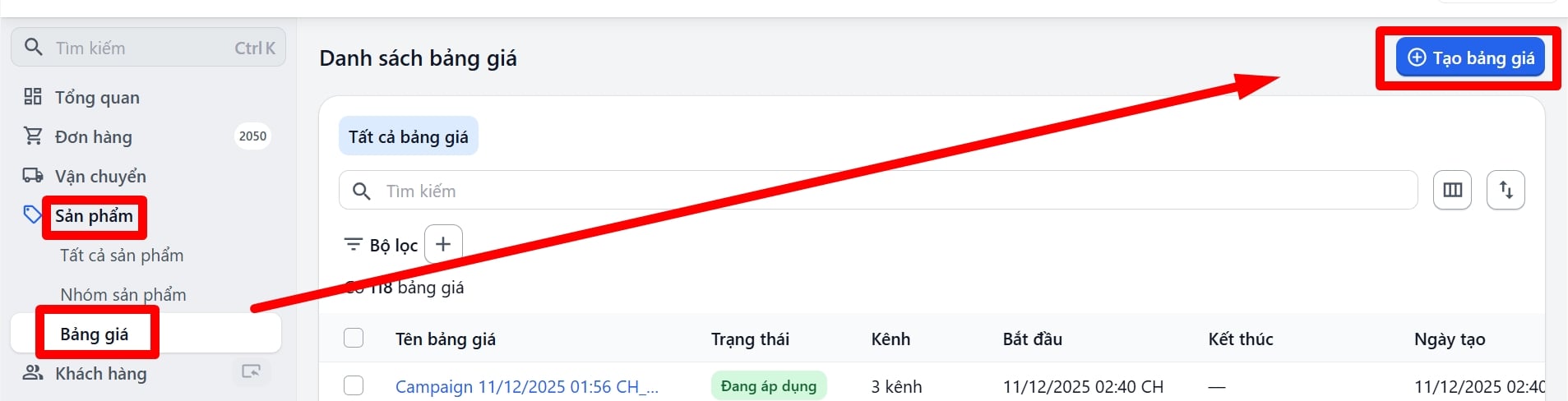
Giải thích và hướng dẫn điền các thông tin khi tạo bảng giá
- Tên bảng giá
- Thời gian bắt đầu
- Thời gian kết thúc. Nếu không muốn áp dụng thời gian kết thúc, bạn hãy bỏ tick ô này tại màn hình tạo bảng giá nha.
- Mô tả thông tin bảng giá để ghi chú dành cho nội bộ (nếu cần).
- Kênh áp dụng: Đây là điều kiện cho phép bạn chọn kênh bán hàng nào sẽ được sử dụng mức giá trong Bảng giá khi tạo đơn hàng (ví dụ: website, cửa hàng, kênh bán lẻ…).
- Tất cả các kênh
- POS: Chỉ áp dụng khi tạo đơn trên POS
- HaraSocial: Áp dụng khi tạo đơn trên HaraSocial
- Chi nhánh áp dụng:
- Tất cả chi nhánh: Áp dụng cho đơn tạo từ tất cả chi nhánh/ kho hàng.
- Tùy chọn chi nhánh: chỉ những chi nhánh/kho hàng được chỉ định tại tùy chọn này sẽ nhìn thấy và áp dụng mức giá trong Bảng giá.
- Đối tượng áp dụng được áp dụng bảng giá:
- Không giới hạn khách hàng
- Nhóm khách hàng:
- Tùy chọn khách hàng
- Nhân viên: hãy chọn Tùy chọn nhân viên khi bạn cần giới hạn số lượng user truy cập và sử dụng bảng giá, ngược lại nếu bạn muốn bất kì nhân viên nào cũng thuận tiện và áp dụng được bảng giá hãy chọn Tất cả nhân viên
Lưu ý:
- Thêm được tối đa 5 nhóm khách hàng trên một bảng giá.
- Tạo tối đa 10 bảng giá áp dụng cho nhóm khách hàng. Khi đạt giới hạn số lượng, hệ thống sẽ thông báo và yêu cầu xóa bớt bảng giá không còn sử dụng.
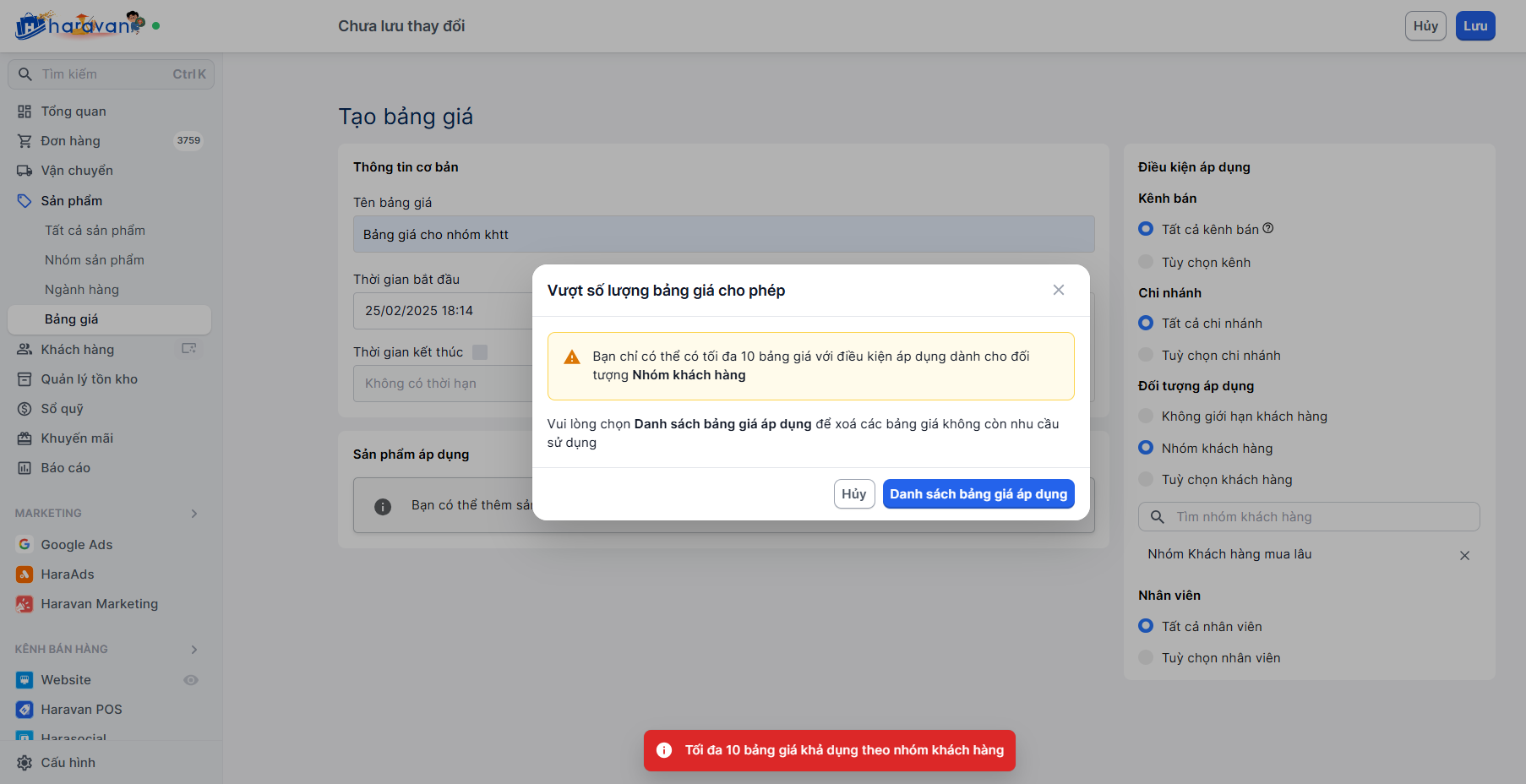
2 - Thêm sản phẩm vào bảng giá
Sau khi tạo xong, bạn sẽ thấy phần Sản phẩm áp dụng => để thêm sản phẩm được áp dụng trong bảng giá vừa tạo, bạn có 2 cách như sau:
Lưu ý: bạn không thể thêm sản phẩm chưa có/ chưa được bạn tạo trên hệ thống Haravan vào bảng giá.
-
Cách 1: Thêm thủ công từng sản phẩm vào bảng giá
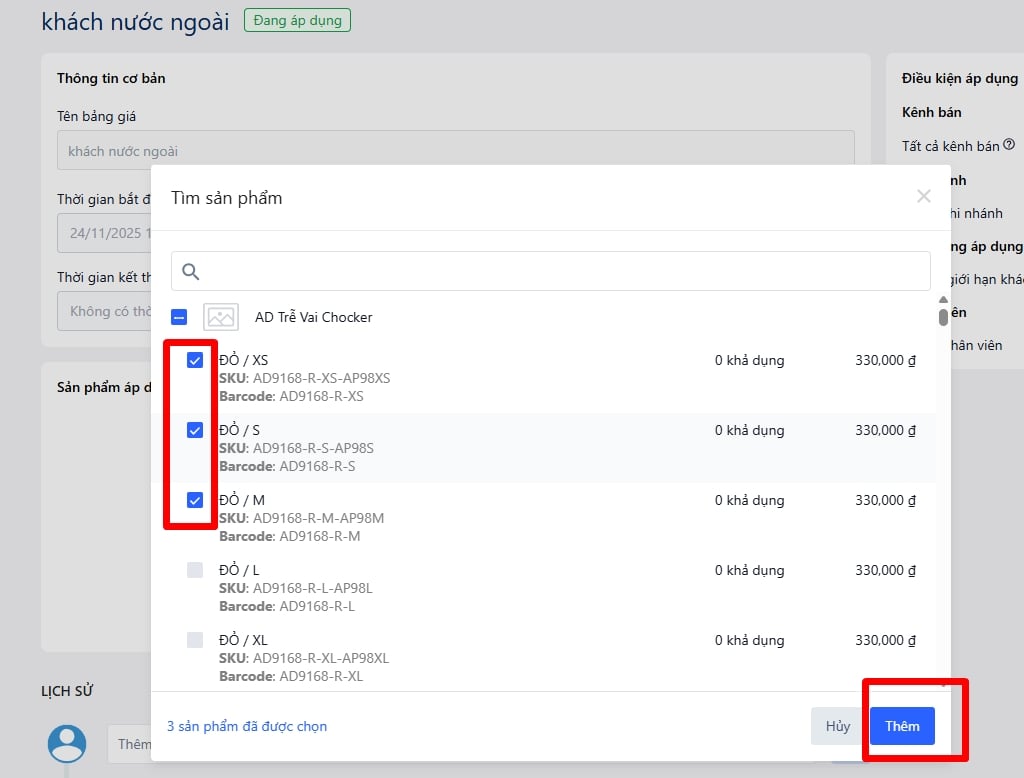
- Bước 1: Tại màn hình bản giá, chọn Thêm sản phẩm => thực hiện chọn các sản phẩm muốn áp dụng bảng giá => chọn Thêm
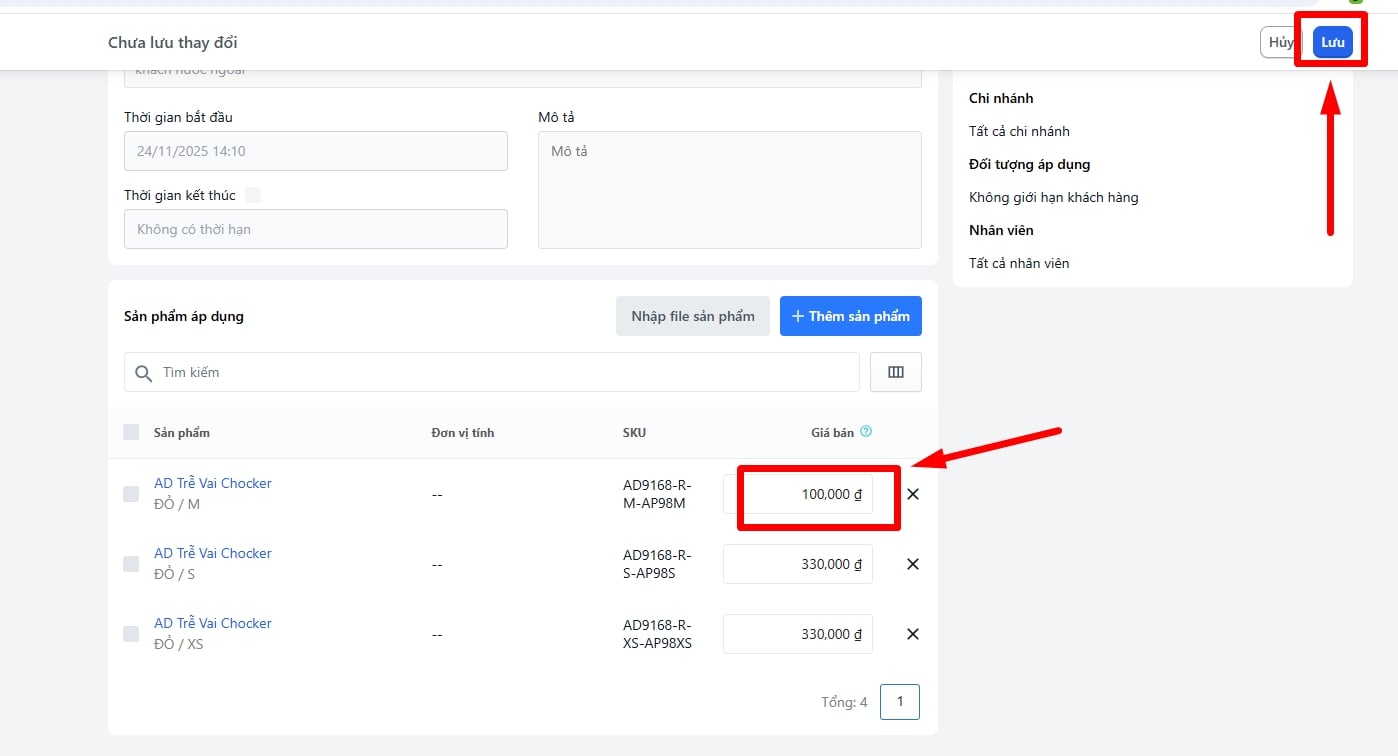
- Bước 2: Nhập Giá bán mới (với tính năng bảng giá, hệ thống cho phép bạn nhập giá thấp hơn hoặc cao hơn giá bán hiện tại của sản phẩm) => chọn Lưu để hoàn tất thao tác.
Cách 2: Thêm hàng loạt sản phẩm vào bảng giá
- Bước 1: Tại màn hình bản giá, chọn Nhập file sản phẩm => Tải file mẫu về, nhập các thông tin theo hướng dẫn bên dưới => lưu file sau khi chỉnh sửa và upload lên trang quản trị Haravan.
Hướng dẫn điền các cột thông tin trên file mẫu
| Cột | Cách nhập |
| SKU | SKU sản phẩm hoặc biến thể muốn thêm vào bảng giá. Để lấy SKU hãy tham khảo tính năng Xuất dữ liệu sản phẩm |
| Giá bán | Giá bán mới của sản phẩm trong bảng giá |
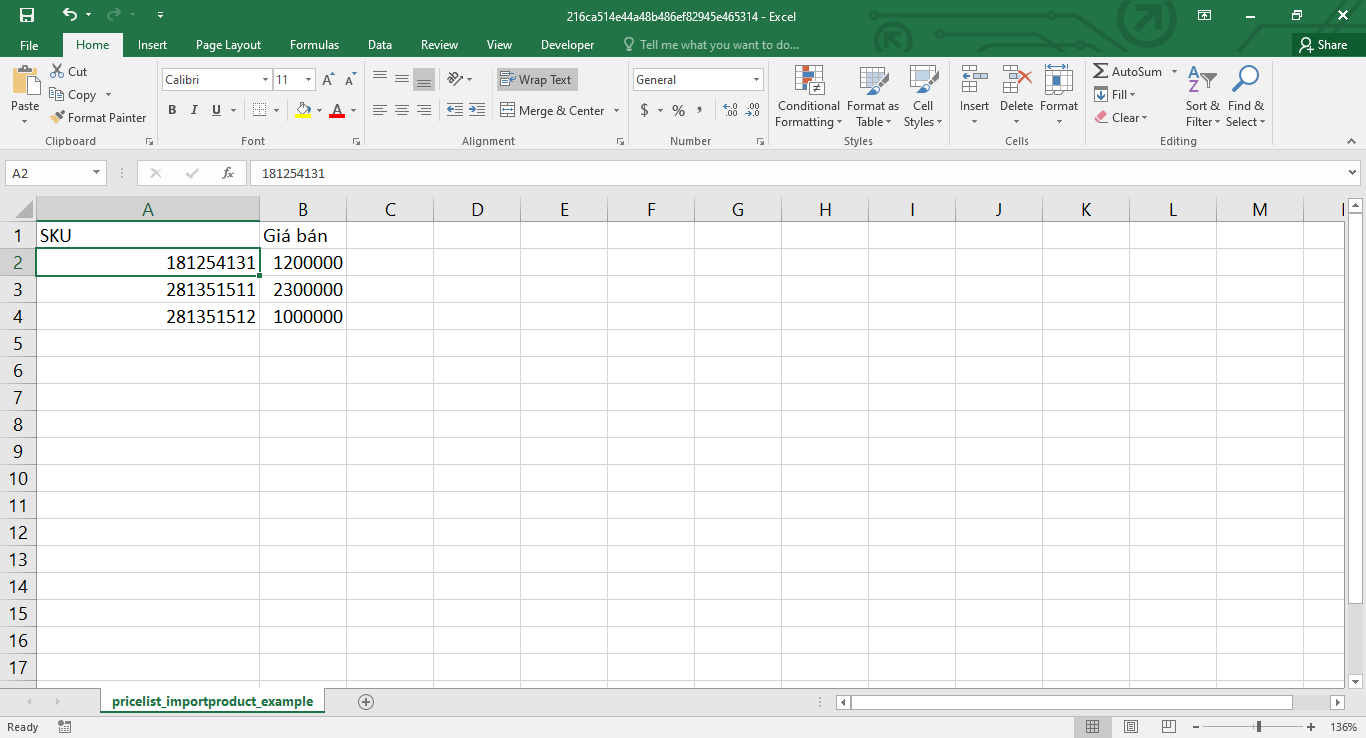
Lưu ý: Nhà bán hàng vui lòng không chỉnh sửa định dạng file mẫu để tránh bị lỗi khi nhập file lên hệ thống.
Các tùy chọn khi nhập file
-
Nhập sản phẩm trùng SKU: Hệ thống sẽ thêm các sản phẩm có cùng SKU vào bảng giá.
Ví dụ: nhà bán có sản phẩm A, B, C có chung SKU là A001. Sau đó, nhà bán thực hiện nhập file với SKU A001, giá bán 300.000đ và chọn tùy chọn này => Hệ thống sẽ tự động thêm sản phẩm A, B, C vào bảng giá.
-
Ghi đè lên sản phẩm đã có: Hệ thống sẽ thay thế giá bán của sản phẩm trong bảng giá bằng giá sản phẩm nhập trong file. Nếu không chọn ghi đè, hệ thống sẽ không cập nhật lại giá của sản phẩm hiện có trong file
Các hành động khác với bảng giá
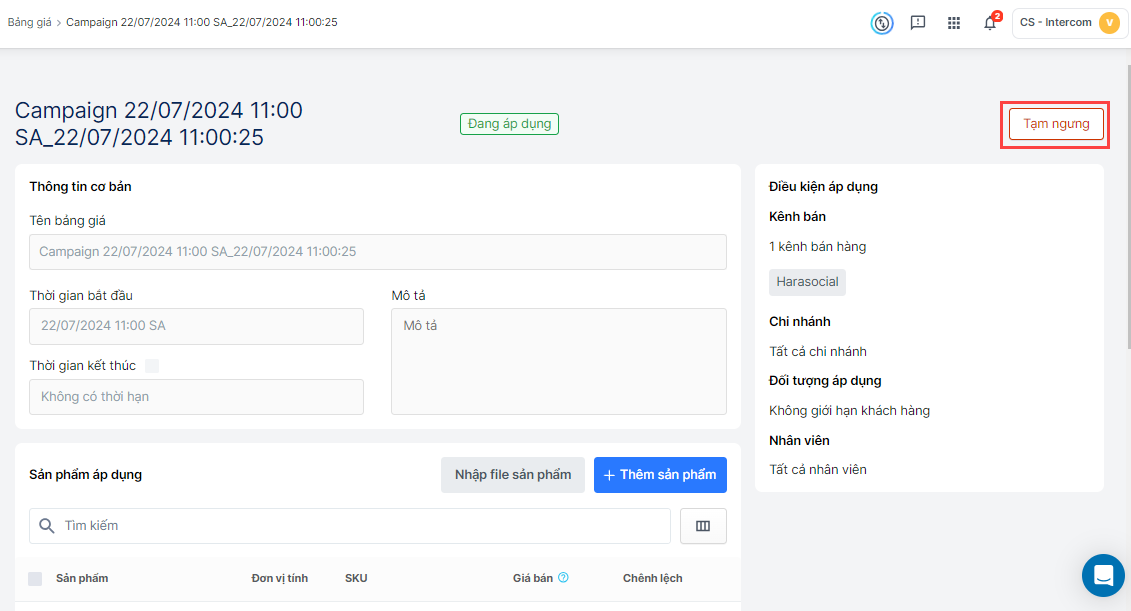
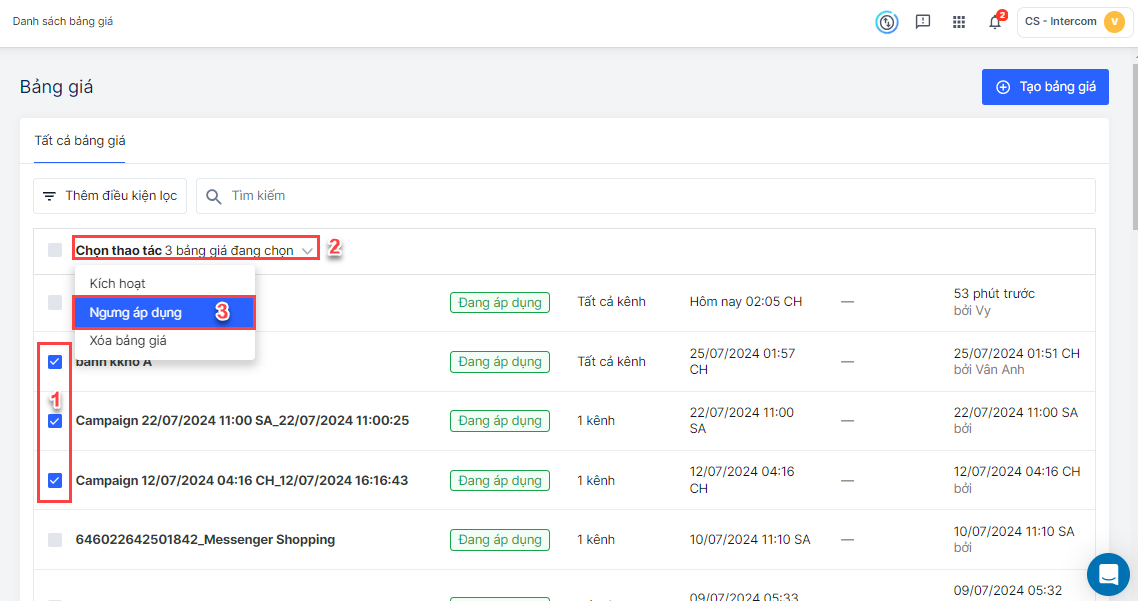
1 - Ngưng áp dụng bảng giá: có 2 cách tạm ngưng bảng giá.
- Ngưng áp dụng từng bảng giá: Click vào bảng giá bạn cần ngưng và chọn nút Tạm ngưng (góc phải trên cùng màn hình).
- Ngưng áp dụng hàng loạt bảng giá: Thực hiện chọn các bảng giá bạn muốn tạm ngưng -> chọn Thao tác -> chọn Ngưng áp dụng
2 - Kích hoạt bảng giá: Có 2 cách kích hoạt bảng giá
-
Kích hoạt từng bảng giá Bạn chọn Bảng giá đang Tạm ngưng -> chọn Kích hoạt
-
Kích hoạt hàng loạt bảng giá: Thực hiện chọn các bảng giá bạn muốn kích hoạt -> chọn Thao tác -> chọn Kích hoạt
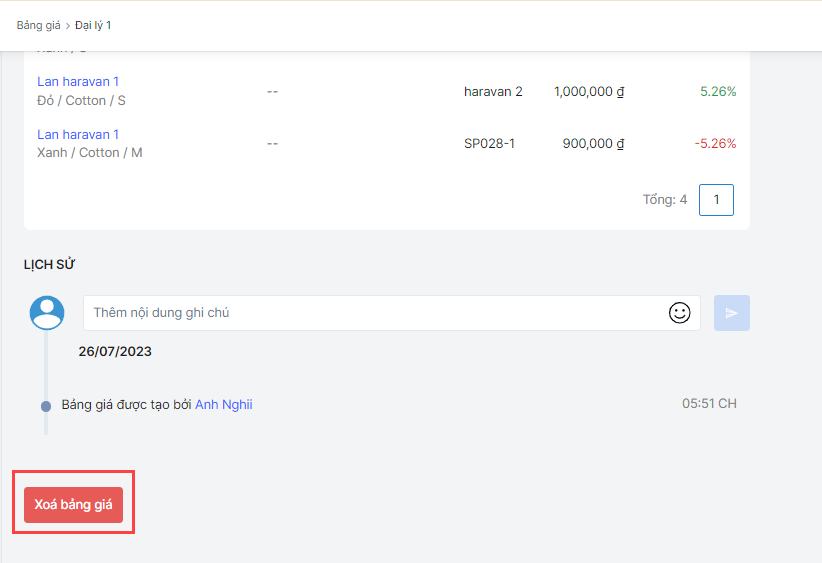
3 - Xóa bảng giá: Có 2 cách xóa bảng giá
-
Xóa hàng loạt bảng giá: Chọn các bảng giá bạn muốn xóa -> chọn Thao tác -> chọn Xóa bảng giá
-
Xóa từng bảng giá: Chọn bảng giá bạn muốn xóa -> Chọn Xóa bảng giá (góc trái dưới cùng màn hình bảng giá)
4 - Gia hạn bảng giá: Với những bảng giá mang đến hiệu quả doanh thu tốt, bạn có thể kéo dài thời gian kết thúc và tái sử dụng lại bảng giá
Để gia hạn bảng giá, bạn hãy click vào tên bảng giá cần gia hạn => chọn Gia hạn (góc phải trên cùng màn hình) => chọn thời gian hết hạn mới cho bảng giá => chọn Xác nhận
Lưu ý: các trạng thái có thể gia hạn bảng giá bao gồm: Đang áp dụng ,Tạm ngưng, Hết hạn
5 - Chỉnh sửa bảng giá đã tạo: Bạn chỉ chỉnh sửa được bảng giá có trạng thái là Chưa kích hoạt. Sau khi chỉnh sửa lại các điều kiện của bảng giá, bạn chọn Lưu để hoàn tất.
Áp dụng bảng giá khi tạo đơn trên trang quản trị Haravan
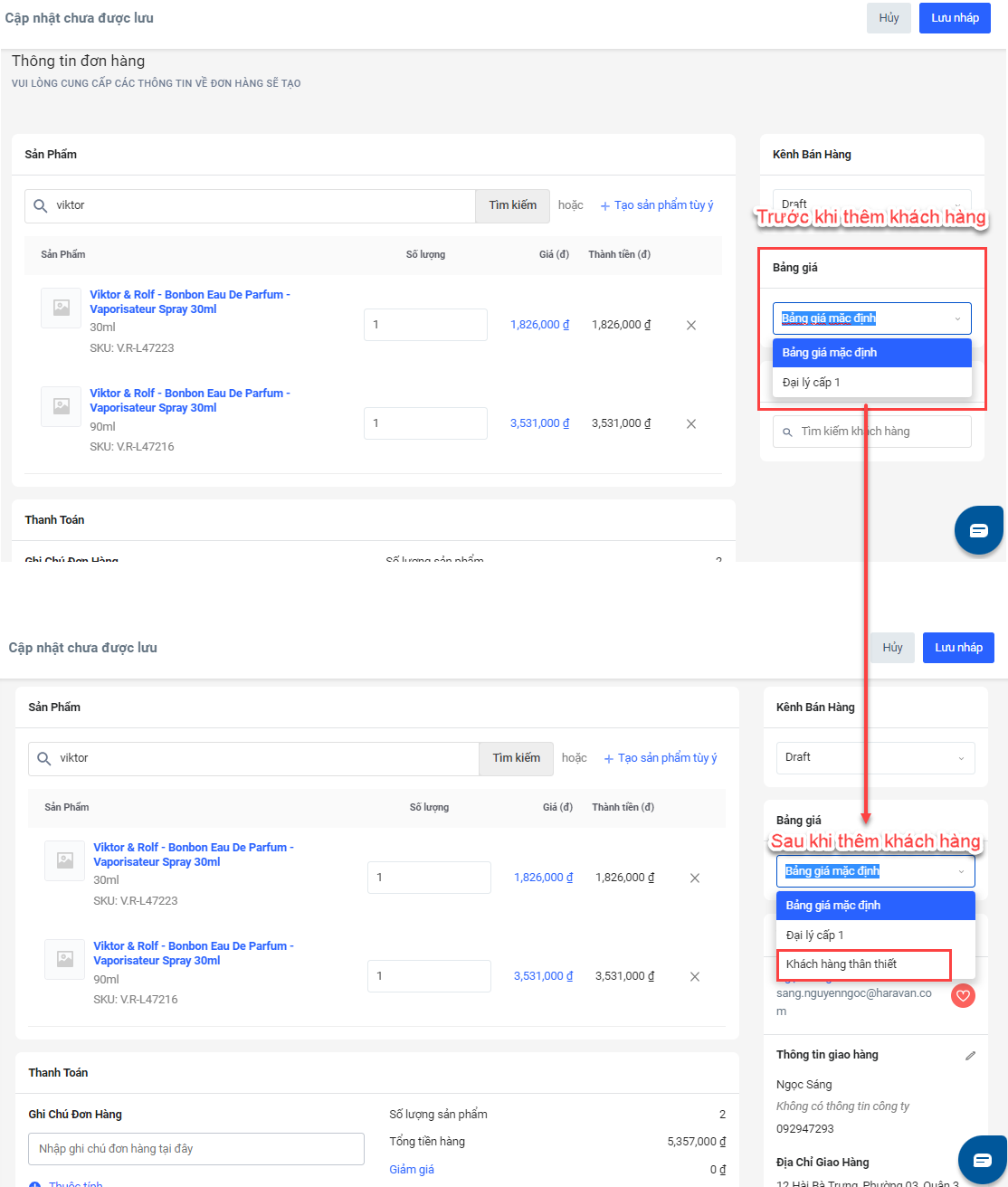
Trong giao diện tạo đơn hàng trong admin Haravan, phần Bảng giá sẽ hiển thị bên dưới phần Kênh bán hàng. Tại đây, hãy chọn bảng giá muốn áp dụng cho sản phẩm.
Lưu ý:
- Bảng giá mặc định là giá bán hiện tại của sản phẩm.
- Những sản phẩm không thuộc bảng giá đã chọn sẽ được ghi nhận “Không áp dụng bảng giá”
- Nếu sử dụng chung bảng giá và chương trình khuyến mãi hoặc mã khuyến mãi, mức khuyến mãi sẽ được trừ trên giá trong bảng giá
- Để có thể áp dụng được bảng giá được thiết lập để áp dụng cho một nhóm khách hàng, bạn cần thêm khách hàng vào đơn trước khi chọn bảng giá. Nếu không thì bảng giá sẽ không hiển thị.
Áp dụng bảng giá cho đơn hàng đặt lại
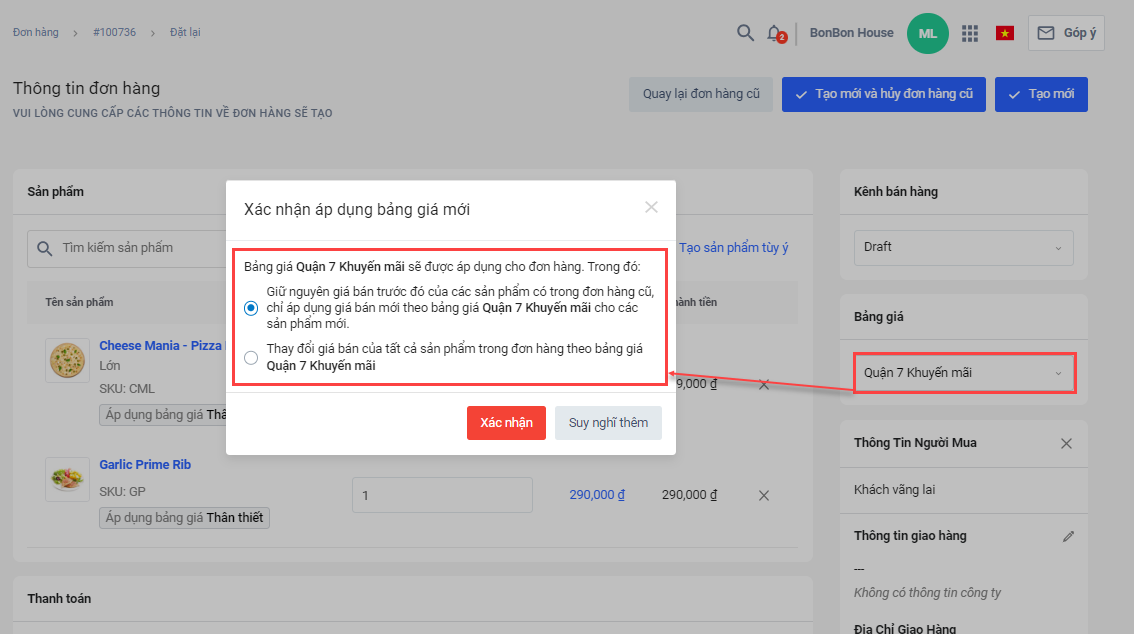
Nếu đơn hàng được tạo nhưng quên áp dụng bảng giá, bạn có thể dùng tính năng Đặt lại đơn, sau đó bạn có thể
-
Giữ nguyên giá bán trước đó của các sản phẩm có trong đơn hàng cũ, chỉ áp dụng giá bán mới theo bảng giá mới cho các sản phẩm mới thêm vào đơn đặt lại
-
Thay đổi giá bán của tất cả sản phẩm trong đơn hàng theo bảng giá mới. Với tùy chọn này, sản phẩm đang có trên đơn sẽ giữ lại bảng giá đã áp dụng trước đó nhưng sẽ không hiển thị tên bảng giá đã áp đụng. Chỉ có sản phẩm mới thêm và được áp dụng bảng giá mới hiển thị tên bảng giá mới
Áp dụng bảng giá khi tạo đơn trên Haravan POS
-
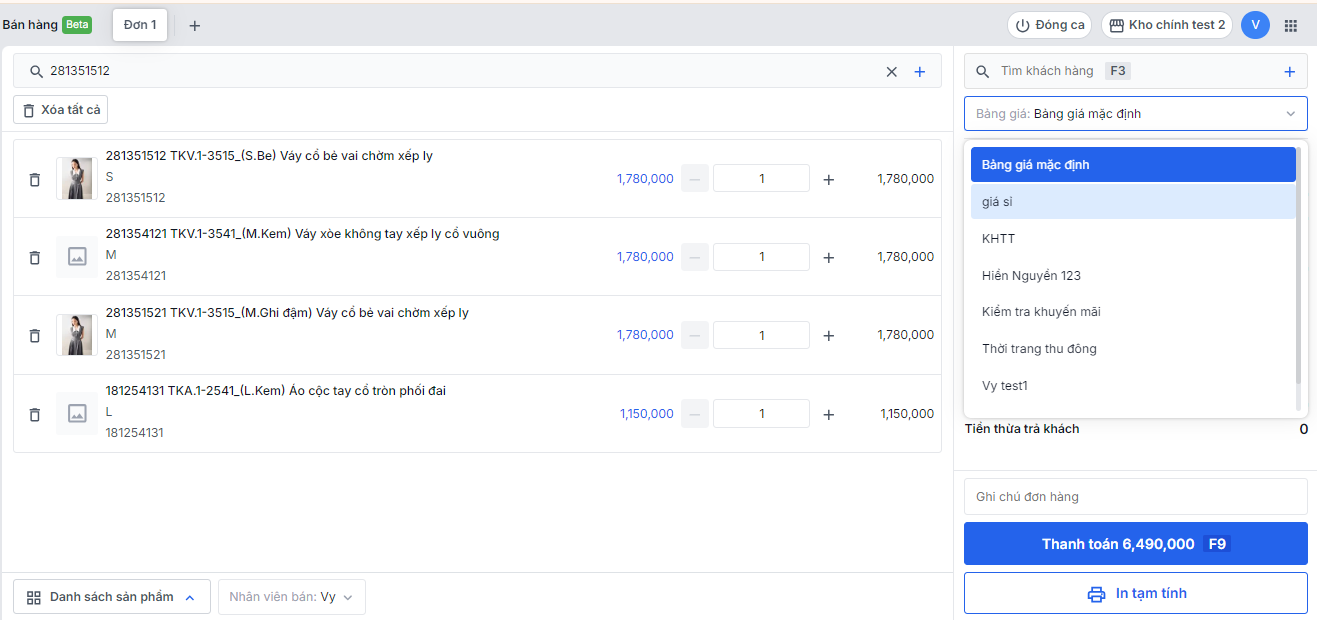
Tại màn hình tạo đơn hàng của Haravan POS, sau khi thực hiện thêm sản phẩm vào đơn -> hãy chọn Bảng giá muốn áp dụng cho sản phẩm.
-
Để áp dụng bảng giá cho nhóm khách hàng hoặc khách hàng cụ thể, nhà bán hàng cần phải thêm khách hàng vào đơn hàng.
Hướng dẫn phân quyền tài khoản tạo bảng giá
Để nhân viên có thể truy cập và thực hiện các thao tác tạo bảng giá, nhà bán hàng cần thực hiện thêm quyền Quản lý bảng giá cho tài khoản nhân viên. Quyền này sẽ cho phép tài khoản nhân viên được tạo và xem dữ liệu các biên bản. Có 3 thiết lập quyền:
- Không có quyền: Tài khoản sẽ không thấy menu Bảng giá
- Đọc và ghi: Cho phép tạo và cập nhật biên bản hoàn hàng và lưu bộ lọc tìm kiếm
- Chỉ đọc: Xem thông tin chi tiết các bảng giá đã tạo
Lưu ý: Tài khoản chủ sở hữu và tài khoản có toàn quyền quản trị có thể quản lý bảng giá, mà không cần được phân thêm quyền
Câu hỏi thường gặp
1 - Vì sao đã tạo bảng giá rồi nhưng trên trang (giao diện website) chưa cập nhật / không hiển thị giá của bảng giá?
Do bảng giá là tính năng dùng để tạo ra nhiều mức giá khác nhau cho một hoặc nhiều sản phẩm, giá chỉ xuất hiện khi đơn hàng thỏa điều kiện áp dụng của bảng giá. Vì giá từ bảng giá cần phải xét theo điều kiện mới hiển thị nên tại giao diện web không hiển thị giá từ bảng giá, chỉ hiển thị giá bán mặc định của nhà bán hàng thôi.
2 - Khi nào nên dùng bảng giá?
Khi đơn hàng này nhà bán hàng tạo cho đối tượng khách sỉ (giá sỉ sẽ khác giá bán lẻ) hoặc khách hàng thân thiết (luôn có giá ưu đãi tốt hơn giá bán so với khách thường).
3 - Nếu tôi cài chương trình khuyến mãi/ mã khuyến mãi cho sản phẩm và sản phẩm đó đang trong bảng giá => khách mua hàng sẽ được hưởng mức giá nào?
Khách sẽ được hưởng giá = giá tại bảng giá - mức khuyến mãi ( từ chương trình giảm giá/ mã khuyến mãi).
Để dễ hiểu và hình dung kết quả khi áp dụng vui lòng tham khảo ví dụ sau.
- Sản phẩm có giá gốc 1.200.000 VNĐ
- Bạn thêm sản phẩm vào bảng giá và cài đặt giá bán là900.000 VNĐ.
=> Kết quả: khi áp dụng khuyến mãi, giá trị giảm sẽ giảm từ số 900.000 VNĐ.