Hướng dẫn về nhóm sản phẩm
Nhóm sản phẩm là công cụ giúp bạn sắp xếp/ tập hơn các sản phẩm có điểm chung vào cùng một nhóm để dễ quản lý, dễ tìm kiếm và dễ áp dụng bán hàng. Thay vì thao tác từng sản phẩm riêng lẻ, bạn có thể quản lý và triển khai các hoạt động kinh doanh, khuyến mãi theo cả nhóm sản phẩm.
- Sản phẩm từng phân khúc hay có thuộc tính giống nhau.
- Sản phẩm khuyến mãi, đồng giá, giảm giá.
- Sản phẩm bán theo mùa, theo sự kiện.
Có 2 loại nhóm sản phẩm:
-
Nhóm sản phẩm theo điều kiện: Hệ thống sẽ dựa theo điều kiện thiết lập khi tạo nhóm để tự động thêm sản phẩm vào.
-
Nhóm sản phẩm thủ công: Bạn sẽ tự thêm các sản phẩm vào nhóm này.
Nội dung bài viết
- Nhóm sản phẩm thủ công
- Nhóm sản phẩm tự động
- Sắp xếp thứ tự sản phẩm trong nhóm
- Xóa nhóm sản phẩm
- Ẩn/hiện nhóm sản phẩm tại website
- Câu hỏi thường gặp
Nhóm sản phẩm thủ công
Nếu bạn cần chủ động chọn từng sản phẩm cụ thể để thêm vào nhóm, muốn toàn quyền kiểm soát danh sách sản phẩm trong nhóm -> thì hãy sử dụng nhóm sản phẩm thủ công. Phần này có các nội dung hướng dẫn bạn: cách tạo nhóm sản phẩm thủ công, thêm sản phẩm vào nhóm và xóa sản phẩm khỏi nhóm.
1 - Tạo nhóm sản phẩm thủ công:
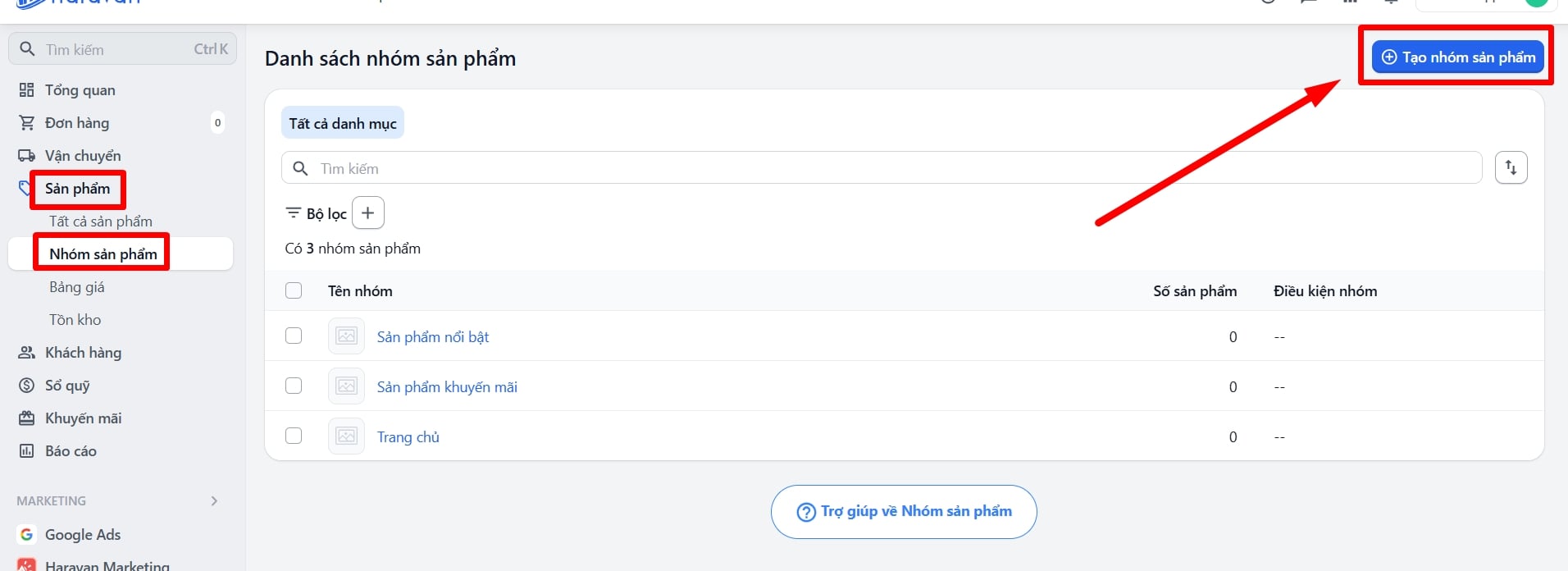
Để tạo nhóm sản phẩm, bạn hãy truy cập admin Haravan => chọn Sản phẩm => Nhóm sản phẩm => và chọn Tạo nhóm sản phẩm (vị trí nút góc phải trên cùng màn hình)
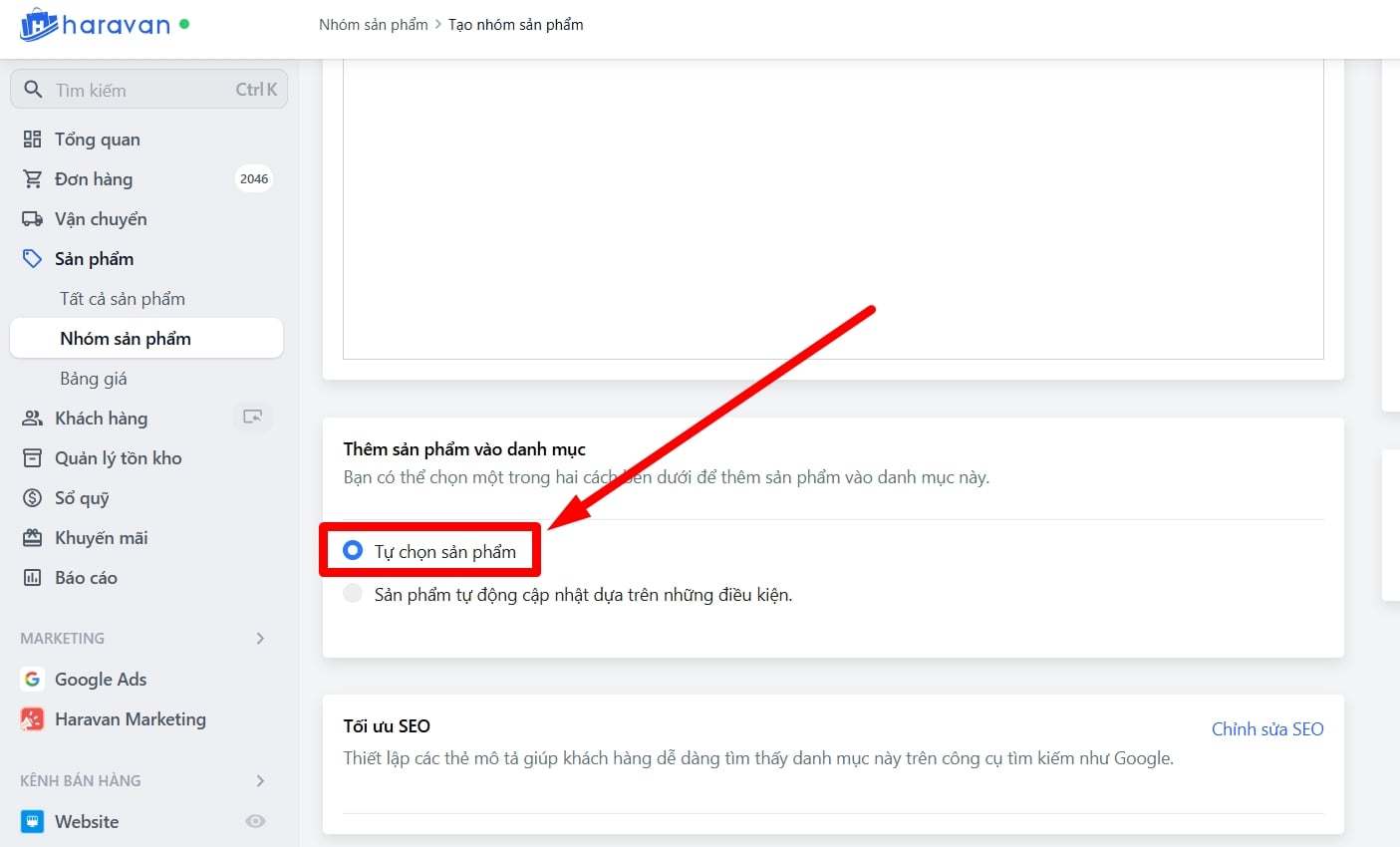
Để chỉ định đây là nhóm thủ công, bạn hãy tìm phần Thêm sản phẩm vào danh mục và tick chọn Tự chọn sản phẩm => nhập Tiêu đề nhóm rồi chọn Lưu (góc phải trên cùng)
2 - Thêm sản phẩm vào nhóm:
Với nhóm sản phẩm thủ công, có 4 cách để bạn thêm sản phẩm vào nhóm sản phẩm thủ công:
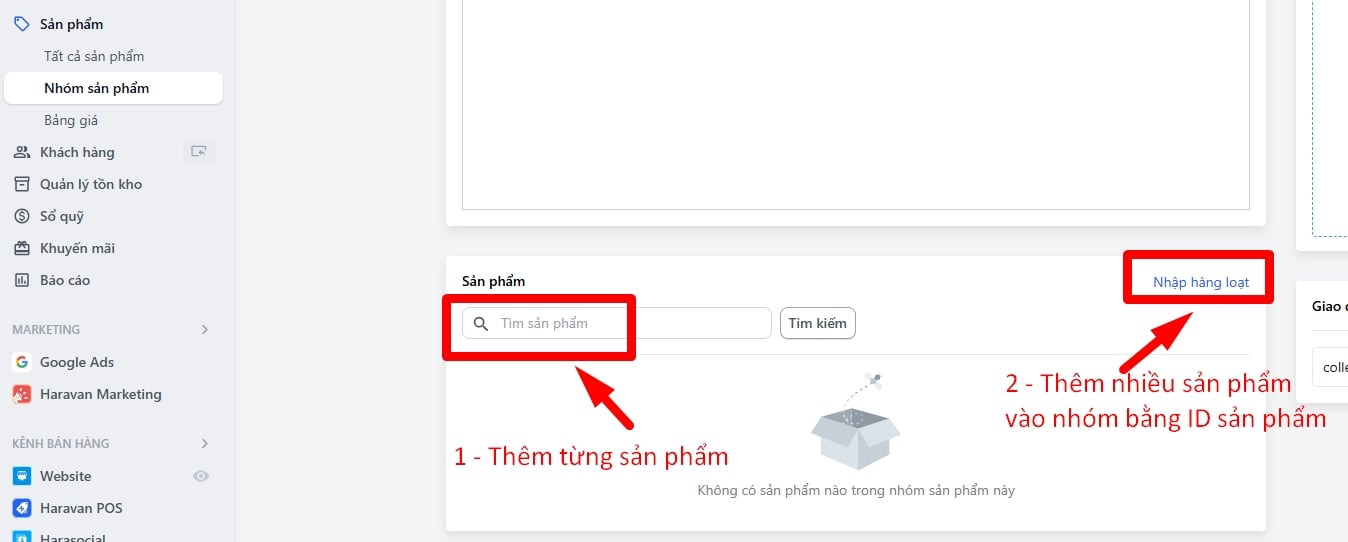
Cách 1: Tại giao diện Nhóm sản phẩm thủ công, bạn kéo xuống đến phần Sản phẩm, sau đó chọn Tìm sản phẩm để thêm vào nhóm.
Lưu ý: bạn sẽ thêm được sản phẩm sau khi hoàn tất tạo nhóm (nghĩa là sau khi bấm Lưu xong thì mới thêm sản phẩm vào nhóm được)
Cách 2: Thêm nhiều sản phẩm vào nhóm bằng cách nhập ID sản phẩm. Để có ID bạn hãy xuất file sản phẩm ra (tham khảo tính năng Xuất dữ liệu và chọn xuất Theo mẫu Haravan).
Tại file xuất về, cột A sẽ là ID sản phẩm (một vài dòng cố ID là 0 - đây không phải là lỗi, vì đây là dòng chứa đường dẫn hình ảnh biến thể của sản phẩm. Bạn chỉ cần lọc để không copy những dòng có số 0 rồi paste vào admin)
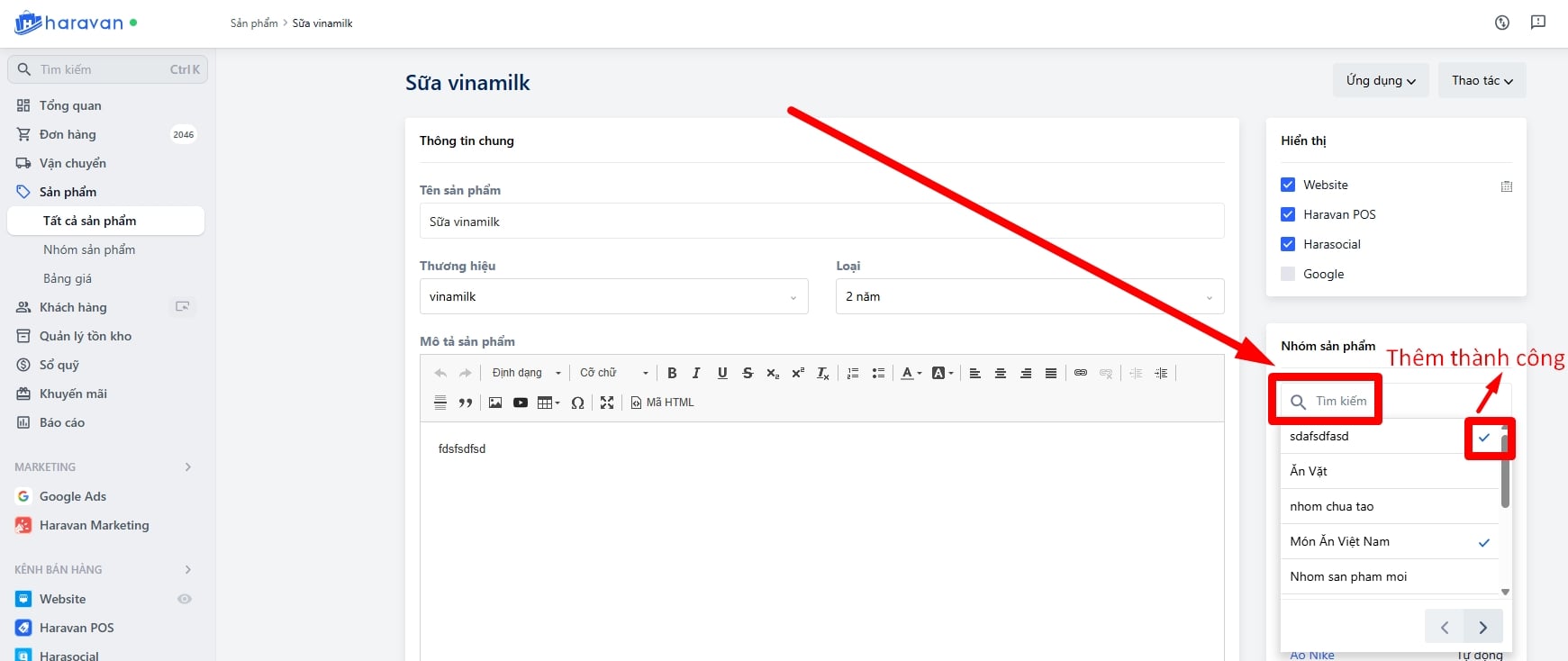
Cách 3: Tại giao diện chi tiết sản phẩm, tại phần Nhóm sản phẩm - bạn hãy nhập tên nhóm thủ công và chỉ cần click vào tên nhóm đó => hệ thống sẽ hiện dấu tick nghĩa là bạn đã hoàn tất thao tác thêm sản phẩm nhóm thủ công.
Lưu ý:
- Bạn chỉ tìm được nhóm thủ công, nếu bạn gặp tình huống nhập tên nhóm nhưng không tìm thấy => có nghĩa là nhóm bạn đang tìm là nhóm sản phẩm tự động.
- Hệ thống chưa hỗ trợ chuyển đổi tính chất nhóm sản phẩm (từ tự động thành nhóm thủ công, hoặc ngược lại) => do đó, cần xóa nhóm đi tạo lại nếu cần. Ví dụ bạn đã lỡ tạo nhóm thủ công và cần chỉnh sửa thành nhóm tự động (hoặc ngược lại) thì điều này hệ thống chưa hỗ trợ.
Cách 4: Tại giao diện Tất cả sản phẩm => Tick chọn những sản phẩm bạn muốn thêm vào nhóm và chọn Thao tác => chọn Thêm vào nhóm sản phẩm
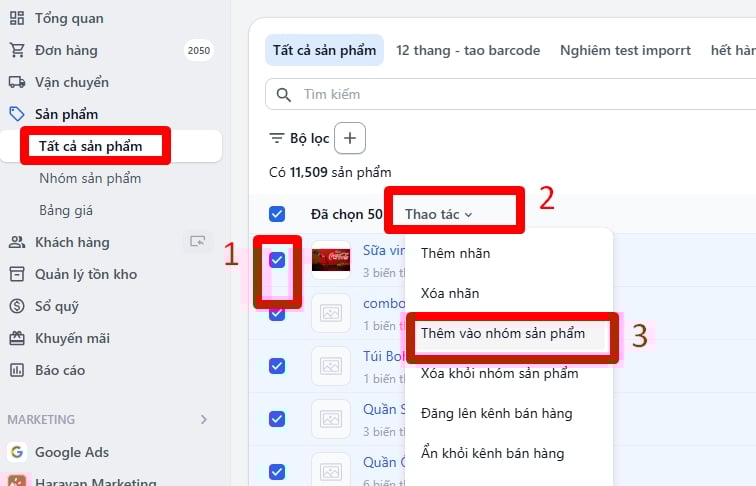
3 - Xóa sản phẩm khỏi nhóm sản phẩm thủ công:
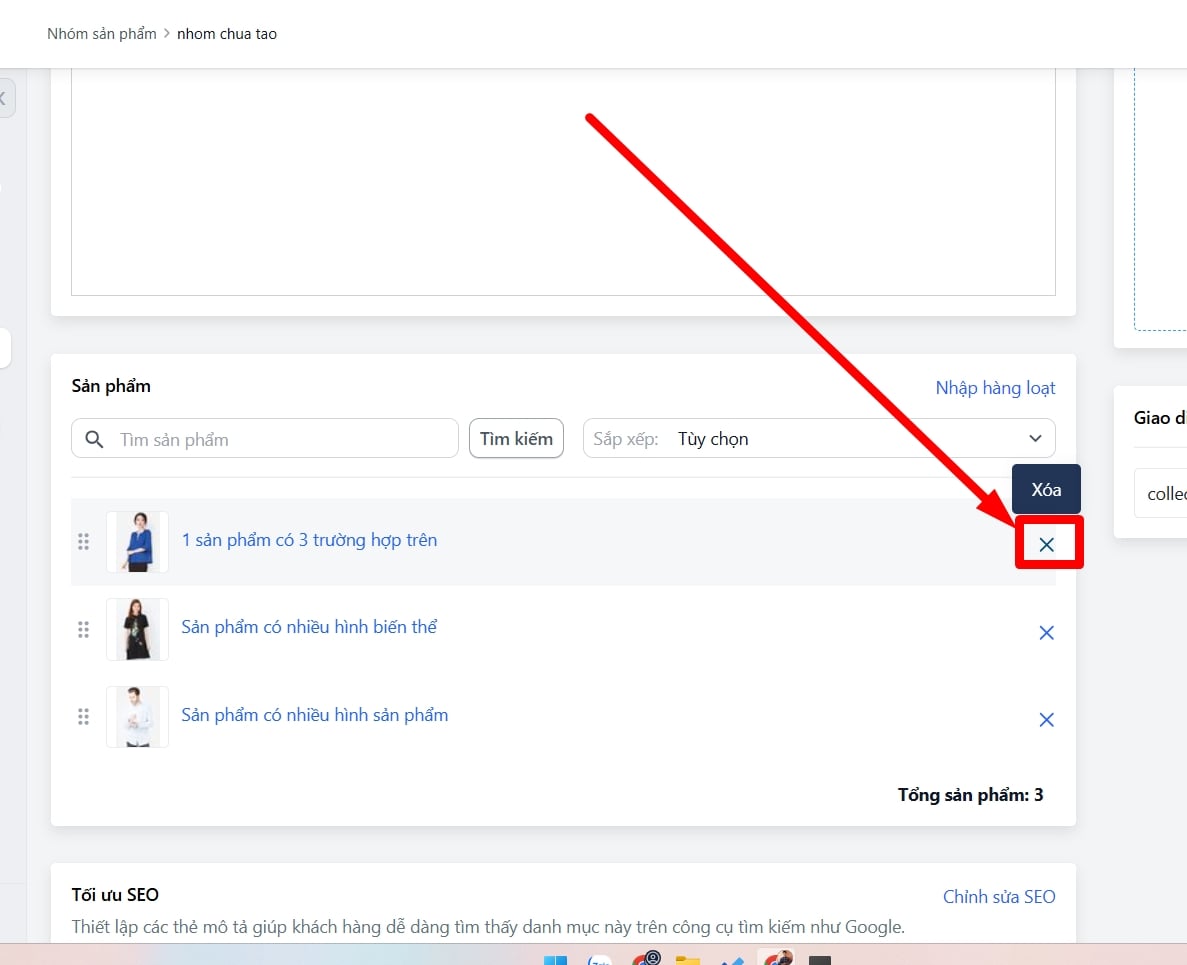
Tại màn hình nhóm sản phẩm thủ công, tìm sản phẩm cần xóa khỏi nhóm và click chọn dấu X để xóa/ loại bỏ sản phẩm khỏi nhóm (tham khảo hình dưới)
Nhóm sản phẩm tự động
Nếu bạn muốn tiết kiệm thời gian quản lý, để hệ thống tự động gom sản phẩm vào nhóm dựa trên tiêu chí hoặc điều kiện bạn thiết lập (ví dụ: loại sản phẩm, thương hiệu, giá, tồn kho…), thì hãy sử dụng nhóm sản phẩm tự động.
Phần này sẽ hướng dẫn bạn: cách tạo nhóm sản phẩm tự động và giới thiệu các điều kiện của nhóm sản phẩm tự động để bạn nắm được cách thêm sản phẩm vào nhóm.
Khi sản phẩm đáp ứng hoặc không còn đáp ứng điều kiện, hệ thống sẽ tự động thêm hoặc loại khỏi nhóm sản phẩm tự động mà bạn không cần thao tác thủ công - nói cách khác, đây là cách để xóa/loại bỏ sản phẩm khỏi 1 nhóm sản phẩm tự động.
1 - Tạo nhóm sản phẩm tự động:
Để tạo nhóm sản phẩm, bạn hãy truy cập admin Haravan => chọn Sản phẩm => Nhóm sản phẩm => và chọn Tạo nhóm sản phẩm (vị trí nút góc phải trên cùng màn hình)
Tại màn hình tạo nhóm sản phẩm, hãy:
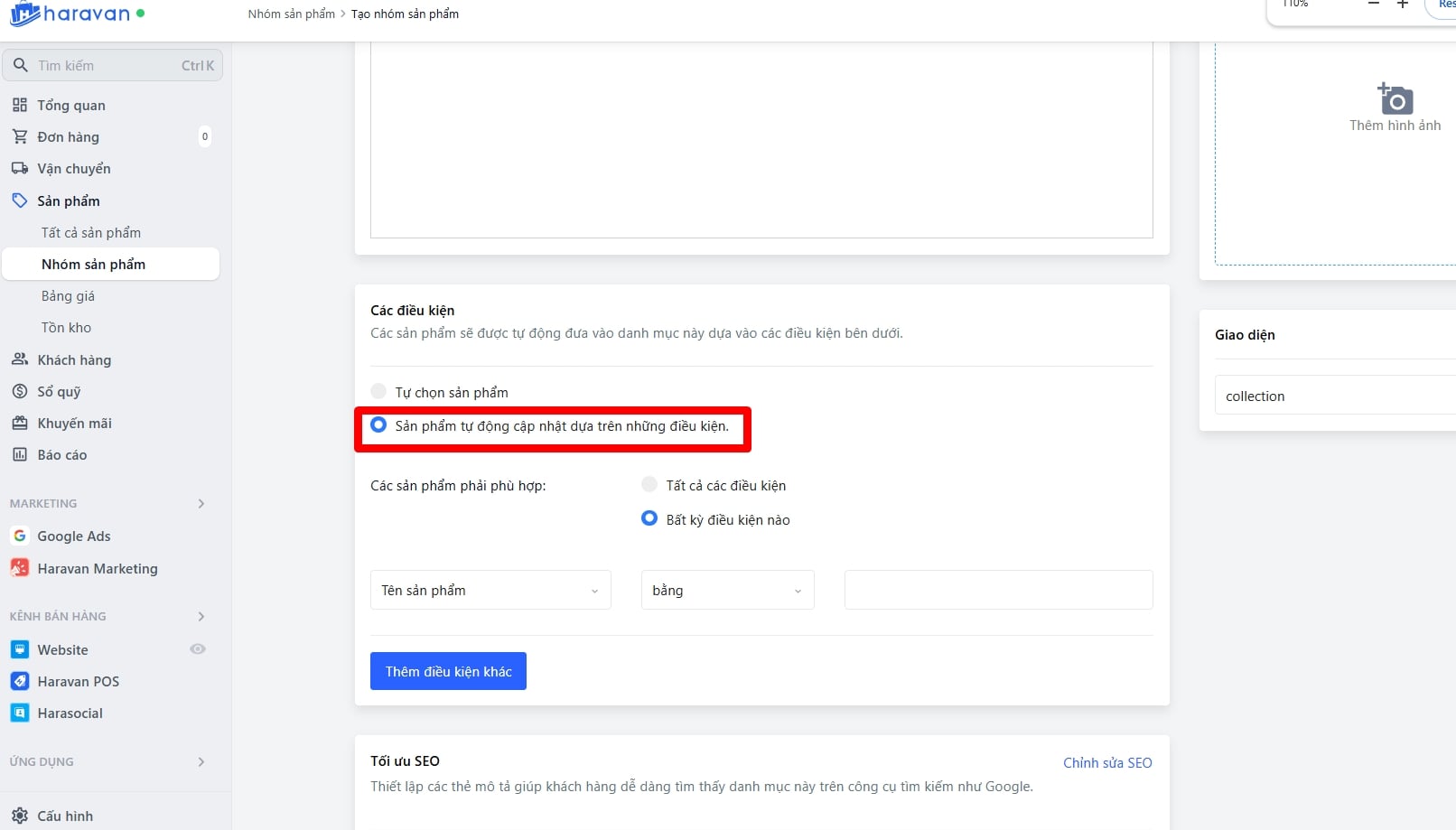
- Bước 1: tìm phần Các điều kiện và tick chọn Sản phẩm tự động cập nhật dựa trên những điều kiện.
- Bước 2: Cài đặt điều kiện cho sản phẩm và đặt tiêu đề cho nhóm sản phẩm -> rồi click nút Lưu (góc phải trên cùng)
2 - Hiểu về điều kiện của nhóm sản phẩm để linh hoạt sử dụng
Việc nhóm sản phẩm tự động có một hoặc nhiều điều kiện, sẽ giúp hệ thống có thêm nhiều thông tin để lọc sản phẩm chính xác hơn. Tuy nhiên, khi có nhiều điều kiện lọc thì bạn cần chỉ định cho hệ thống xác định được nguyên tắc để thu thập sản phẩm, bằng việc chọn:
- Tất cả điều kiện: hệ thống chỉ thêm sản phẩm nào thỏa/ đáp ứng được tất cả các điều kiện do bạn chỉ định.
- Bất kỳ điều kiện: hệ thống sẽ thêm vào nhóm khi thấy sản phẩm thỏa một trong các điều kiện do bạn chỉ định.
Và Haravan hiểu bạn cần sự linh hoạt, vì vậy với nhóm sản phẩm tự động sau khi tạo xong thì bạn vẫn có thể thay đổi điều kiện của nhóm - hệ thống sẽ cần một khoảng thời gian để quét lại điều kiện mới rồi thêm sản phẩm phù hợp vào nhóm.
| Điều kiện | Điều kiện 2 | Giải thích |
|---|---|---|
| Tên sản phẩm / Tên biến thể / Loại sản phẩm / Thương hiệu | Bằng | Chỉ chọn những sản phẩm có tên/tên biến thể/loại sản phẩm/Thương hiệu giống chính xác với giá trị nhập. |
| Không bằng | Nếu sản phẩm có tên (hoặc tên biến thể, loại sản phẩm, thương hiệu) mà bạn không muốn cho vào nhóm, bạn dùng điều kiện "không bằng" để hệ thống bỏ qua sản phẩm đó. | |
| Bắt đầu với | Phần đầu của tên sản phẩm/biến thể, loại sản phẩm hoặc thương hiệu phẩm khớp với giá trị nhập. | |
| Kết thúc với | Phần cuối của tên sản phẩm/biến thể, loại sản phẩm hoặc thương hiệu sản phẩm khớp với giá trị nhập. | |
| Có chứa | Tên sản phẩm/biến thể, loại sản phẩm hoặc thương hiệu sản phẩm chứa giá trị được bạn nhập. Lưu ý: Với điều kiện có chứa, hệ thống không phân biệt chữ có dấu. Ví dụ: bạn có sản phẩm là áo và đặt điều kiện là có chứa từ "áo" =>hệ thống nhận diện cần thêm các từ "ao" vào nhóm nên kết quả sẽ có sản phẩm táo, bao,.... => Bạn nên kết hợp nhiều điều kiện như tag, loại sản phẩm để lọc chính xác hơn. | |
| Không chứa | Loại bỏ sản phẩm khi giá trị có chứa chuỗi ký tự được bạn nhập vào. Lưu ý: Với điều kiện có chứa, hệ thống không phân biệt chữ có dấu. | |
| Tag sản phẩm | Bằng | với điều kiện này tag bằng .... thì hệ thống chỉ thêm vào nhóm những sản phẩm nào có tag (nhãn) đúng kí tự/ tên nhãn để hệ thống thu thập sản phẩm. |
| Giá sản phẩm / Giá so sánh / Trọng lượng (đơn vị gram) / Số lượng tồn kho | Bằng | điều kiện bằng ... sẽ giúp hệ thống chọn những sản phẩm nào có dữ liệu chính xác với giá trị được bạn chỉ định để thêm vào nhóm 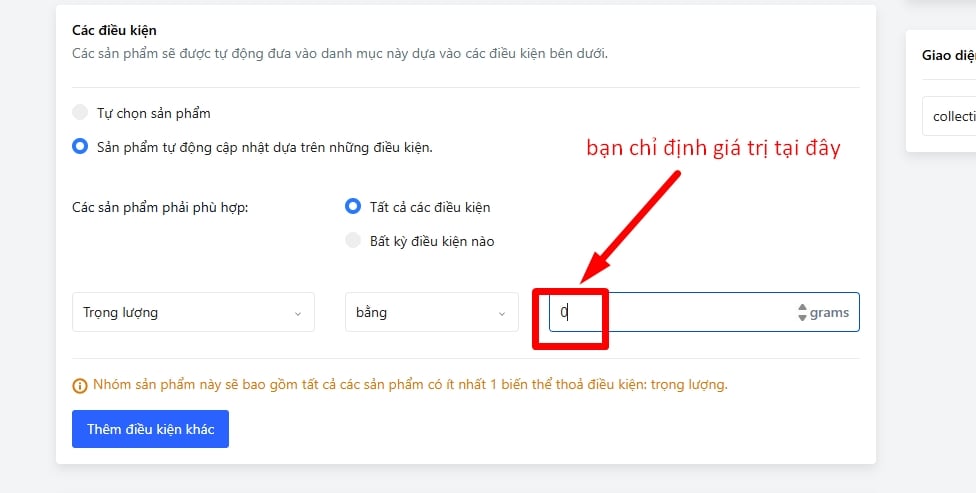 |
| Lớn hơn | điều kiện lớn hơn... sẽ giúp hệ thống chọn những sản phẩm nào có giá lớn hơn với giá mà bạn chỉ định để thêm vào nhóm | |
| Nhỏ hơn | điều kiện nhỏ hơn... sẽ giúp hệ thống chọn những sản phẩm nào có giá nhỏ hơn với giá mà bạn chỉ định để thêm vào nhóm |
Sắp xếp thứ tự sản phẩm trong nhóm sản phẩm
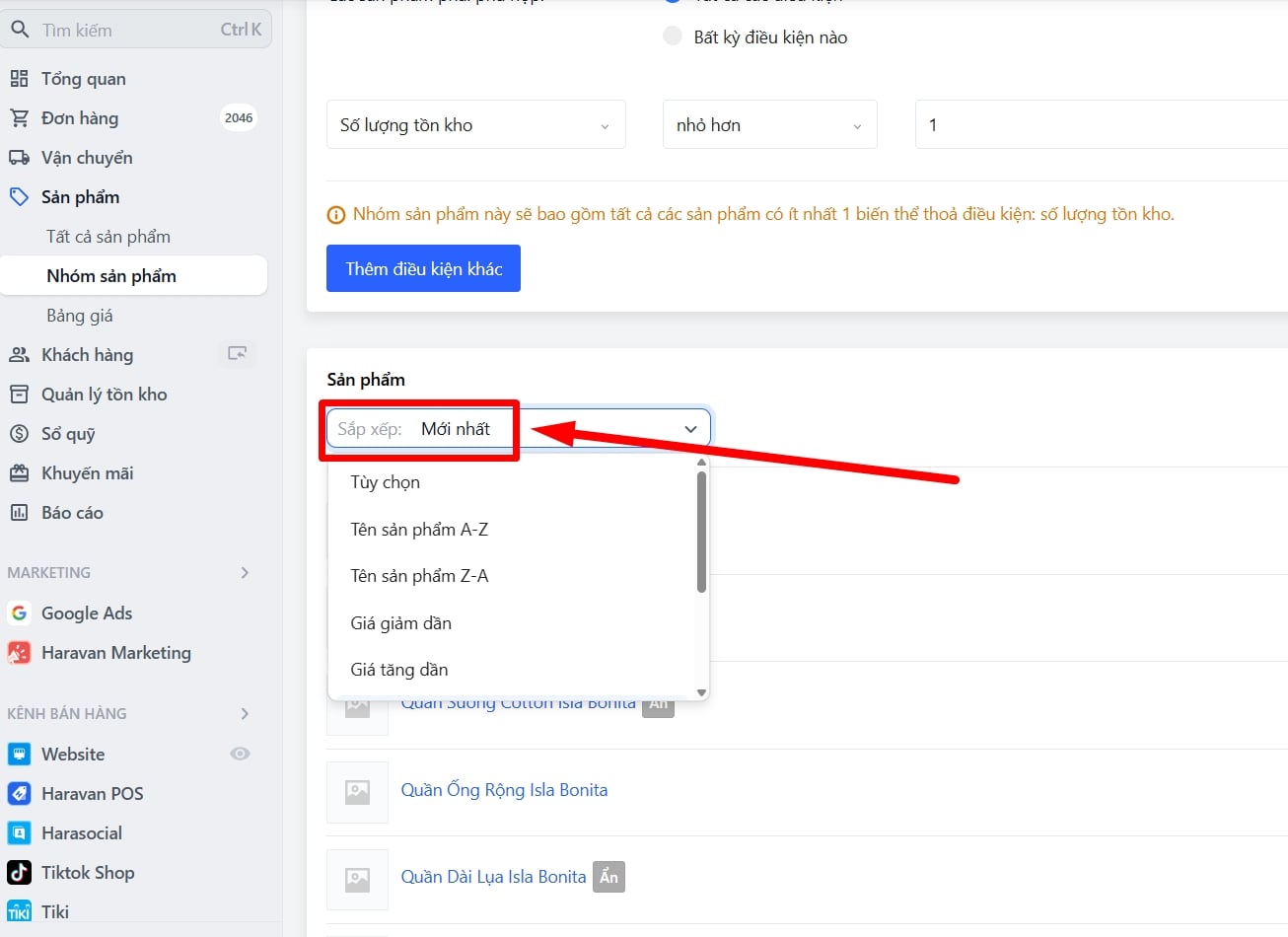
Tính năng sắp sếp tại nhóm sản phẩm giúp bạn chỉ định, cố định thứ tự hiển thị sản phẩm tại giao diện nhóm sản phẩm tại website. Để sắp xếp bạn hãy truy cập giao diện chi tiết nhóm sản phẩm => tìm phần Sắp xếp và chọn chế độ sắp xếp bạn muốn. Bạn có thể sắp xếp theo:
- Tùy chọn: Nhà bán tự do di chuyển thứ tự sản phẩm để cố định vị trí theo mong muốn. Để di chuyển, bạn hãy click vào biểu tượng bên trái tên sản phẩm + giữ chuột => di chuyển đến vị trí mới
- Tên sản phẩm A-Z/ Tên sản phẩm Z-A
- Giá giảm dần/Giá tăng dần
- Cũ nhất/Mới nhất (Thời gian tạo sản phẩm mới nhất/cũ nhất)
- Bán chạy
- Tồn kho giảm dần: Sắp xếp theo số tồn kho khả dụng cao nhất của biến thể sản phẩm và giảm dần.
Hình ảnh hướng dẫn bạn xác định vị trí Sắp xếp
Xóa nhóm sản phẩm
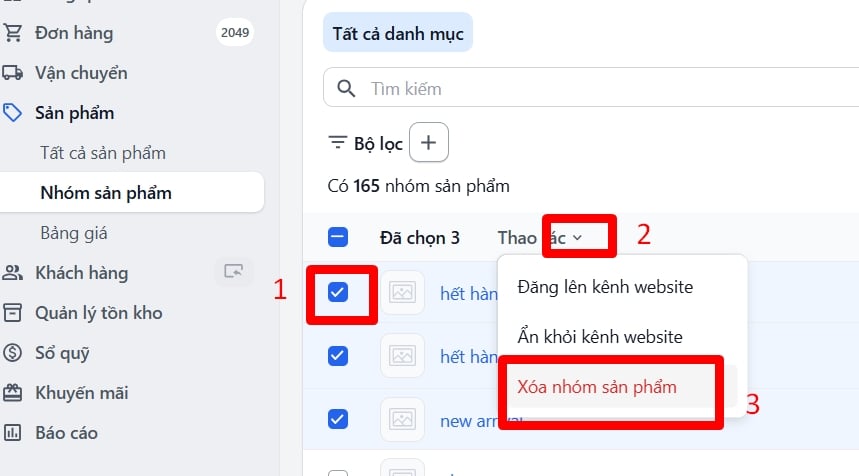
Nhóm sản phẩm bị xóa sẽ không thể khôi phục được, do đó hãy cân nhắc kỹ thao tác trước khi hành động xóa. Bạn có 2 cách xóa nhóm sản phẩm:
- Thủ công: Truy cập admin => chọn Sản phẩm => Nhóm sản phẩm => click vào tên nhóm cần xóa => kéo chuột xuống dưới cùng giao diện nhóm sản phẩm và bạn sẽ thấy nút Xóa nhóm sản phẩm
- Hàng loạt/ xóa nhiều nhóm sản phẩm: bạn cũng cần truy cập Admin => chọn Sản phẩm => Nhóm sản phẩm => Tick chọn vào biểu tượng trước tên nhóm cần xóa => chọn Thao tác => chọn xóa nhóm sản phẩm
Ẩn/hiện nhóm sản phẩm trên website
Tính năng ẩn/hiện nhóm sản phẩm giúp bạn tạm ẩn nhóm khỏi website khi bạn muốn (ví dụ khi chương trình khuyến mãi nhóm này đã hết hạn hoặc cần chỉnh sửa thông tin sản phẩm trong nhóm) và bật hiển thị lại nhóm khi bạn cần.
Có 2 cách để bạn ẩn/hiện nhóm:
- Thủ công: Truy cập admin => chọn Sản phẩm => Nhóm sản phẩm => click vào tên nhóm cần ần => nhìn bên phải sẽ thấy khung Hiển thị => bạn hãy tick chọn vào ô Website khi muốn hiển thị (hoặc bỏ tick khi muốn ẩn) => cuối cùng chọn cập nhật
- Hàng loạt: bạn cũng cần truy cập Admin => chọn Sản phẩm => Nhóm sản phẩm => Tick chọn vào biểu tượng trước tên nhóm cần ẩn/hiện => chọn Thao tác => chọn Đăng lên kênh Website khi muốn hiện (hoặc chọn ẩn khỏi kênh website khi bạn muốn tạm ẩn nhóm).
Câu hỏi thường gặp
1 - Làm thế nào để hiển thị mô tả cho từng nhóm sản phẩm?
Tại admin, bạn cần nhóm nào hiển thị mô tả hãy nhập thông tin vào khung mô tả.
Trường hợp đã nhập thông tin mô tả nhưng chưa hiển thị ở Website - đây không phải là lỗi, chỉ là do giao diện bạn đang áp dụng cho web của bạn chưa được hiệu chỉnh để nhóm sản phẩm hiện mô tả thôi => hãy tạo yêu cầu hỗ trợ để bộ phận kỹ thuật giao diện bổ sung code/ cho hiển thị mô tả ra giao diện.
Lưu ý: Giới hạn số lượng kí tự mô tả nhóm sản phẩm là 80.000 kí tự ( giới hạn này đã bao gồm kí tự HTML).
Giới hạn số lượng kí tự mô tả nhóm sản phẩm là 80.000 kí tự ( giới hạn này đã bao gồm kí tự HTML).