Thao tác cấu hình tên miền và kết nối tên miền về website Haravan
Tên miền là “địa chỉ truy cập” giúp người dùng đến được website của bạn. Nói cách khác, tên miền giống như địa chỉ nhà của website - nếu không có tên miền, khách hàng sẽ không biết cách tìm đến website của bạn.
Bạn đã có tên miền và muốn kết nối tên miền với website Haravan? Bài viết này hướng dẫn bạn lấy IP, tạo bản ghi DNS và kết nối tên miền trong trang quản trị.
Nội dung bài viết
- Các bước kết nối tên miền
- Đã trỏ DNS nhưng website vẫn chưa nhận
- Thay đổi tên miền chính
- Lưu ý về gói dịch vụ
- Phân quyền quản lý tên miền cho tài khoản
- Câu hỏi khác
- Bài viết liên quan
Các bước kết nối tên miền
Thực hiện theo 3 bước sau:
- Bước 1: Lấy địa chỉ IP tại Haravan
- Bước 2: Thêm địa chỉ IP vào DNS của nhà cung cấp tên miền
- Bước 3: Trở lại admin Haravan => nhấn nút "Kết nối tên miền"
Hướng dẫn chi tiết từng bước thao như sau:
Bước 1 Lấy địa chỉ IP tại Haravan
Thao tác theo 3 bước sau đơn giản, nhanh gọn sau để có được IP.
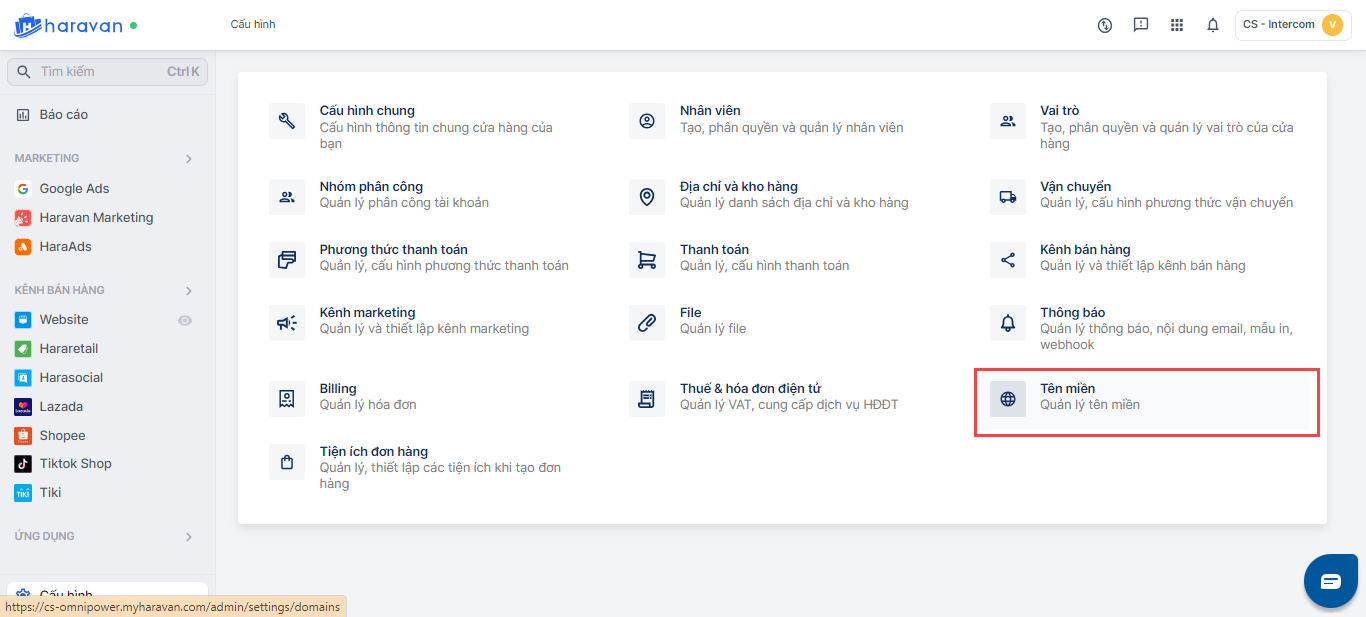
- Hãy truy cập admin Haravan => chọn Cấu hình => Tên miền
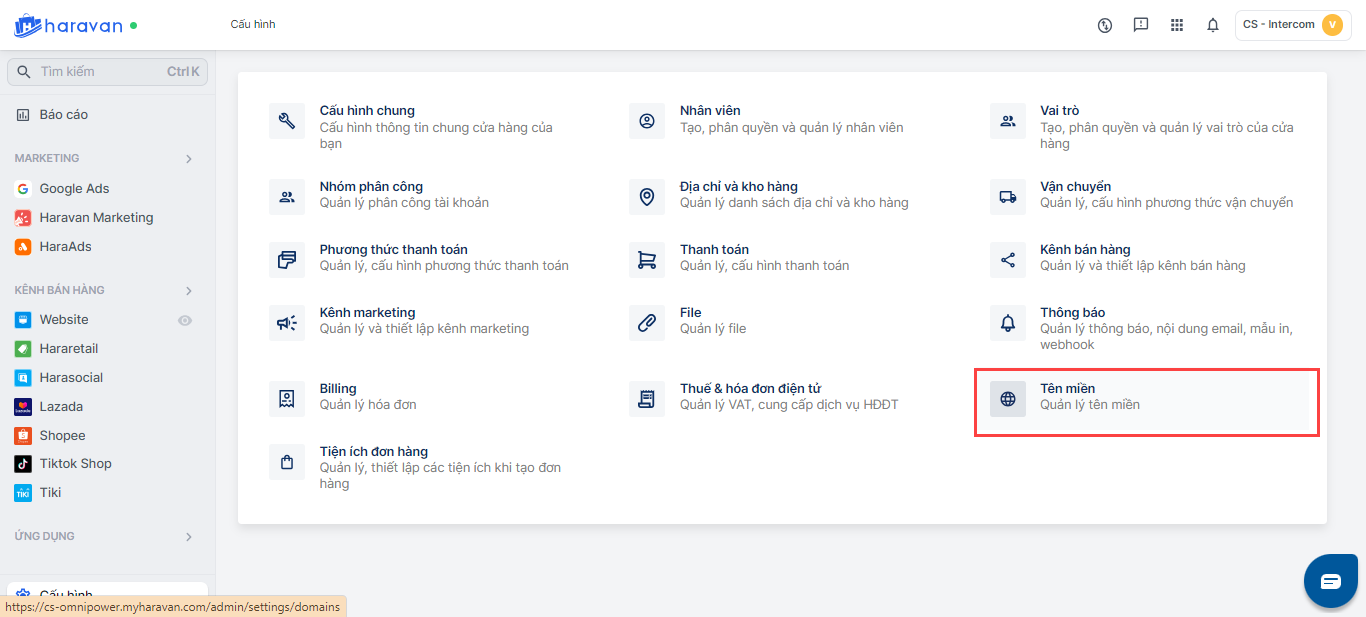
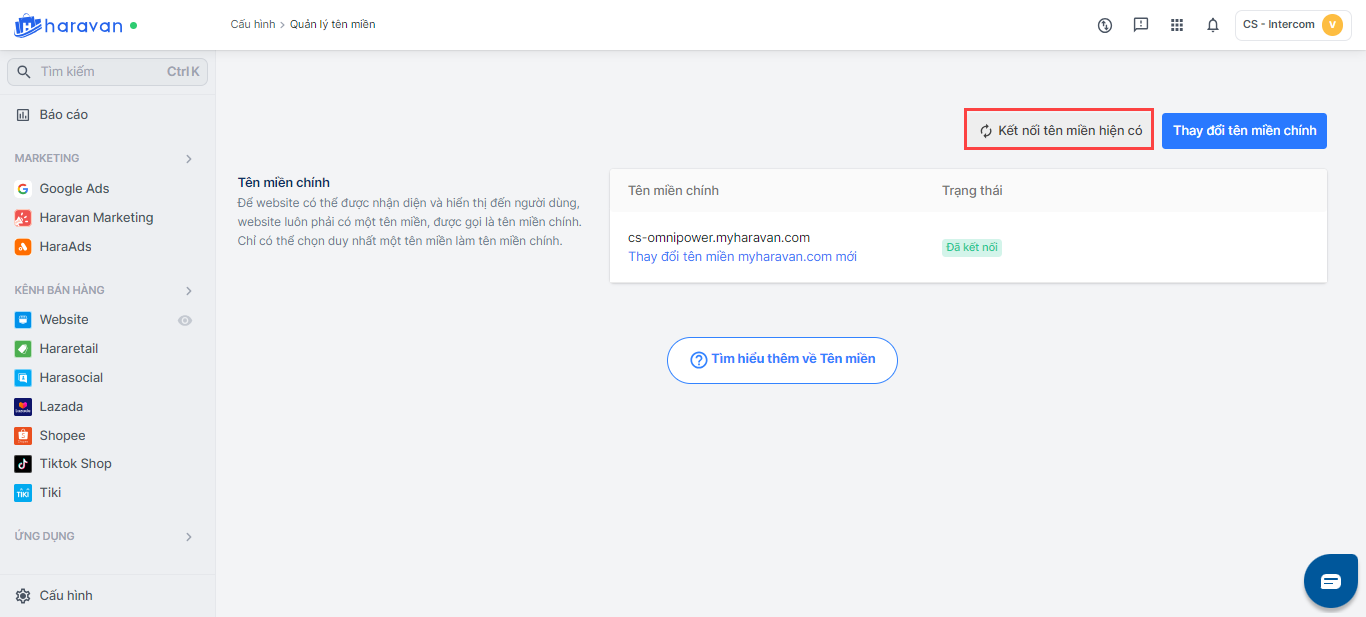
- Chọn Kết nối tên miền hiện có
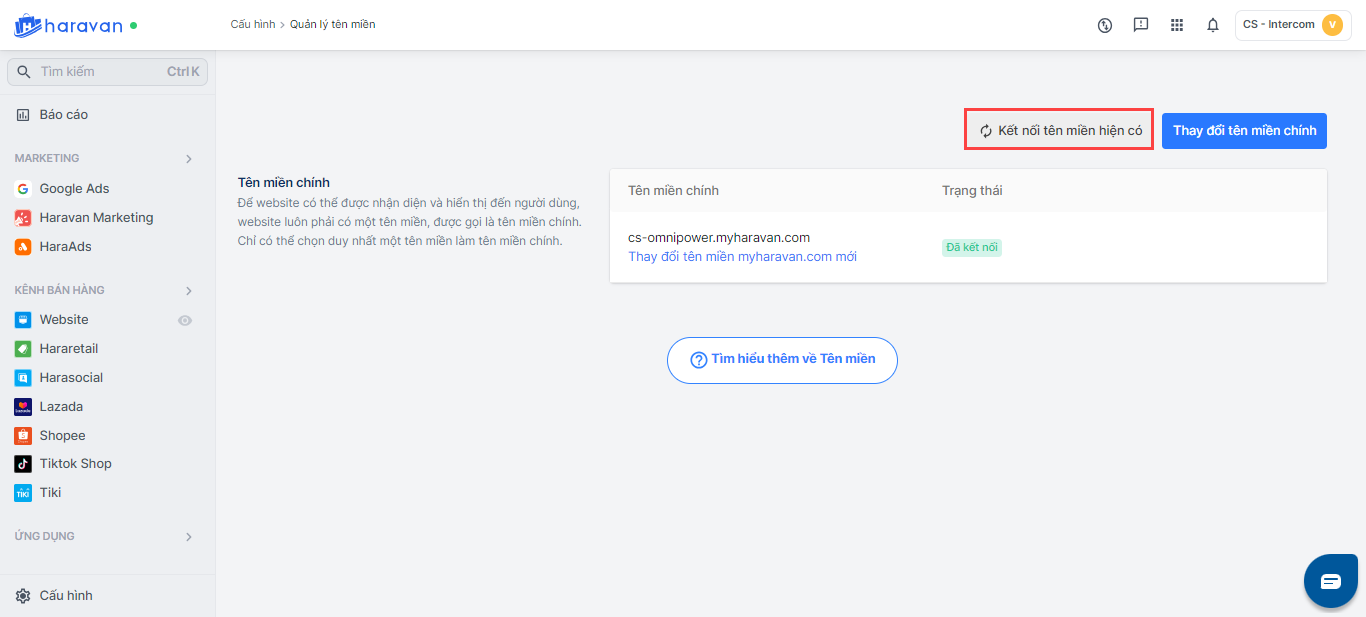
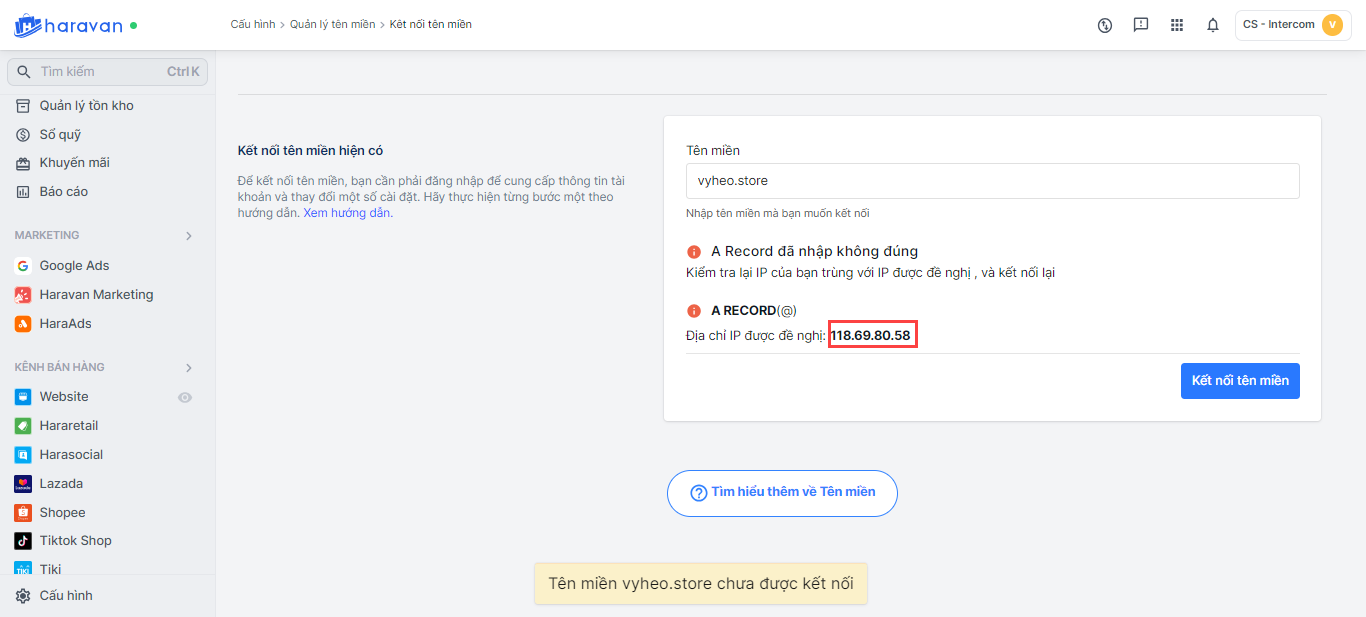
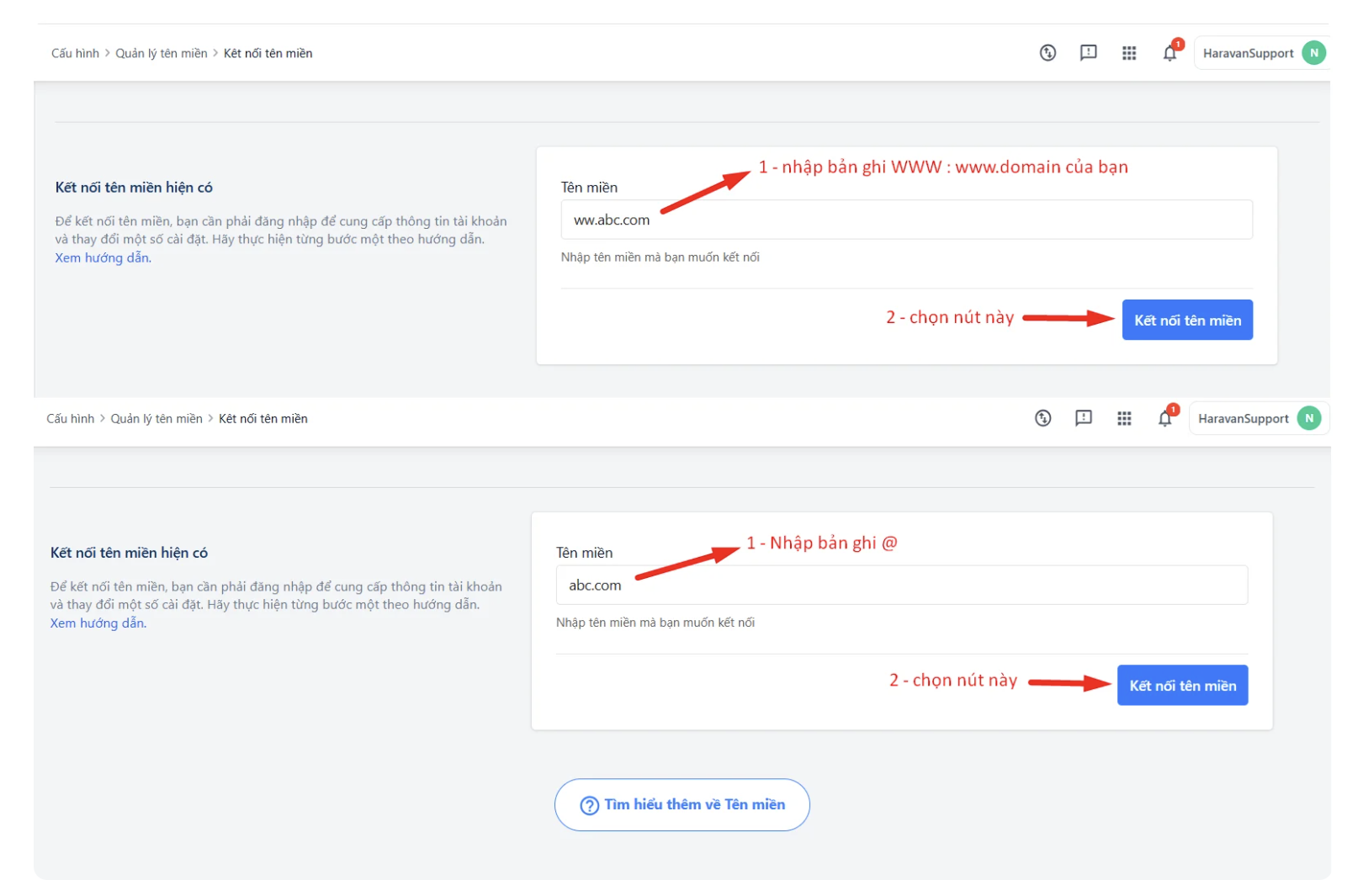
- Nhập tên miền của bạn vào ô dưới và bấm chọn "Kết nối tên miền".
Lúc này, hệ thống sẽ hiển thị địa chỉ IP được đề nghị. Thông thường, các cửa hàng dùng chung IP; một số trường hợp đặc biệt có thể dùng IP riêng. Hãy dùng IP được hiển thị trong trang quản trị của cửa hàng bạn, không sao chép IP trong ảnh minh họa. Nếu cần tư vấn về IP riêng, liên hệ bộ phận Chăm sóc khách hàng (CSKH) của Haravan.
Bước 2 Thêm địa chỉ IP vào DNS của nhà cung cấp tên miền.
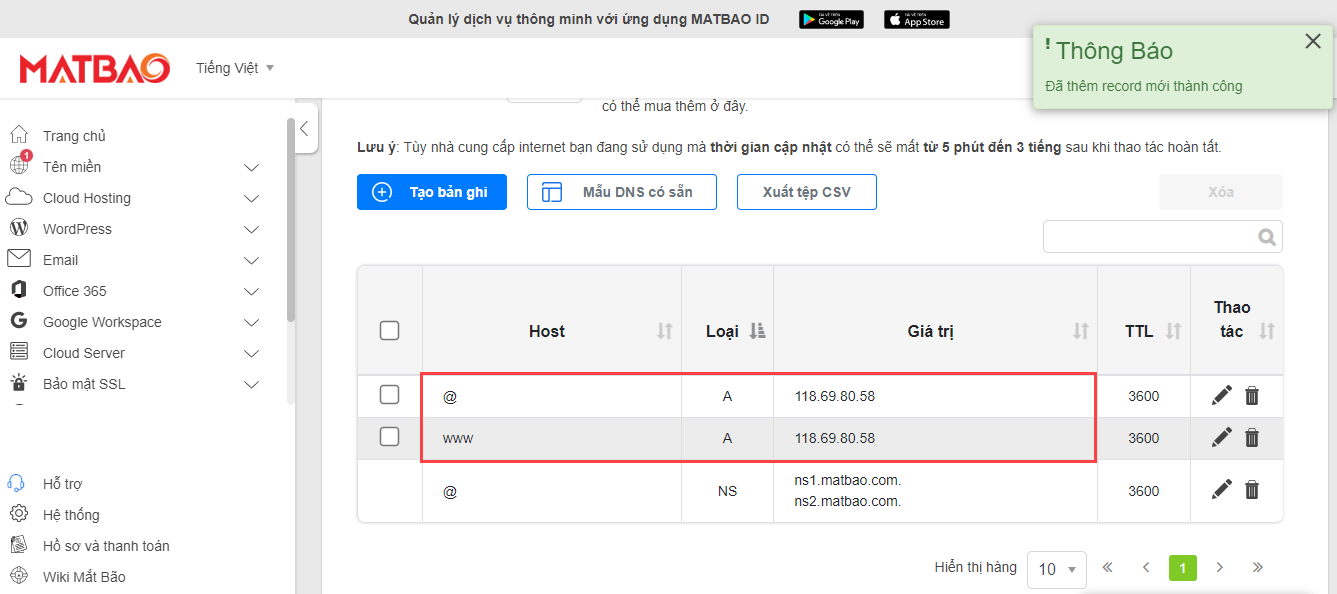
Hành động này được thực hiện tại nhà cung cấp tên miền, không thực hiện tại Haravan. Đăng nhập hệ thống quản trị tên miền và tạo hai bản ghi sau:
| Host | Loại | Giá trị |
|---|---|---|
@ | A | IP được hiển thị trong trang quản trị Haravan ở bước 1 |
www | A | Cùng IP với bản ghi @ |
Cả hai bản ghi phải trỏ về cùng một IP Haravan được đề nghị trong trang quản trị của cửa hàng bạn.
Chỉ thêm hoặc chỉnh sửa hai bản ghi A nói trên. Giữ nguyên các bản ghi MX, TXT (bao gồm SPF/DKIM) và các bản ghi email khác. Xóa hoặc sửa nhầm các bản ghi này có thể làm gián đoạn email theo tên miền.
Nếu không có tài khoản đăng nhập hãy liên hệ với nhà cung cấp tên miền nhằm được cấp lại.
Kết quả giống hình dưới là thành công và đúng.
Nếu tự thao tác tại Mắt Bão, PA hoặc TenTen, làm theo mục tương ứng bên dưới.
Với nhà cung cấp khác, gửi IP vừa lấy được và bảng bản ghi ở trên cho nhà cung cấp để họ tạo bản ghi giúp bạn.
Tạo bản ghi DNS tại Mắt Bão
- Tại trang quản trị Mắt Bão, chọn Quản lý tên miền → chọn tên miền bạn đã mua.
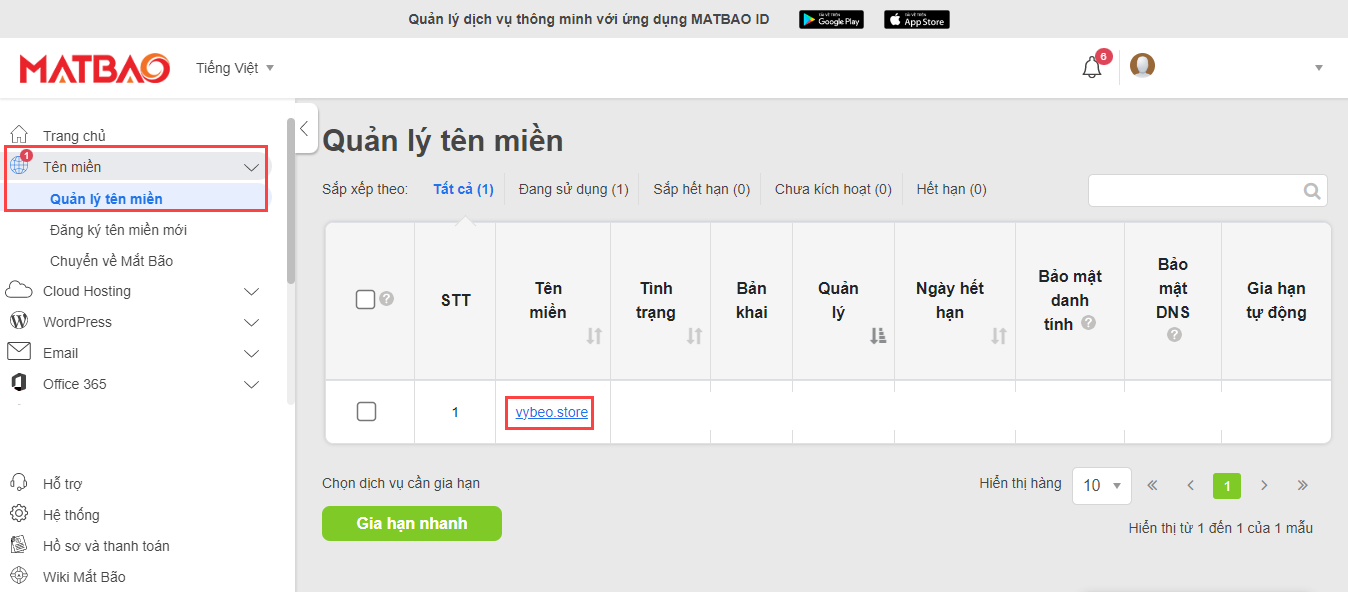
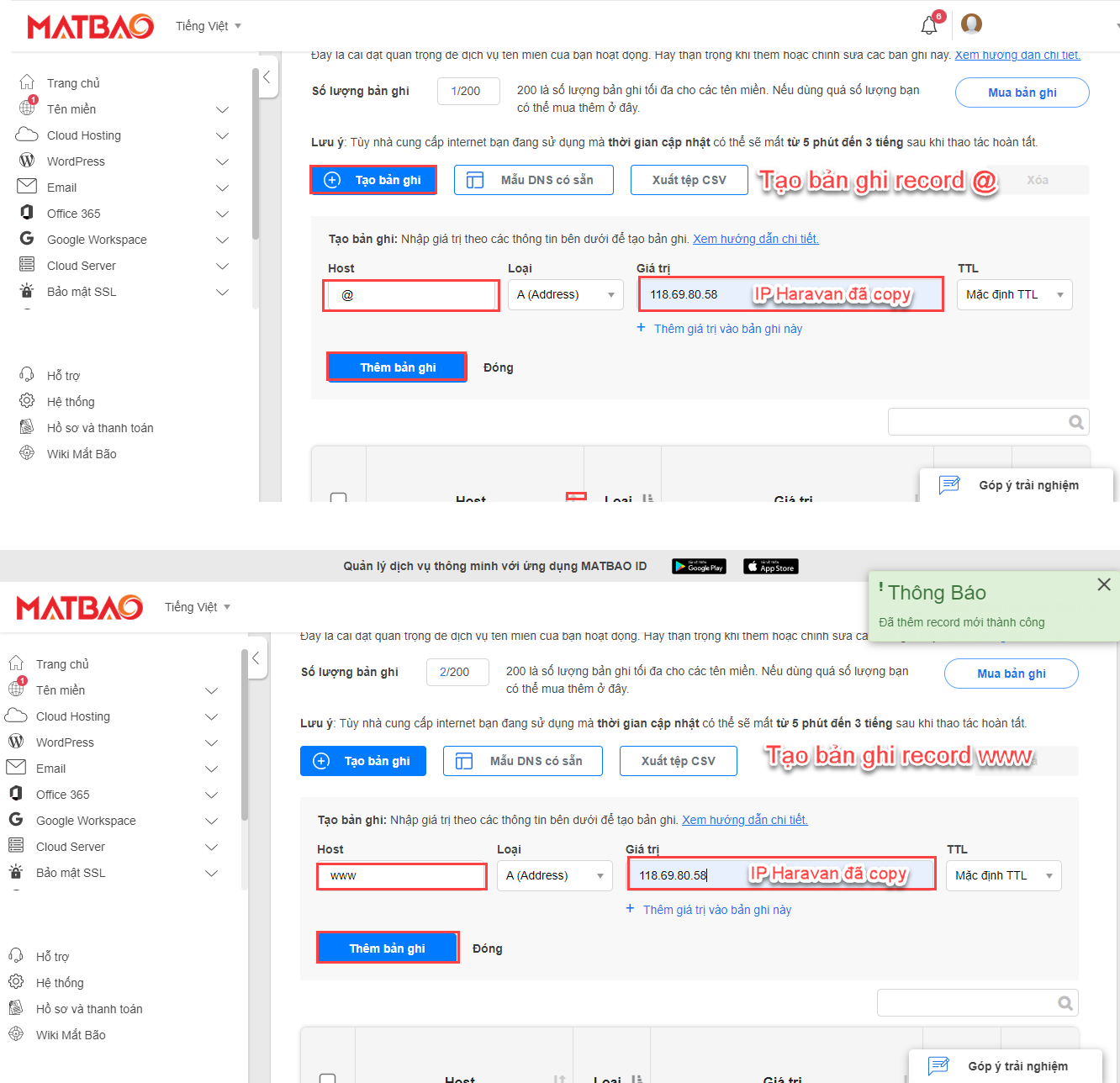
- Chọn Bản ghi DNS → chọn Tạo bản ghi. Tạo bản ghi loại A cho host
@vàwww, cả hai cùng dùng IP Haravan đã lấy ở bước 1, sau đó chọn Thêm bản ghi.
Lưu ý: Để trỏ tên miền thành công, cần có đủ hai bản ghi
@vàwww; cả hai bản ghi phải trỏ về cùng một địa chỉ IP Haravan.
Tạo bản ghi DNS tại PA
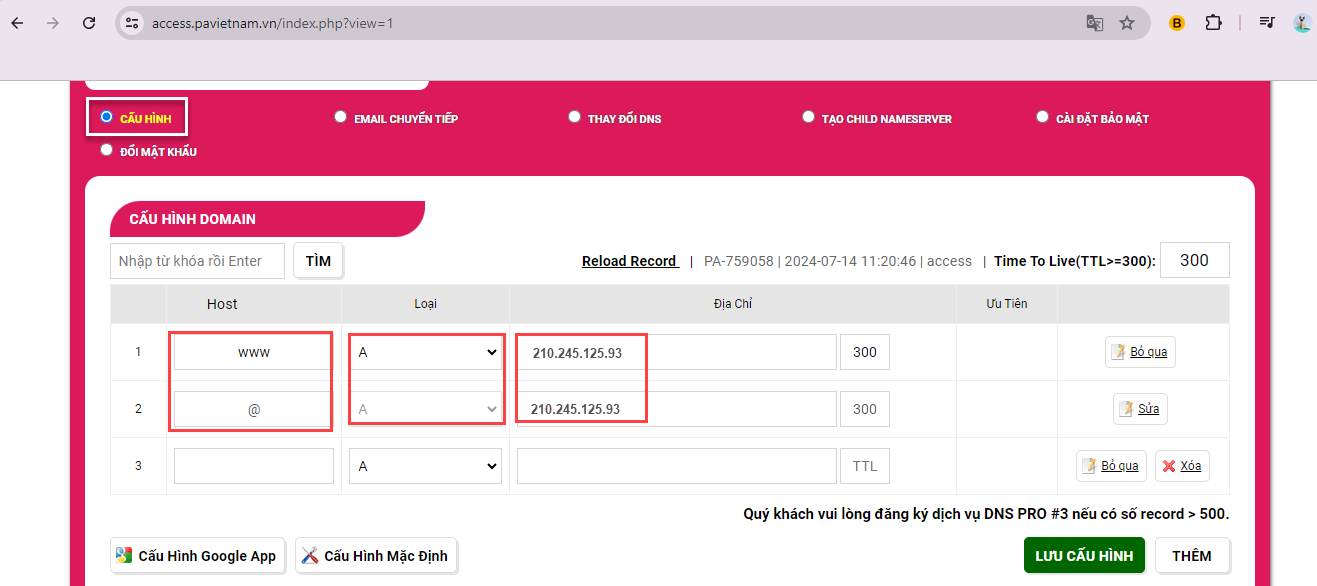
- Tại trang quản trị PA, mở mục Cấu hình và chọn Sửa.
- Tạo bản ghi loại A cho host
@vàwww, nhập cùng IP Haravan đã lấy ở bước 1 vào ô Địa chỉ, sau đó chọn Lưu cấu hình.
Tạo bản ghi DNS tại TenTen
-
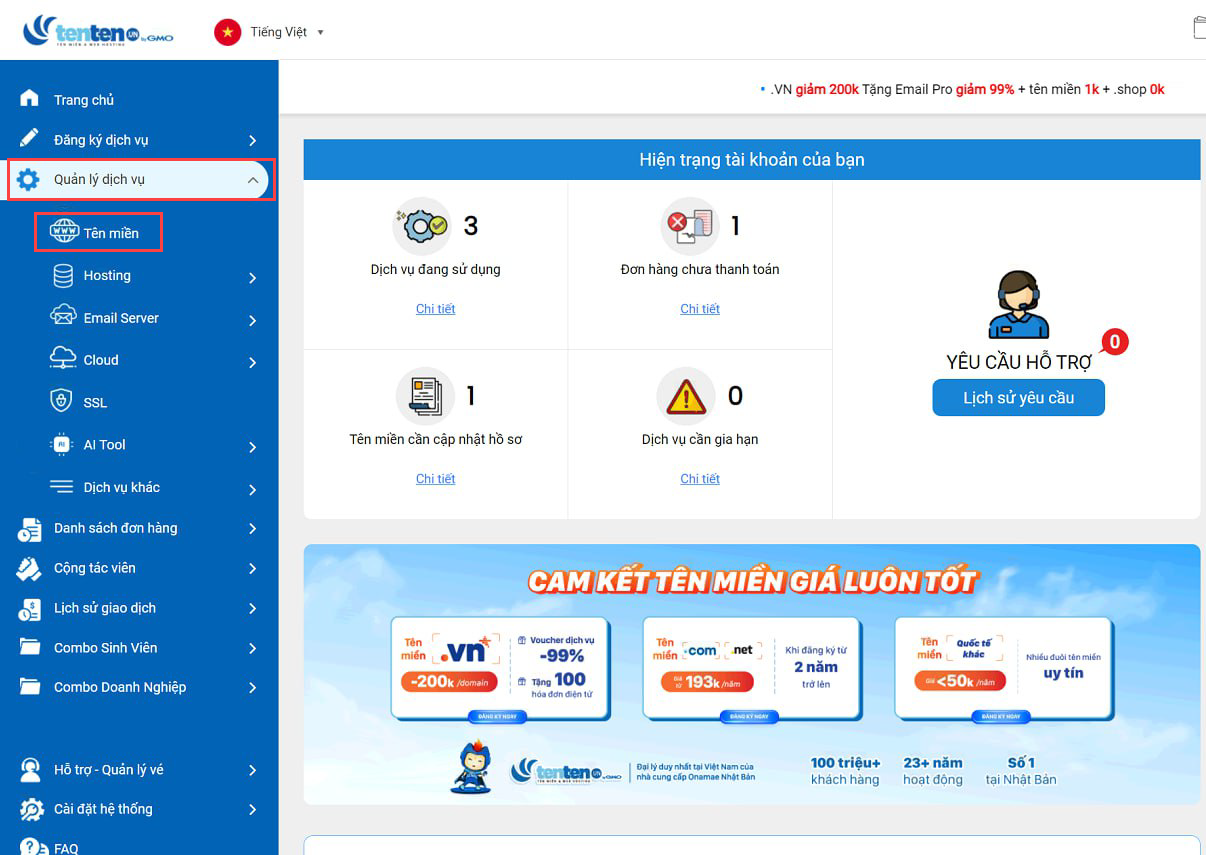
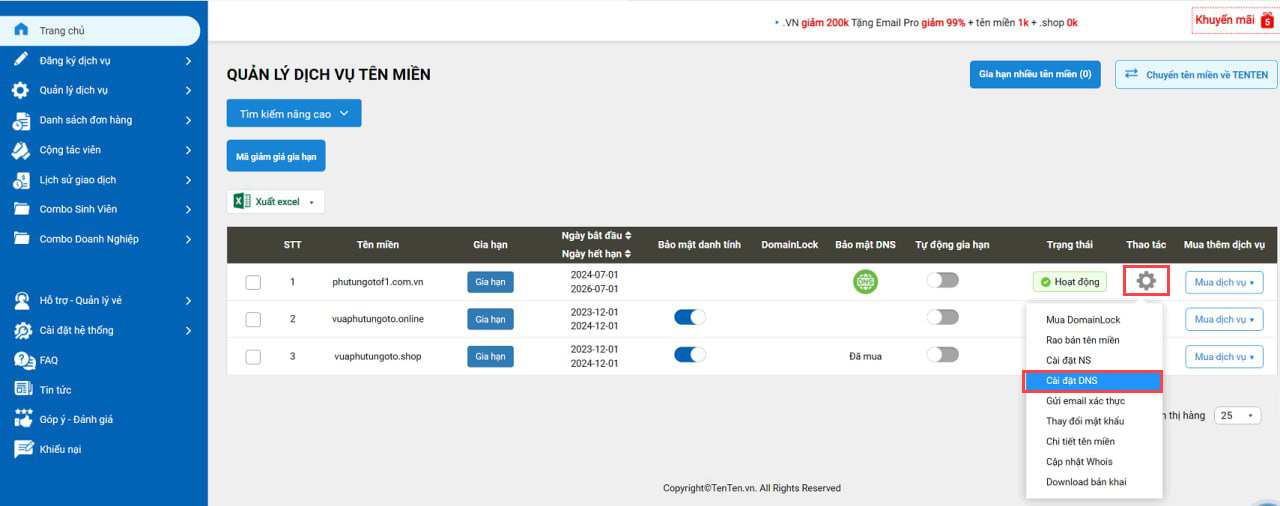
Tại trang quản trị TenTen, chọn Quản lý dịch vụ → Tên miền.
-
Tại tên miền cần kết nối, chọn Thao tác → Cài đặt DNS.
-
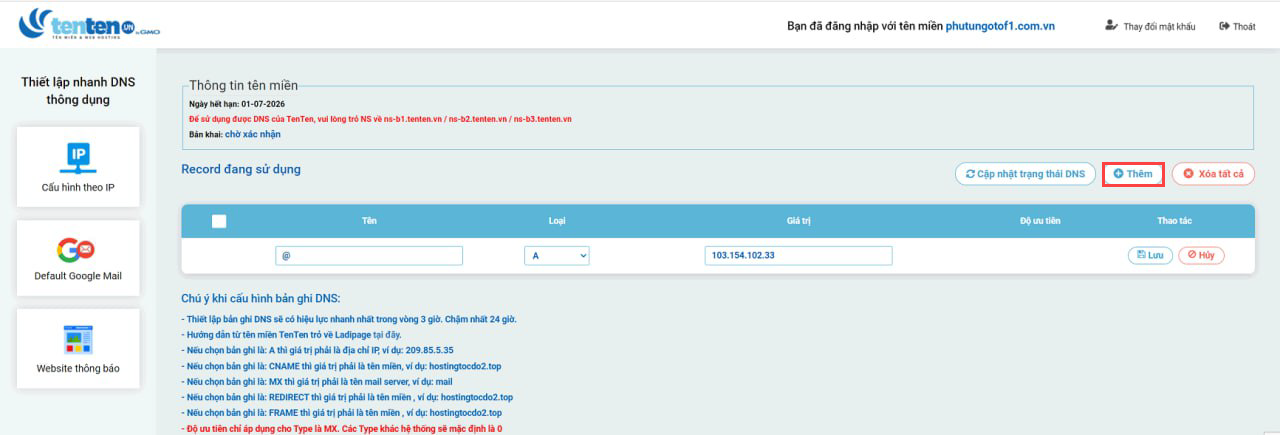
Chọn Thêm để tạo bản ghi.
-
Tạo bản ghi loại A cho host
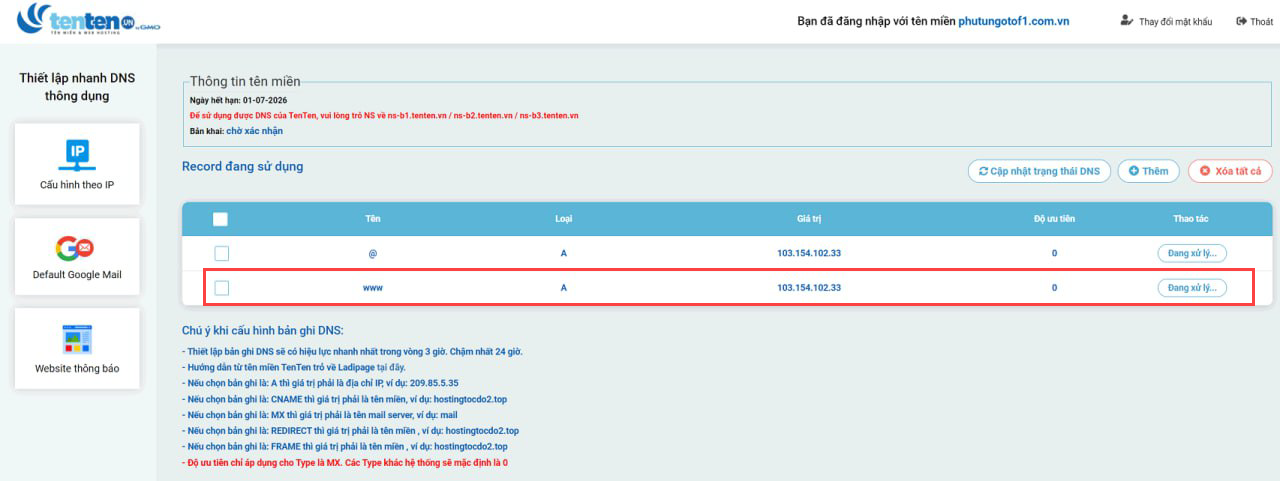
@, nhập IP Haravan đã lấy ở bước 1 vào ô giá trị rồi chọn Lưu. Chọn Thêm lần nữa để tạo bản ghi loại A cho hostwww, dùng cùng IP và chọn Lưu.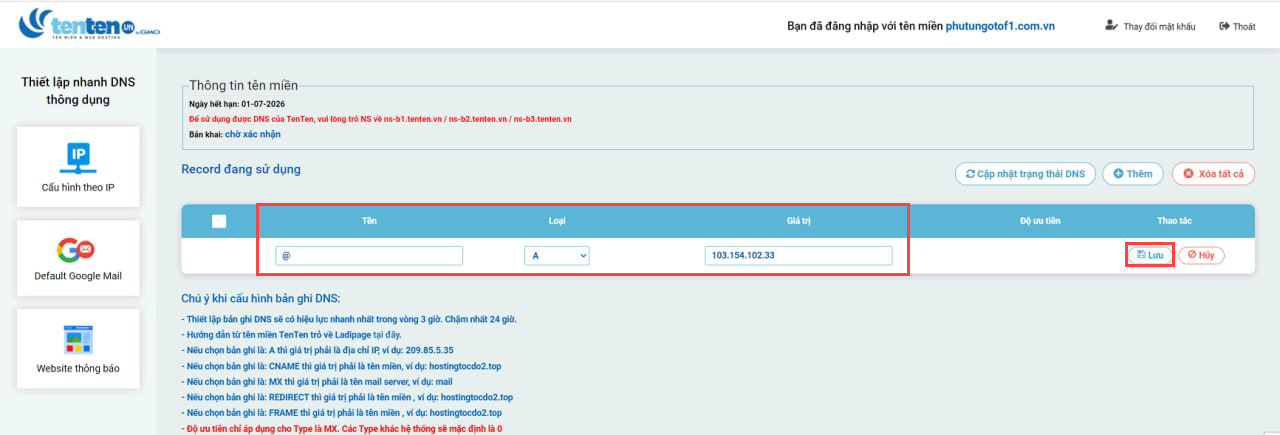
-
Đối chiếu kết quả để bảo đảm hai bản ghi
@vàwwwcùng trỏ về IP Haravan.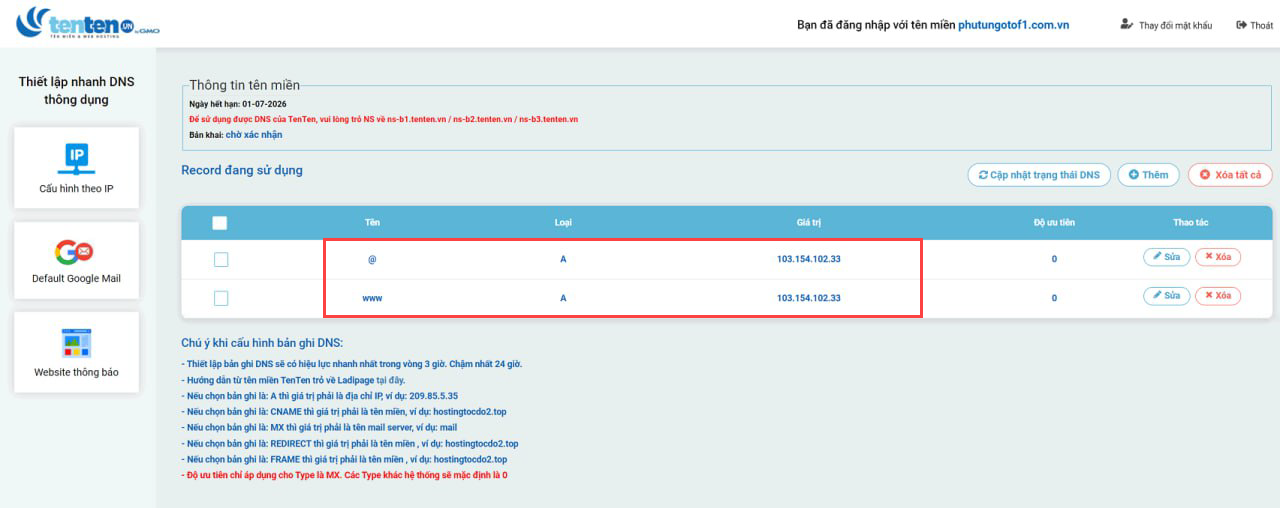
Với cả PA và TenTen, sau khi tạo bản ghi, tiếp tục bước 3 bên dưới để kết nối lần lượt tên miền có www và không có www trong trang quản trị Haravan.
Bước 3: Trở lại admin Haravan và kết nối tên miền
Lưu ý: Sau khi tạo bản ghi thành công, nhà bán hàng vui lòng đợi 3 giờ đến tối đa 24 giờ để tên miền được cập nhật toàn cầu. Sau đó, hãy thực hiện thêm lại tên miền vào trang quản trị Haravan như bên dưới.
Tại màn hình admin Haravan, truy cập cấu hình => Tên miền.
Chọn nút Kết nối tên miền hiện có
Kết nối lần lượt cả hai dạng tên miền: dạng có www (ví dụ www.tenmiencuaban.com) và dạng không có www (ví dụ tenmiencuaban.com). Với mỗi dạng, nhập tên miền rồi chọn Kết nối tên miền.
Cuối cùng thao tác 2 bước như hình dưới.
Đã trỏ DNS nhưng website vẫn chưa nhận
Sau khi cập nhật DNS, chờ từ 3 giờ đến tối đa 24 giờ để thông tin được cập nhật. Nếu đã chờ đủ thời gian mà tên miền vẫn chưa kết nối, hãy kiểm tra lần lượt:
- Kiểm tra lại các bản ghi DNS tại mxtoolbox.com. Chọn DNS Lookup, tra cả tên miền có
wwwvà không cówww. Cả hai cần trả về đúng một IP Haravan giống IP trong trang quản trị. Nếu có IP khác hoặc nhiều IP, liên hệ nhà cung cấp tên miền để kiểm tra bản ghi thừa. - Kiểm tra đã kết nối cả hai dạng tên miền (có
wwwvà không cówww) trong admin chưa. - Kiểm tra tên miền còn hạn sử dụng không. Nếu tên miền đã hết hạn hoặc bị tạm ngưng, liên hệ nhà cung cấp tên miền để được hỗ trợ. Xem thêm cách gia hạn tên miền.
- Nếu trạng thái tên miền là Đã kết nối nhưng website vẫn không truy cập được, thử mạng khác hoặc mạng 4G/5G. Nếu chỉ một số mạng gặp lỗi, gửi yêu cầu hỗ trợ kèm tên miền, ảnh lỗi, IP thiết bị (xem tại api.ipify.org) và kết quả lệnh
ping tenmiencuaban.com.
Nếu DNS đã đúng, đã chờ 24 giờ mà tên miền vẫn lỗi, tạo ticket hỗ trợ kèm tên miền, ảnh kết quả DNS Lookup, IP thiết bị và kết quả ping. Bạn cũng có thể gọi 1900 636 099 (phím 2).
Dùng Cloudflare
Khi dùng Cloudflare, nếu bật Proxy status (biểu tượng đám mây màu cam) cho bản ghi tên miền, Cloudflare có thể trả về IP proxy thay vì IP Haravan. Haravan yêu cầu tên miền trỏ về một IP duy nhất, vì vậy hãy tắt proxy cho các bản ghi @ và www để kết nối ổn định.
Xem thêm hướng dẫn khắc phục lỗi truy cập website khi dùng Cloudflare.
Lỡ xóa bản ghi DNS sau khi đã kết nối tên miền
Thực hiện lại hướng dẫn trỏ tên miền về Haravan: vào Cấu hình > Tên miền, chọn Kết nối tên miền hiện có và nhập tên miền để xem IP được đề nghị. Dùng IP này để tạo lại hai bản ghi A cho @ và www tại nhà cung cấp tên miền.
Thay đổi tên miền chính
Bạn sở hữu nhiều tên miền và bạn muốn thay đổi tên miền cho website của bạn - Haravan hỗ trợ điều đó.
Haravan cho phép bạn kết nối nhiều tên miền về website, tuy nhiên bạn chỉ có thể chọn duy nhất 1 tên miền để làm tên miền chính tại một thời điểm.
Để chọn lại một tên miền khác làm tên miền chính thay cho tên miền hiện tại đang sử dụng, bạn thực hiện các thao tác sau:
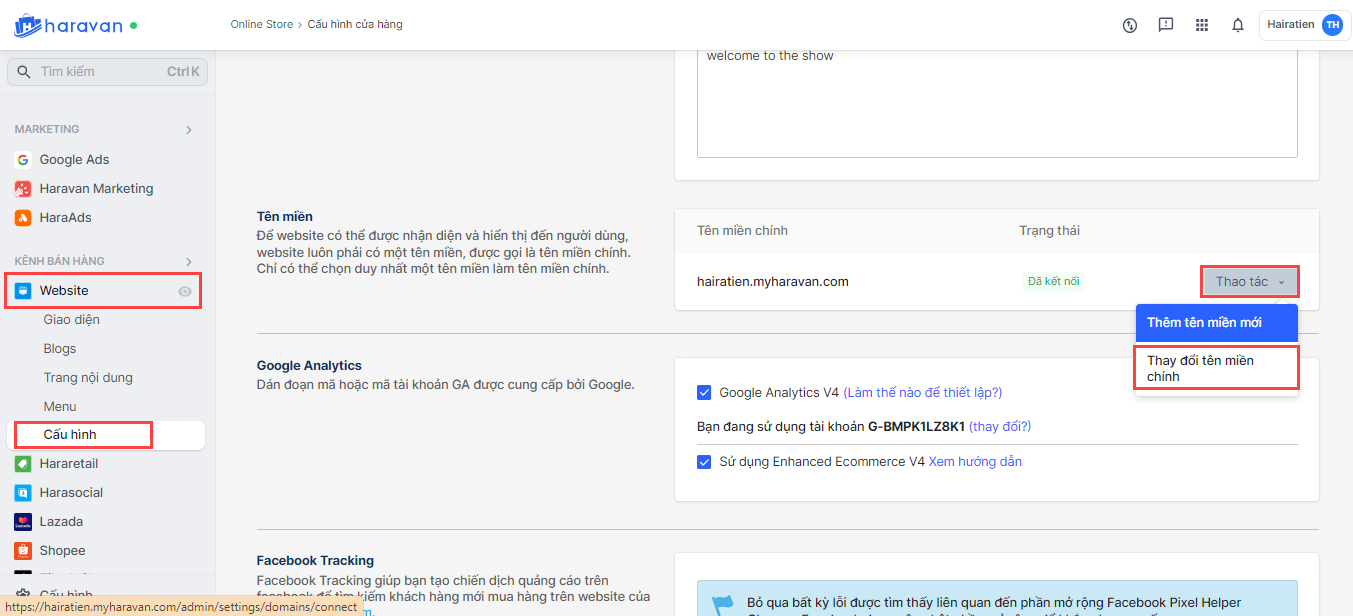
- Tại mục Kênh bán hàng, bạn chọn Website → Cấu hình -> Tên miền -> Chọn Thao tác -> Thay đổi tên miền chính
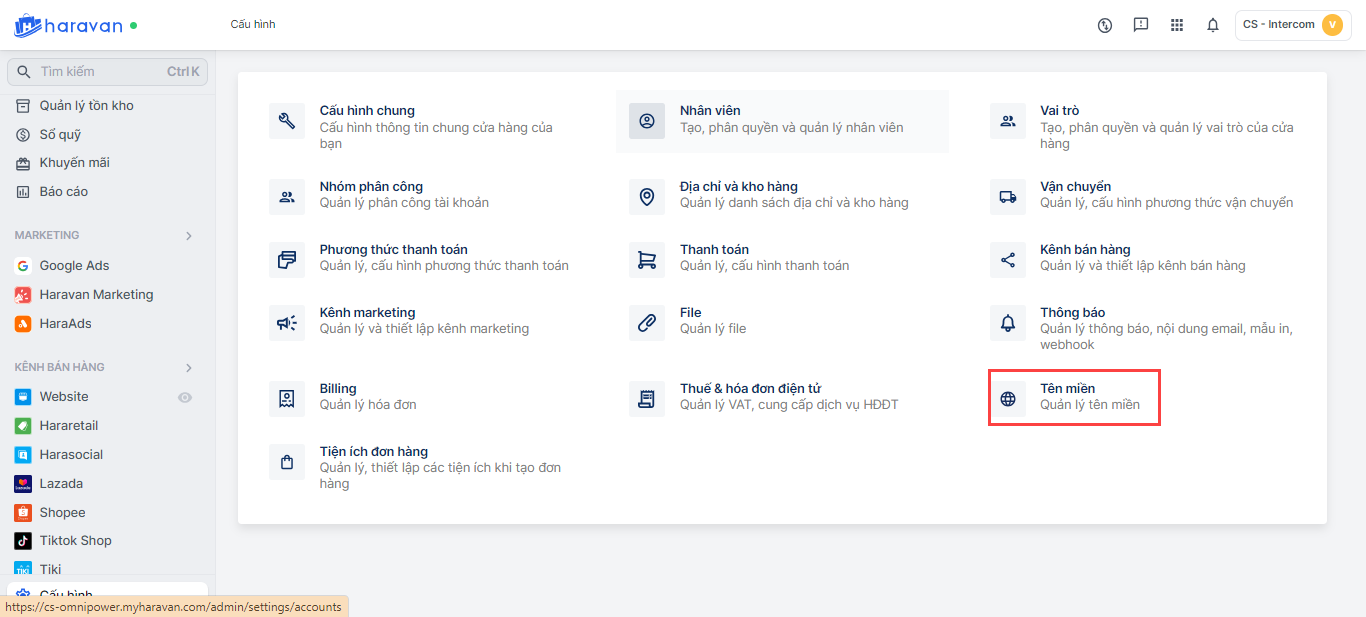
Hoặc bạn chọn Cấu hình -> Tên miền
-
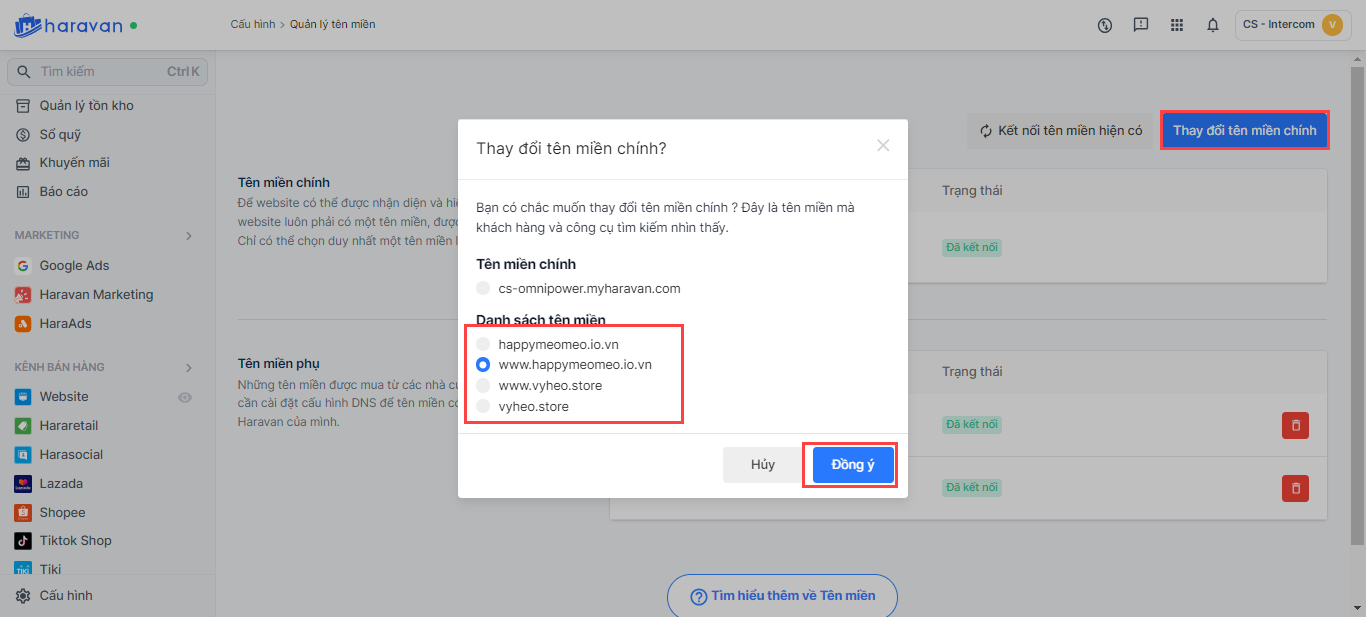
Chọn Thay đổi tên miền chính.
-
Chọn tên miền mới và bấm Đồng ý.
Lưu ý về gói dịch vụ
Hiện tại tính năng tên miền được hỗ trợ trong các gói dịch vụ:
- Business Web
- Omni Pro
- Omni Advanced
- Grow
- Scale
Nếu bạn đang sử dụng gói dịch vụ không hỗ trợ tính năng tên miền, nhưng muốn dùng tính năng trên => bạn cần liên hệ Haravan nhằm nâng cấp gói dịch vụ.
Để kiểm tra gói bạn đang dùng vui lòng truy cập admin Haravan => chọn Cấu hình => Billing. Bạn sẽ thấy tên gói đang dùng tại phần Gói đang sử dụng
Phân quyền quản lý tên miền cho tài khoản
Nếu tài khoản bạn đang đăng nhập để cập nhật tên miền không phải là tài khoản chủ cửa hàng hoặc không có toàn quyền quản trị, bạn cần thực hiện phân quyền Quản lý tên miền website cho tài khoản (chỉ tài khoản chủ cửa hàng mới thực hiện phân quyền cho tài khoản)
Để thực hiện thêm quyền Quản lý tên miền website, bạn thực hiện các bước:
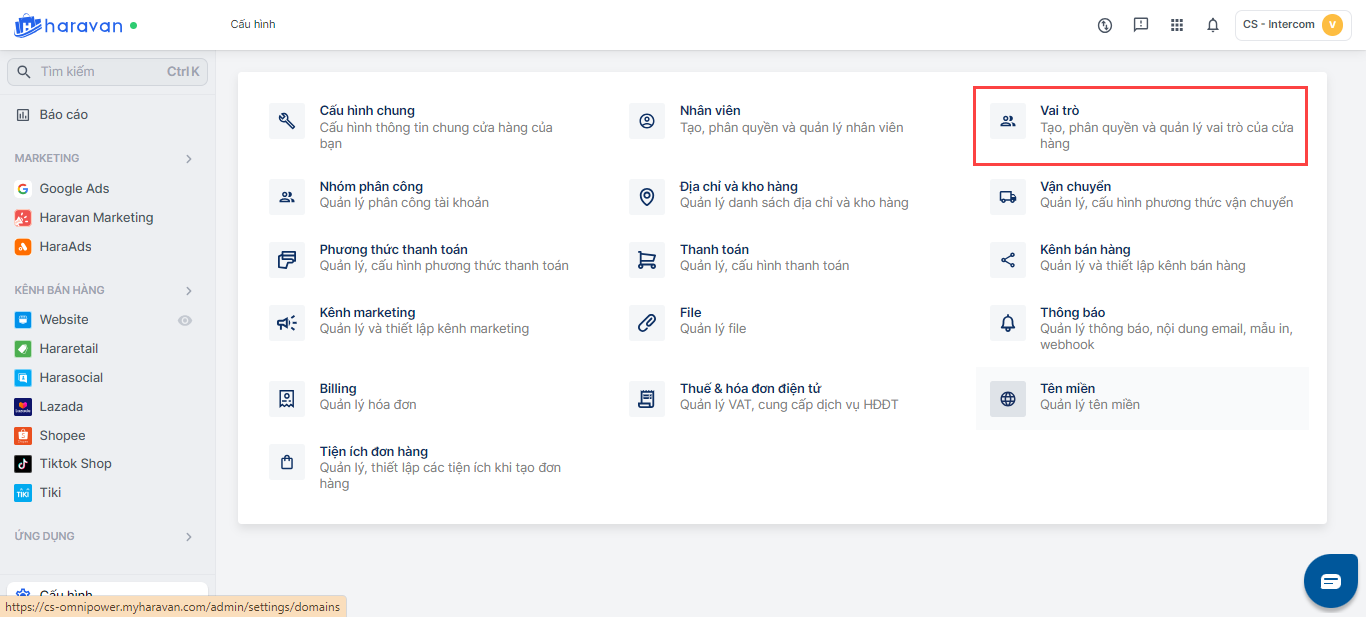
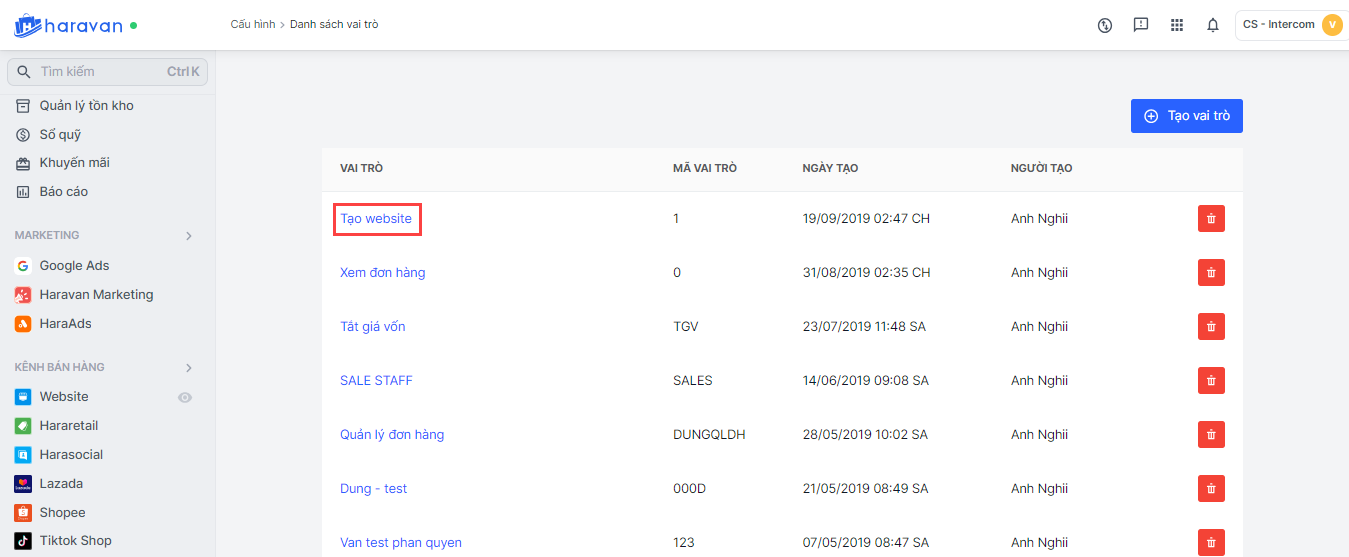
- Tại trang quản trị, bạn chọn Cấu hình -> chọn Vai trò
- Chọn nhóm quyền tài khoản cần cập nhật.
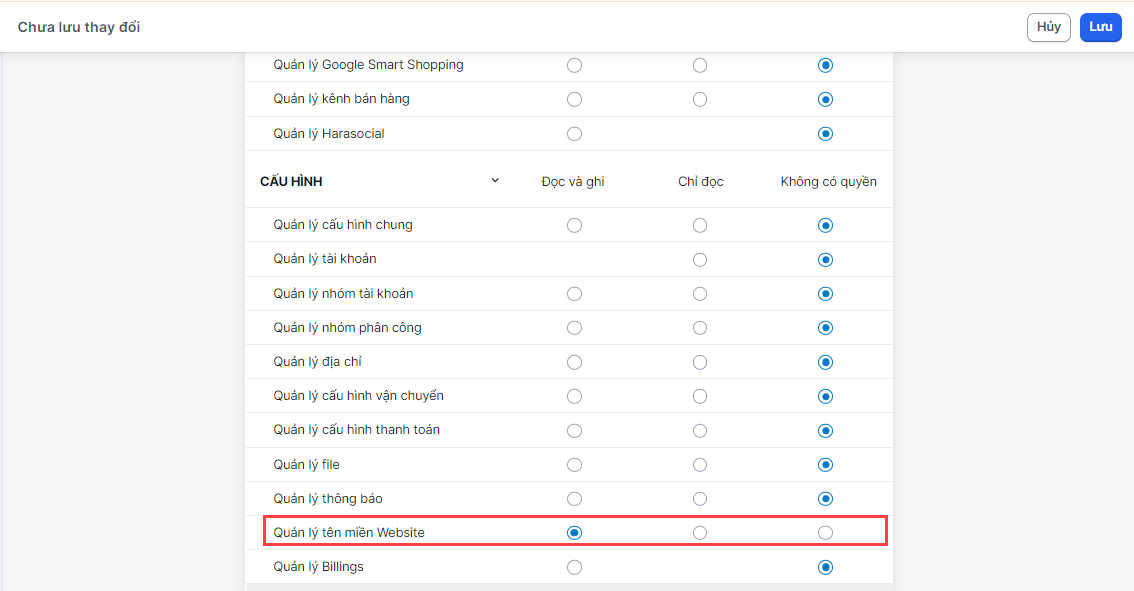
- Tại nhóm quyền Cấu hình, bạn chọn quyền
- Đọc và Ghi (cho phép tài khoản nằm trong nhóm quyền tài khoản này kết nối hoặc cập nhật tên miền)
- Hoặc Chỉ đọc (tài khoản chỉ xem danh sách tên miền đang kết nối) quyền Quản lý tên miền
Chọn Lưu để hoàn tất.
Câu hỏi khác
1 - Tôi đang có một tên miền rồi và giờ đổi qua tên miền khác thì bao lâu, có mất phí không ?
Việc đổi tên miền thì bạn chỉ mất phí mua tên miền mới với nhà cung cấp tên miền thôi, không phát sinh chi phí với Haravan về việc đổi tên miền.
Về thời gian, tùy vào hệ thống DNS của nhà cung cấp tên miền nên việc kết nối có thể cần 3–24 tiếng như đã lưu ý tại bước 2.
2 - Khi đổi tên miền sang tên miền mới thì có anh hưởng SEO không ?
Khi đổi tên miền, để Google ghi nhận đúng website mới, bạn cần cập nhật lại thông tin trên Google Search Console và gửi sitemap mới. Nếu không thực hiện bước này, việc đổi tên miền có thể ảnh hưởng đến SEO và làm giảm thứ hạng tìm kiếm.
Hãy tham khảo cách khai báo sitemap tại Haravan thêm nhé.
3 - Tôi có thể thay đổi tên miền mặc định của Haravan cấp không ?
Tên miền mặc định (hay còn gọi là subdomain) là link đăng nhập admin Haravan. Thường có cấu trúc là abc.myharavan.com/admin - trong đó, "abc" là kí tự do bạn tự đặt khi tạo tài khoản.
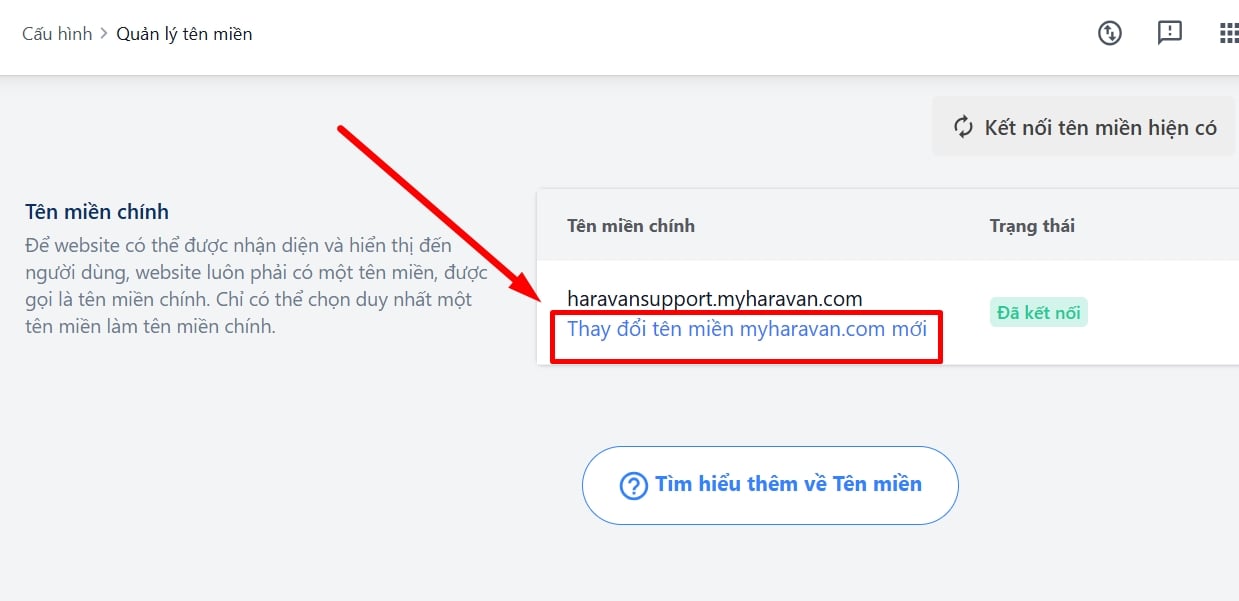
Nếu bạn cần thay đổi abc thành một từ khóa khác, vì lí do muốn đổi thương hiệu hay chỉ đơn giản là dư kí tự vì lỗi đánh máy,.... hãy dùng tính năng Thay đổi tên miền myharavan.com mới
Để sử dụng, hãy truy cập Admin Haravan => chọn Cấu hình (góc trái dưới cùng menu admin) => chọn Tên miền. Tại đây hãy chọn dòng chữ Thay đổi tên miền myharavan.com mới, rồi điền tên mới mà bạn muốn đổi.
Lưu ý:
- Bạn chỉ có thể thay đổi tên miền này một lần duy nhất.
- Tên mới không được trùng với bất kì admin nào.
4 - Làm sao kết nối tên miền Tenten, PA ?
Bạn có thể thao tác theo đến bước lấy địa chỉ IP, sau khi có IP hãy gửi cho nhà cung cấp tên miền mà bạn đang sử dụng và yêu cầu họ gắn bản ghi giúp bạn để có kết quả giống bước 2
5 - Tôi có thể kết nối subdomain (ví dụ landing.tenmien.com) với Haravan không?
Hiện tại Haravan không hỗ trợ kết nối subdomain.
6 - Tôi có cần mua hosting riêng cho website Haravan không?
Không. Website Haravan không cần mua hosting riêng.