Thao tác cấu hình tên miền và kết nối tên miền về website Haravan
Tên miền là “địa chỉ truy cập” giúp người dùng đến được website của bạn. Nói cách khác, tên miền giống như địa chỉ nhà của website - nếu không có tên miền, khách hàng sẽ không biết cách tìm đến website của bạn.
Bạn đã có tên miền và đang muốn kết nối/ gắn/ tích hợp hoặc trỏ tên miền vào website mà bạn đang dùng tại Haravan - đây là bài viết hướng dẫn bạn hoàn tất nhu cầu trên
Nội dung bài viết
- Các bước thực hiện
- Thay đổi tên miền chính
- Lưu ý về gói dịch vụ
- Phân quyền quản lý tên miền cho tài khoản
- Câu hỏi khác
Các bước thực hiện
Chỉ cần thao tác đơn giản theo 3 bước sau
- Bước 1: Lấy địa chỉ IP tại Haravan
- Bước 2: Thêm địa chỉ IP vào DNS của nhà cung cấp tên miền
- Bước 3: Trở lại admin Haravan => nhấn nút "Kết nối tên miền"
Hướng dẫn chi tiết từng bước thao như sau:
Bước 1 Lấy địa chỉ IP tại Haravan
Thao tác theo 3 bước sau đơn giản, nhanh gọn sau để có được IP.
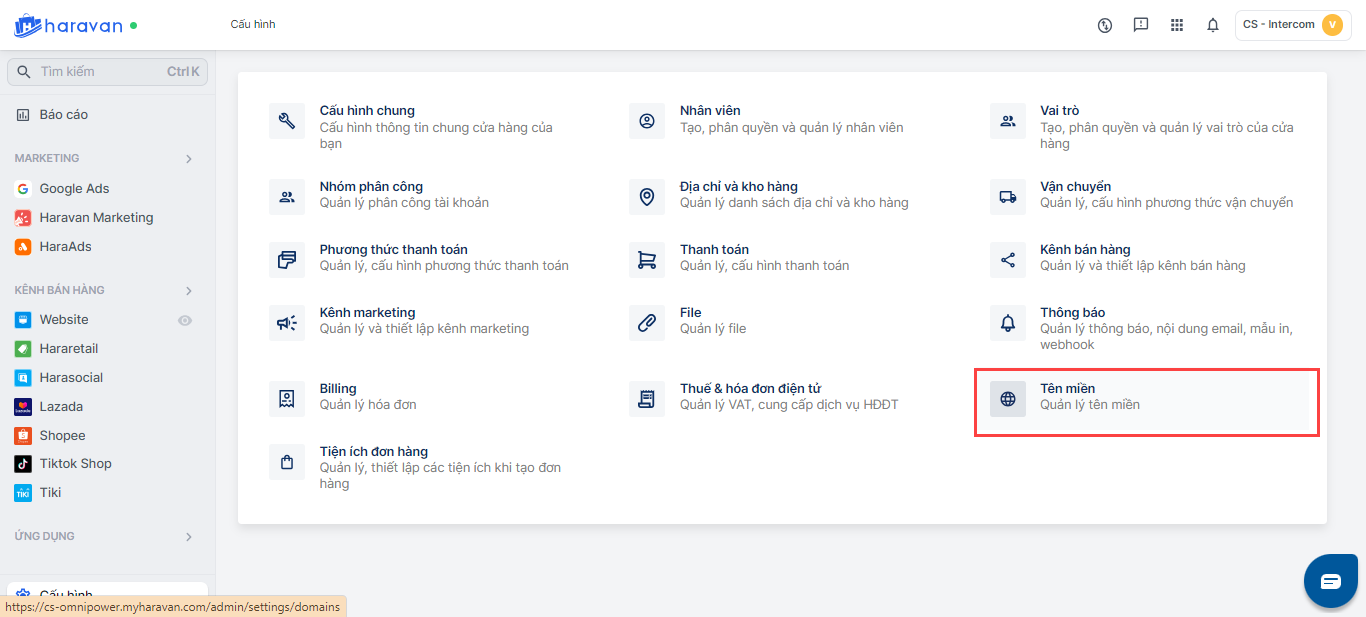
- Hãy truy cập admin Haravan => chọn Cấu hình => Tên miền
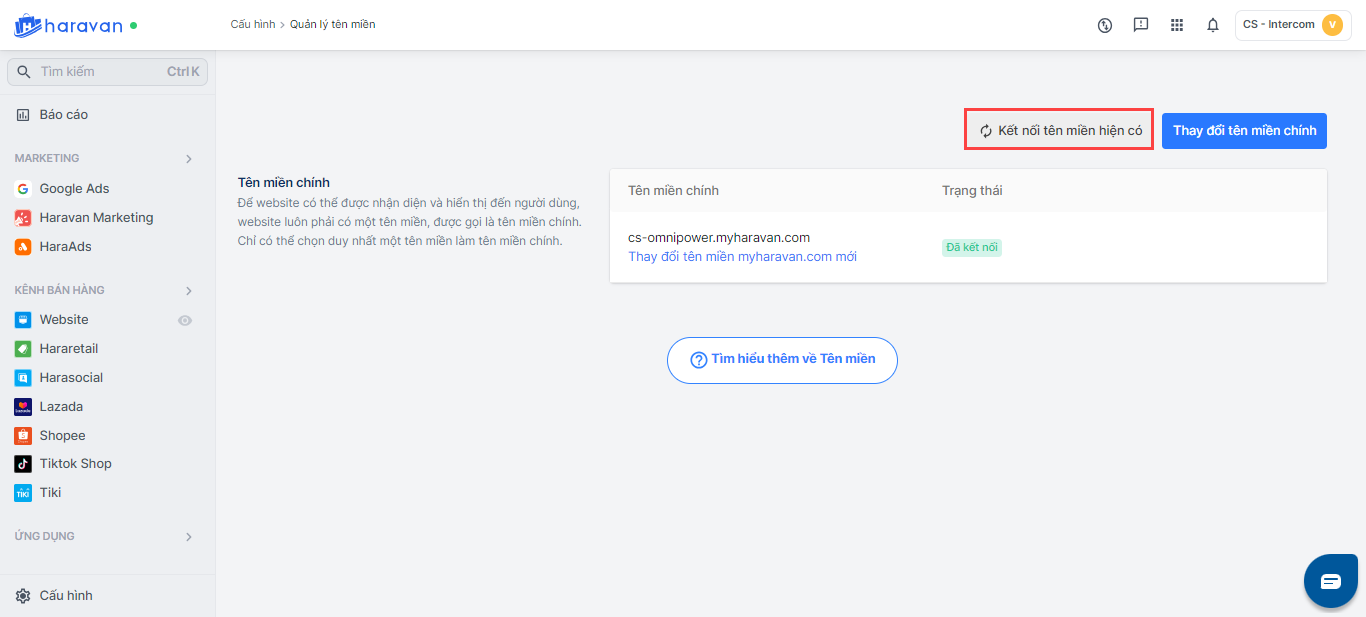
- Chọn Kết nối tên miền hiện có
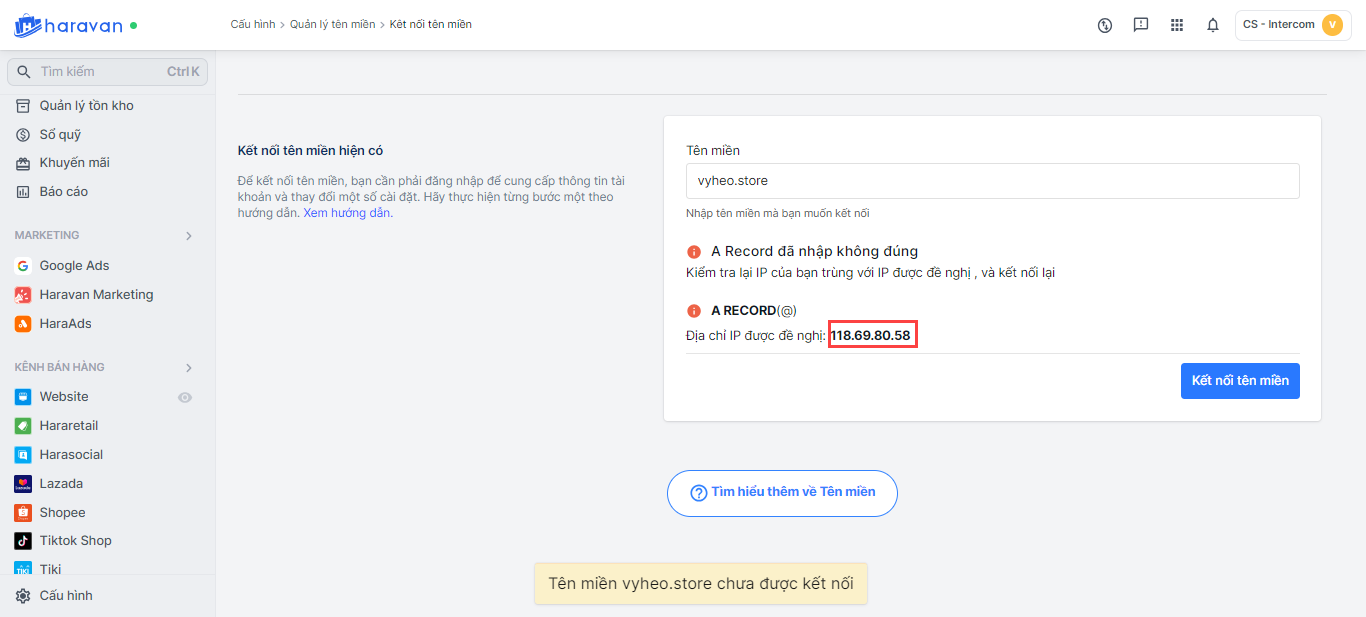
- Nhập tên miền của bạn vào ô dưới và bấm chọn "Kết nối tên miền".
Lúc này, hệ thống sẽ hiển thị địa chỉ IP của Haravan như hình dưới => bạn hãy sao chép lại địa chỉ IP này.
Bước 2 Thêm địa chỉ IP vào DNS của nhà cung cấp tên miền.
Hành động này được thực hiện tại nhà cung cấp tên miền, không thực hiện tại Haravan. Do đó, hãy đăng nhập hệ thống quản trị tên miền để gắn bản ghi record nhằm có kết quả giống hình ảnh kết quả bên dưới.
Nếu không có tài khoản đăng nhập hãy liên hệ với nhà cung cấp tên miền nhằm được cấp lại.
Kết quả giống hình dưới là thành công và đúng.
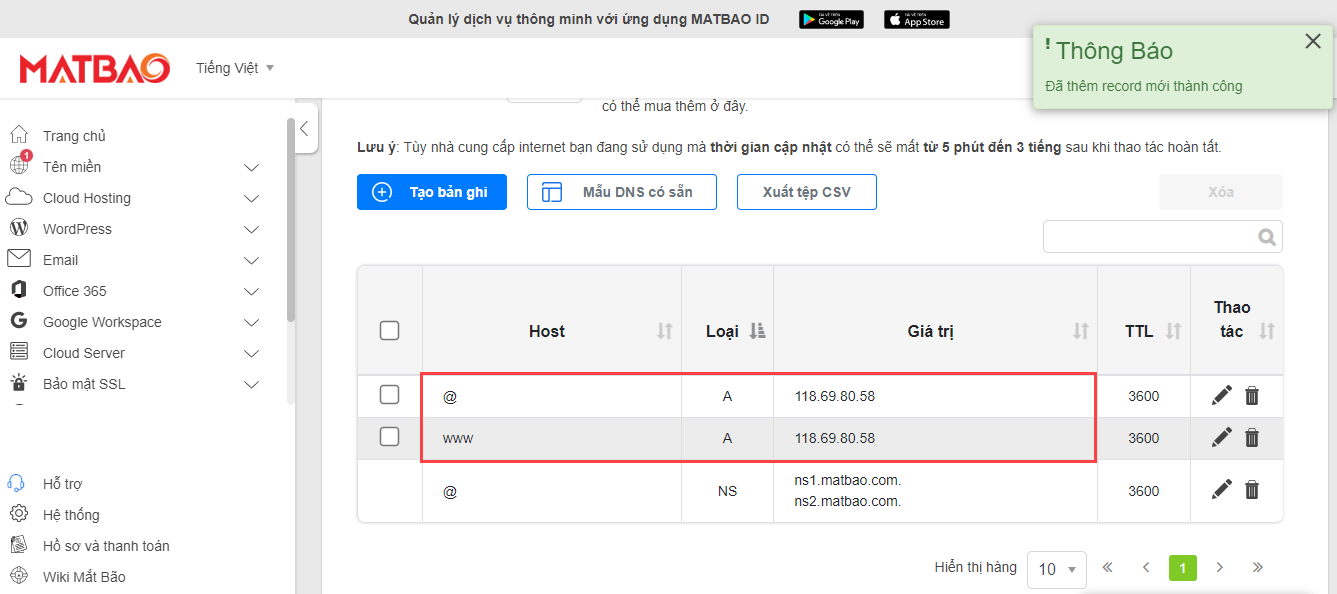
Nếu bạn muốn tự thao tác và đang dùng nhà cung cấp Mắt Bão - hãy tham khảo và làm theo hình ảnh hướng dẫn bên dưới.
Hiện nay có rất nhiều nhà cung cấp tên miền trên thị trường với giao diện quản lý tên miền khác nhau, đối với các nhà cung cấp khác - bạn hãy gửi IP vừa lấy được và kết quả mong muốn qua nhà cung cấp tên miền để họ tạo bản ghi giúp bạn. Sau khi họ hoàn tất, bạn thao tác theo bước 3.
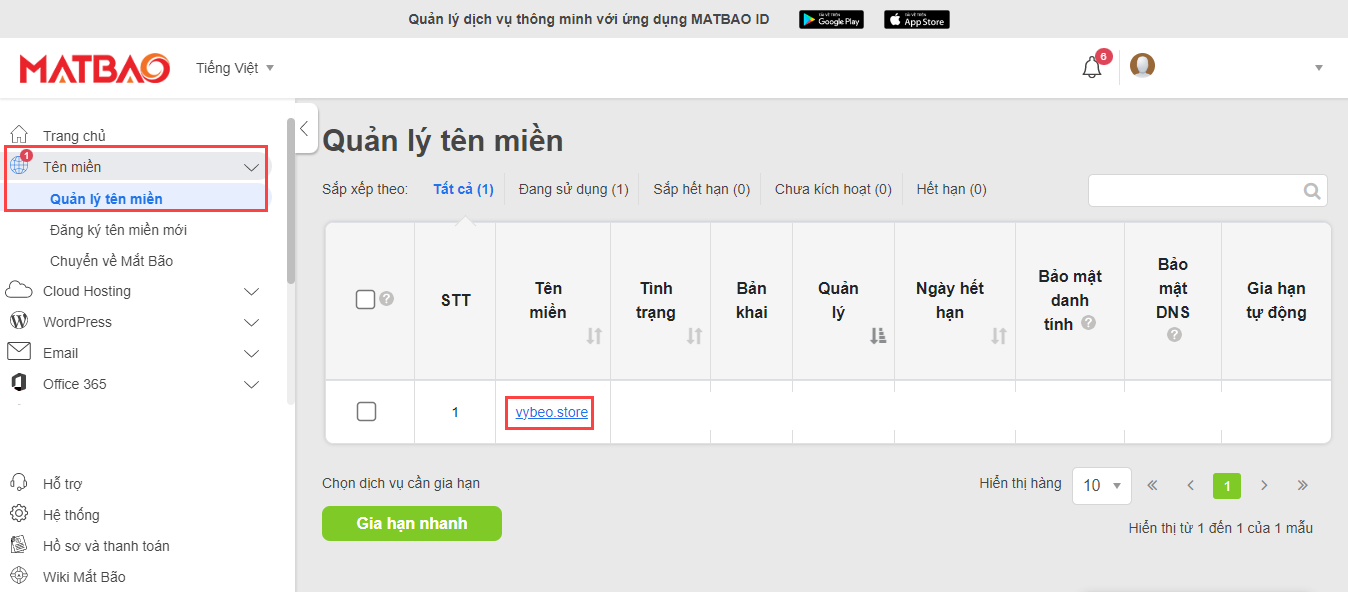
- Tại trang quản trị Mắt bão, bạn chọn Quản lý tên miền → chọn Tên miền của bạn đã mua.
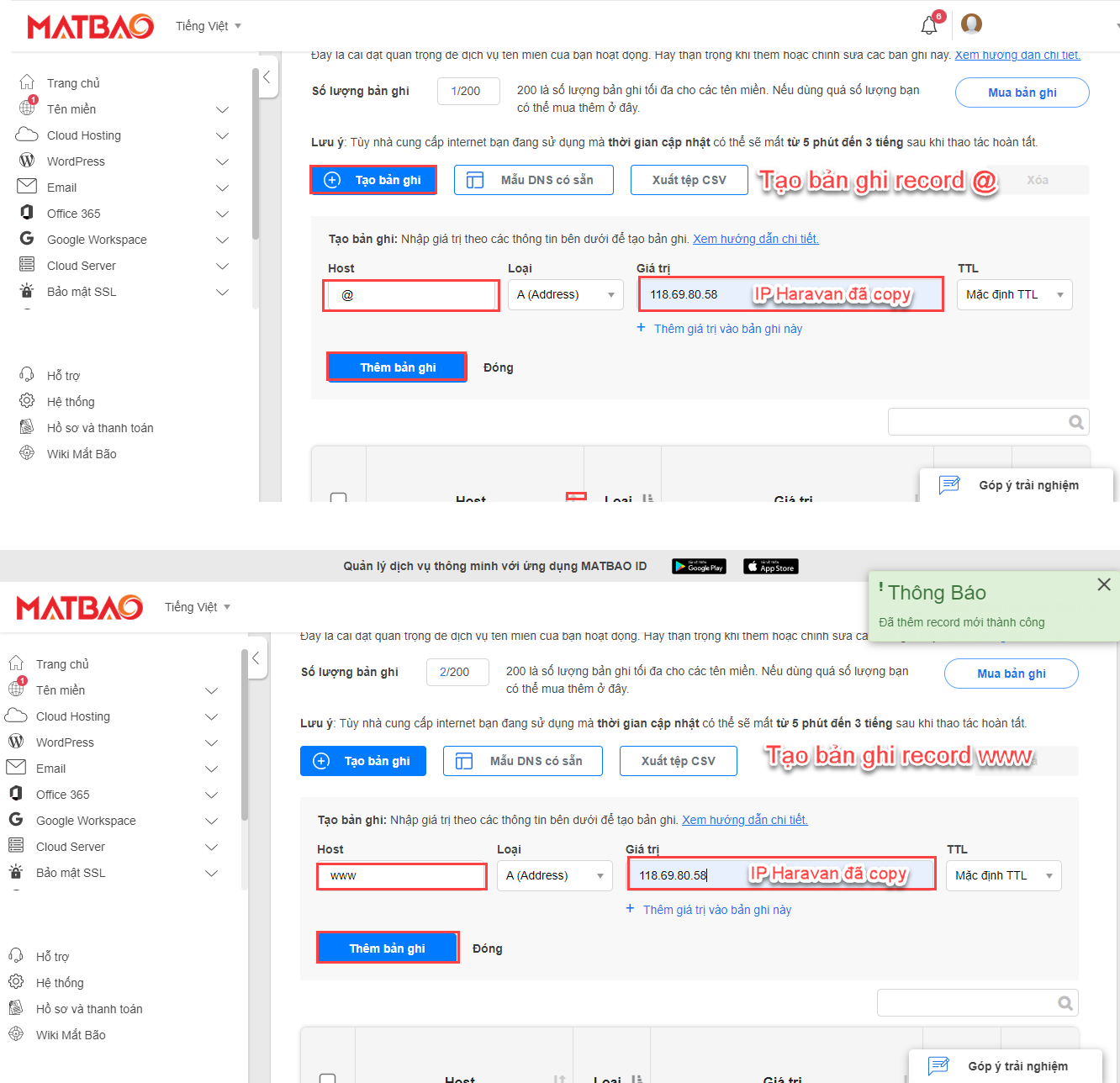
- Chọn Bản ghi DNS → chọn Tạo bản ghi → nhập thông tin lần lượt với host lần lượt là wwwvà @(type A và giá trị là IP Haravan) → chọn Thêm bản ghi
Lưu ý: Để trỏ tên miền thành công, cần tuân thủ 2 điều kiện sau
- Cần phải thêm đủ 2 bản ghi www và @ vào DNS.
- Cả 2 bản ghi cần phải trỏ về cùng một địa chỉ IP Haravan, không có IP khác.
Bước 3: Trở lại admin Haravan => nhấn nút "Kết nối tên miền".
Lưu ý: Sau khi tạo bản ghi thành công, nhà bán hàng vui lòng đợi 3 giờ đến tối đa 24 giờ để tên miền được cập nhật toàn cầu. Sau đó, hãy thực hiện thêm lại tên miền vào trang quản trị Haravan như bên dưới.
Tại màn hình admin Haravan, truy cập cấu hình => Tên miền.
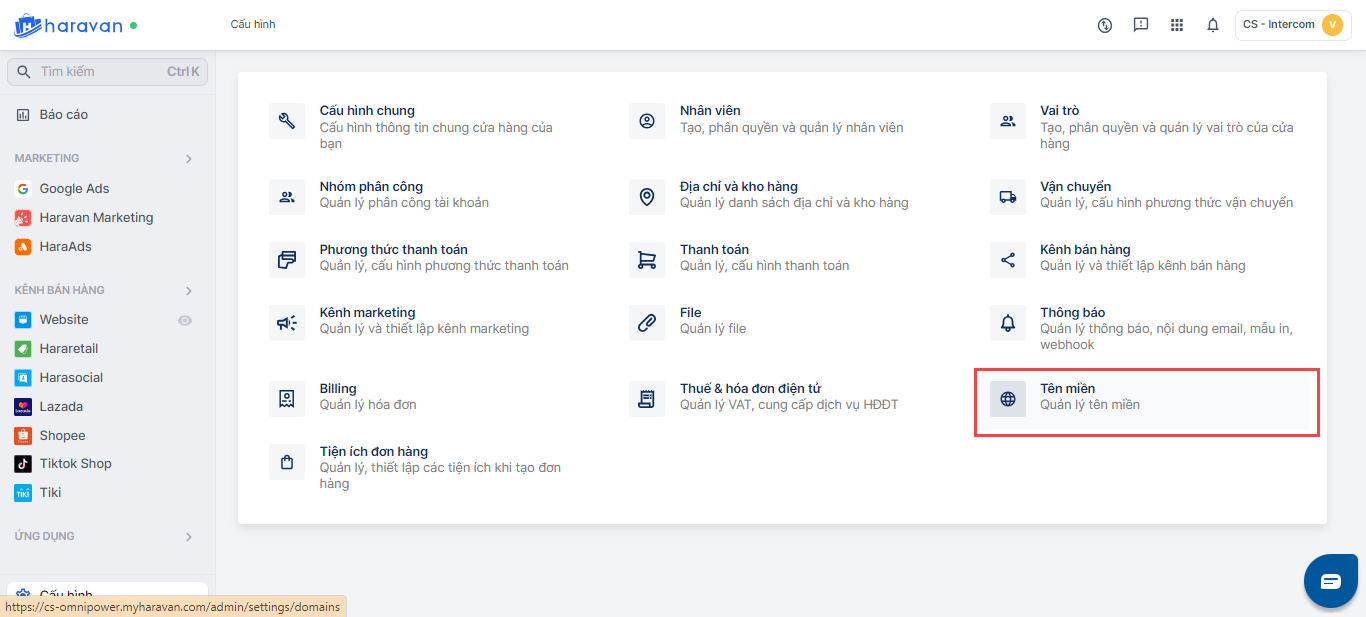
Chọn nút Kết nối tên miền hiện có
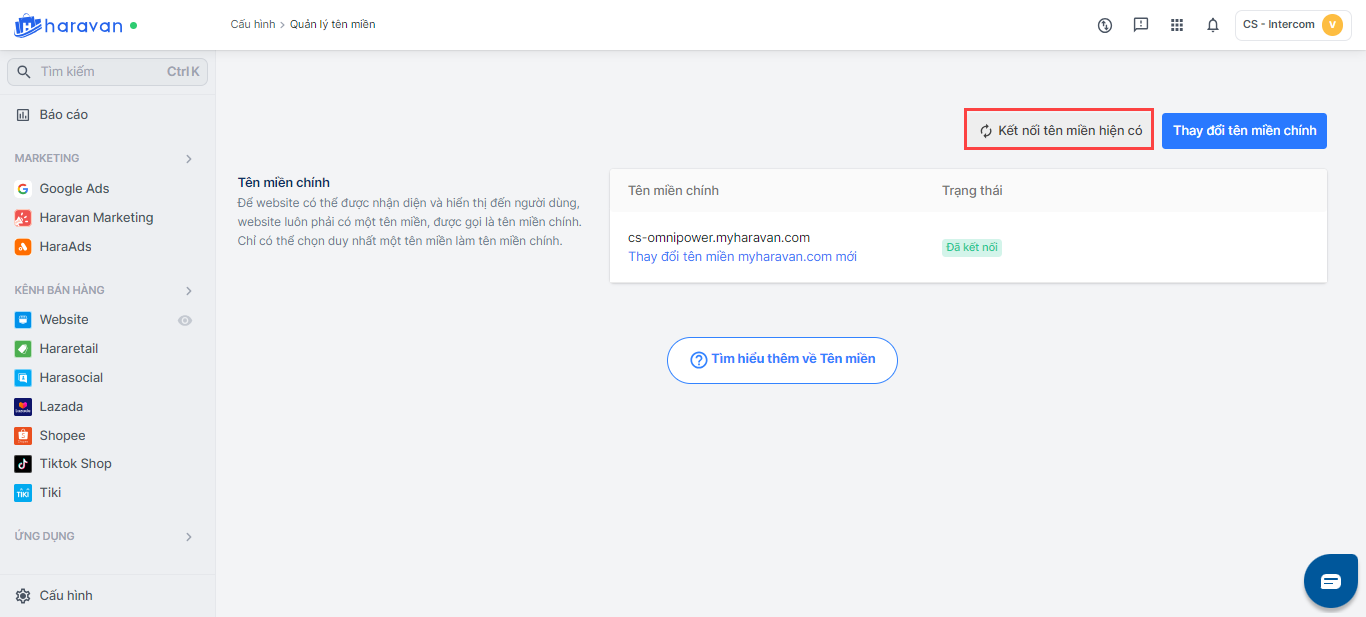
Cuối cùng thao tác 2 bước như hình dưới.
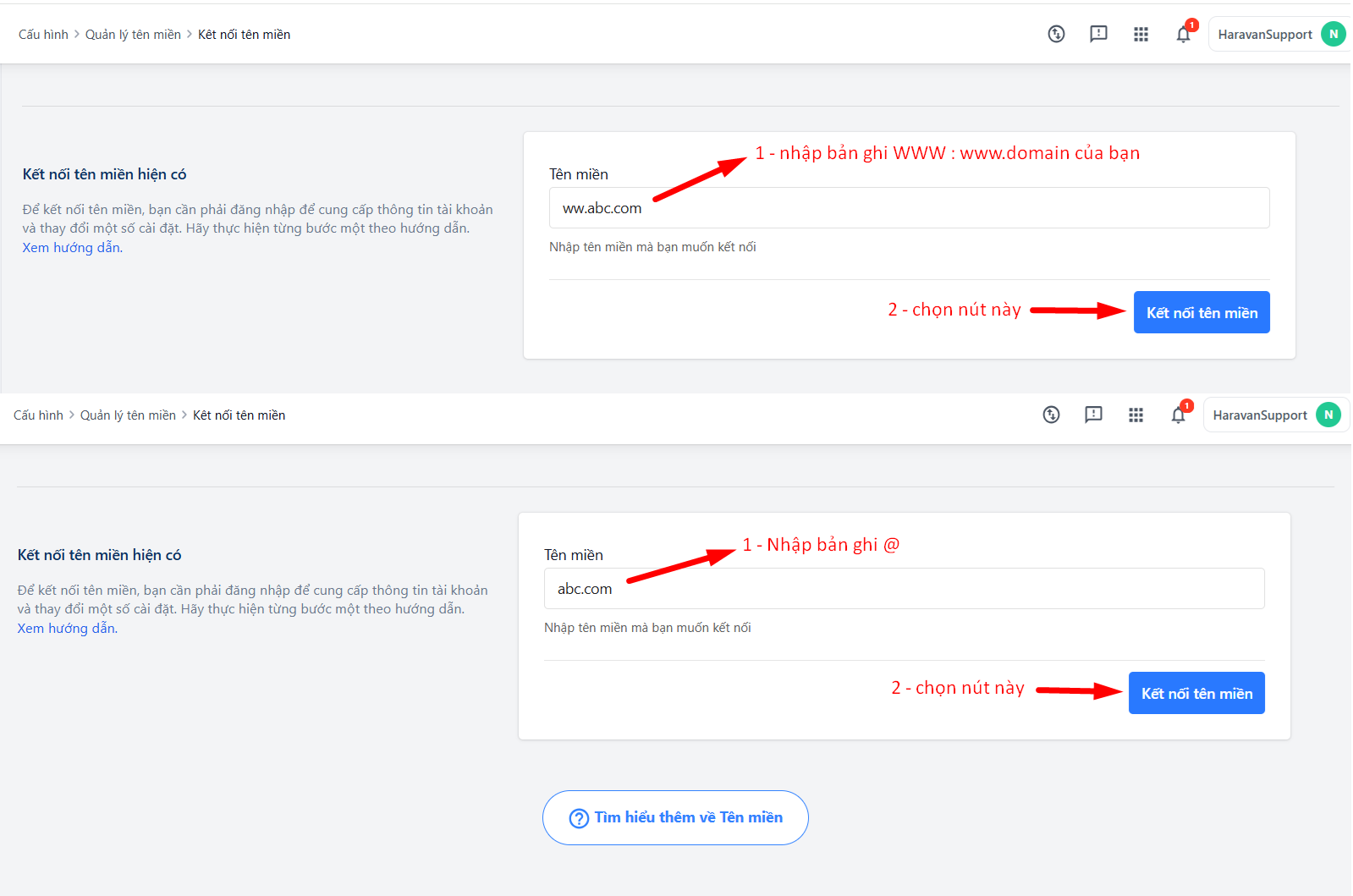
Lưu ý: Nếu sau khi chỉnh DNS và đợi thông tin tên miền được cập nhật sau 24 giờ nhưng hệ thống vẫn báo lỗi, bạn có thể thực hiện các bước kiểm tra sau:
- Kiểm tra xem bạn đã nhập đúng thông tin DNS hay chưa. Nếu sai, bạn cần sửa lại để đảm bảo rằng thông tin DNS chính xác.
- Kiểm tra xem tên miền đã được đăng ký và đang hoạt động hay chưa. Nếu tên miền chưa được đăng ký hoặc đã hết hạn, bạn cần đăng ký hoặc gia hạn để sử dụng tiếp.
- Kiểm tra xem các bản ghi DNS của tên miền đã được cập nhật chính xác hay chưa. Nếu bản ghi DNS chưa được cập nhật hoặc cập nhật không đúng, bạn cần chỉnh sửa lại bản ghi để đảm bảo tên miền hoạt động bình thường.
- Nếu bạn đã kiểm tra các bước trên và vẫn không tìm ra nguyên nhân của lỗi, bạn có thể liên hệ với nhà cung cấp dịch vụ DNS hoặc nhà cung cấp tên miền để được hỗ trợ và giải đáp thắc mắc.
Thay đổi tên miền chính
Bạn sở hữu nhiều tên miền và bạn muốn thay đổi tên miền cho website của bạn - Haravan hỗ trợ điều đó.
Haravan cho phép bạn kết nối nhiều tên miền về website, tuy nhiên bạn chỉ có thể chọn duy nhất 1 tên miền để làm tên miền chính tại một thời điểm.
Để chọn lại một tên miền khác làm tên miền chính thay cho tên miền hiện tại đang sử dụng, bạn thực hiện các thao tác sau:
- Tại mục Kênh bán hàng, bạn chọn Website → Cấu hình -> Tên miền -> Chọn Thao tác -> Thay đổi tên miền chính
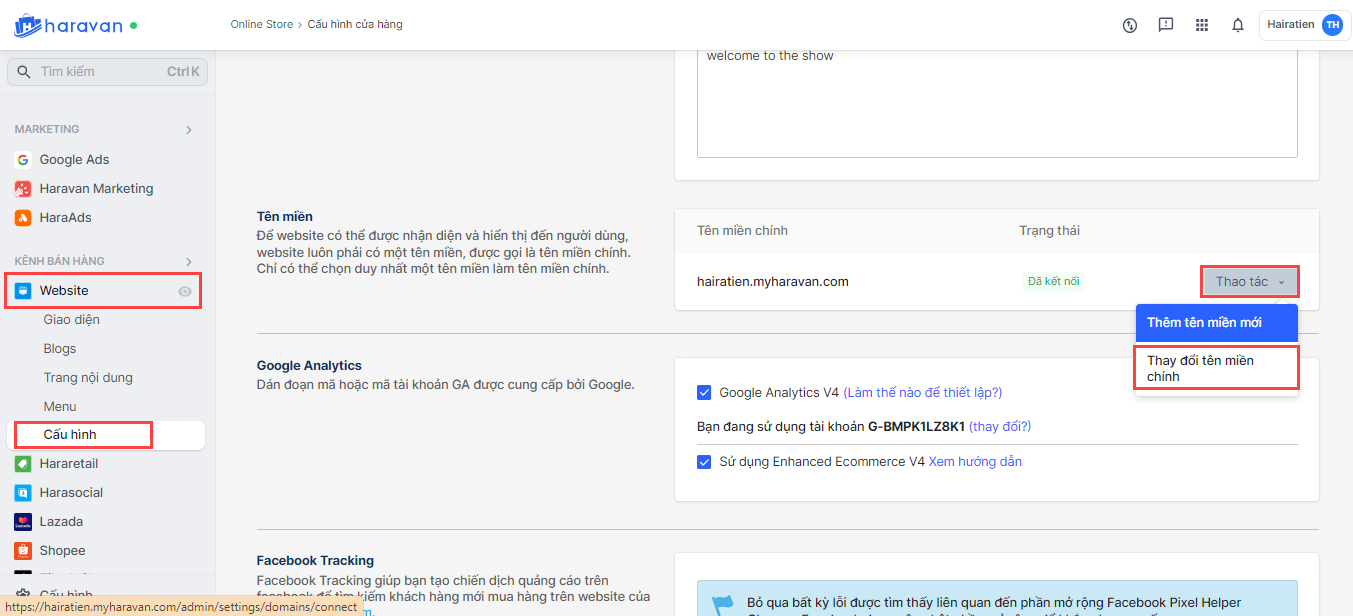
Hoặc bạn chọn Cấu hình -> Tên miền
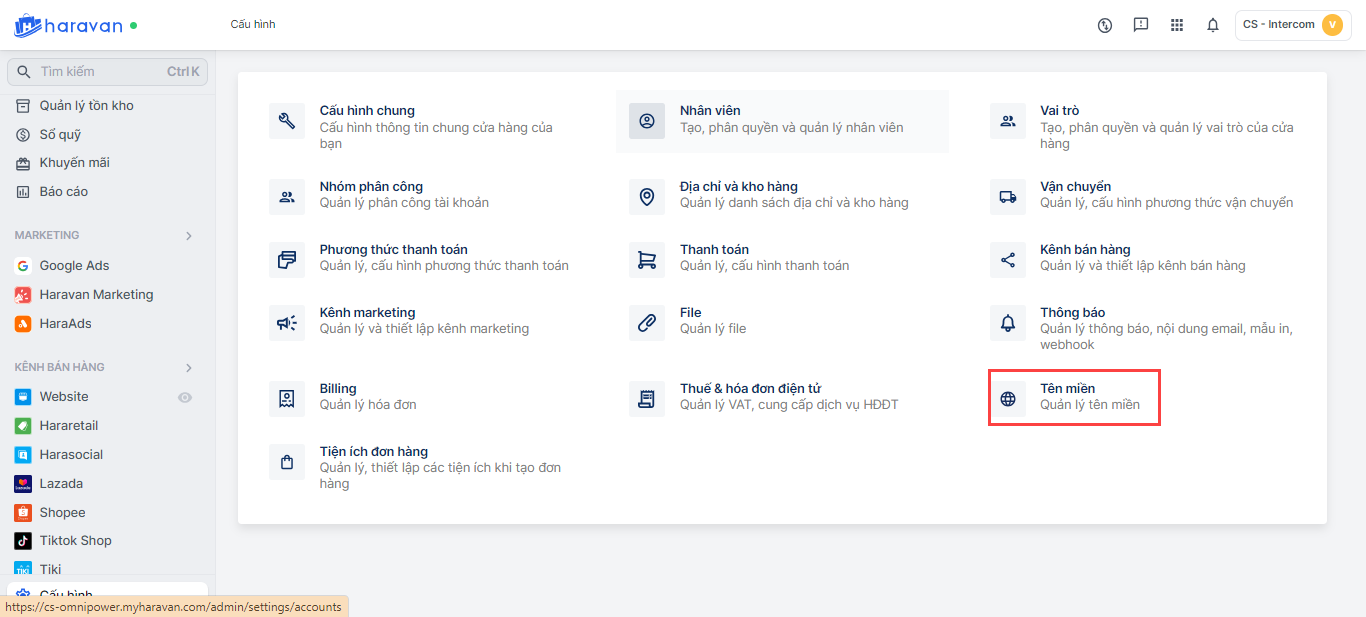
-
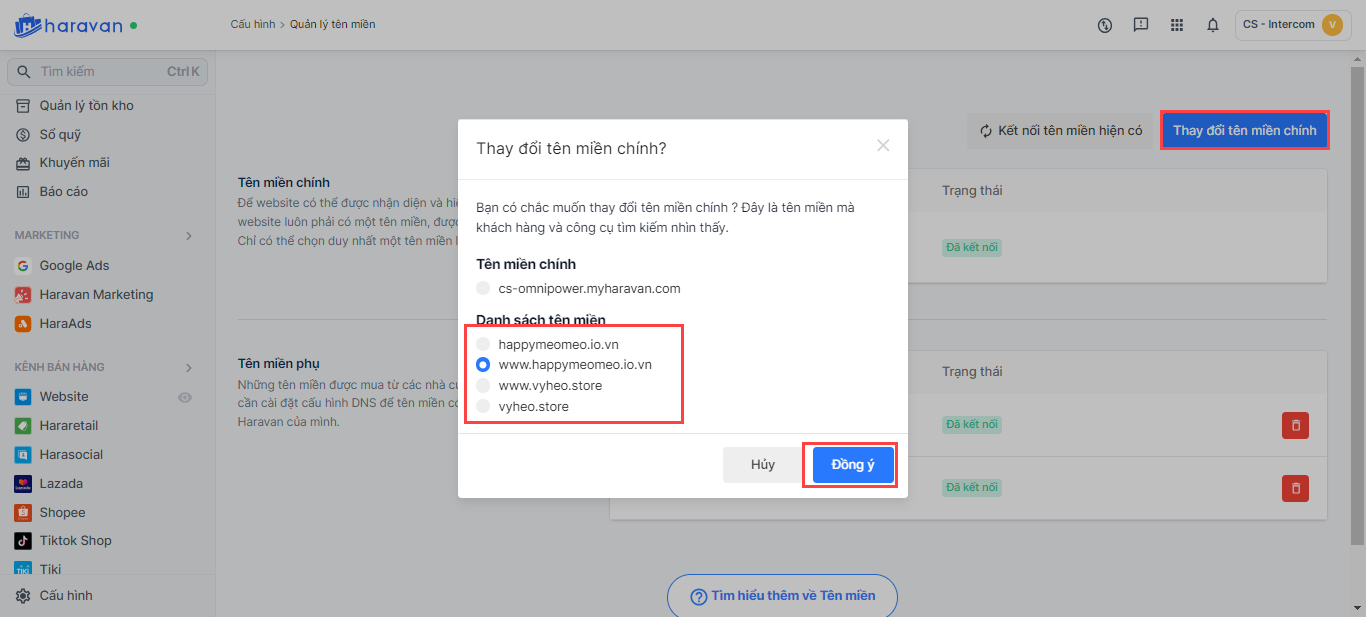
Chọn Thay đổi tên miền chính.
-
Chọn tên miền mới và bấm Đồng ý.
Lưu ý về gói dịch vụ
Hiện tại tính năng tên miền được hỗ trợ trong các gói dịch vụ:
- Business Web
- Omni Pro
- Omni Advanced
- Grow
- Scale
Nếu bạn đang sử dụng gói dịch vụ không hỗ trợ tính năng tên miền, nhưng muốn dùng tính năng trên => bạn cần liên hệ Haravan nhằm nâng cấp gói dịch vụ.
Để kiểm tra gói bạn đang dùng vui lòng truy cập admin Haravan => chọn Cấu hình => Billing. Bạn sẽ thấy tên gói đang dùng tại phần Gói đang sử dụng
Phân quyền quản lý tên miền cho tài khoản
Nếu tài khoản bạn đang đăng nhập để cập nhật tên miền không phải là tài khoản chủ cửa hàng hoặc không có toàn quyền quản trị, bạn cần thực hiện phân quyền Quản lý tên miền website cho tài khoản (chỉ tài khoản chủ cửa hàng mới thực hiện phân quyền cho tài khoản)
Để thực hiện thêm quyền Quản lý tên miền website, bạn thực hiện các bước:
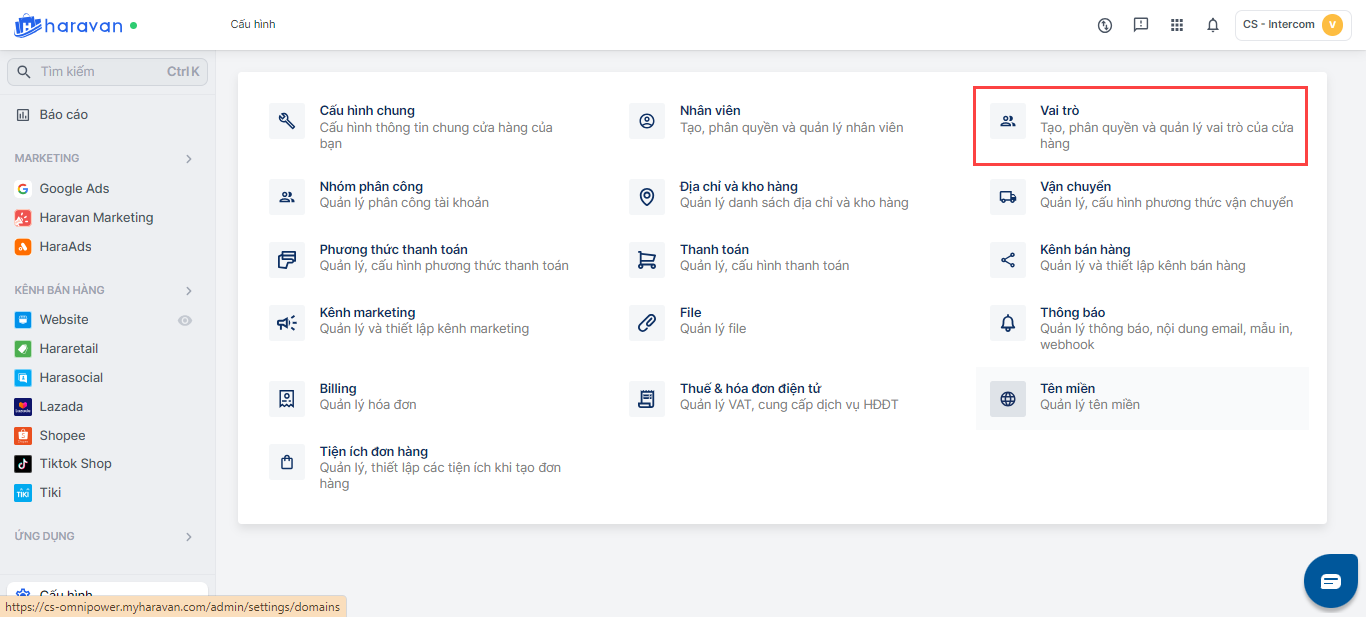
- Tại trang quản trị, bạn chọn Cấu hình -> chọn Vai trò
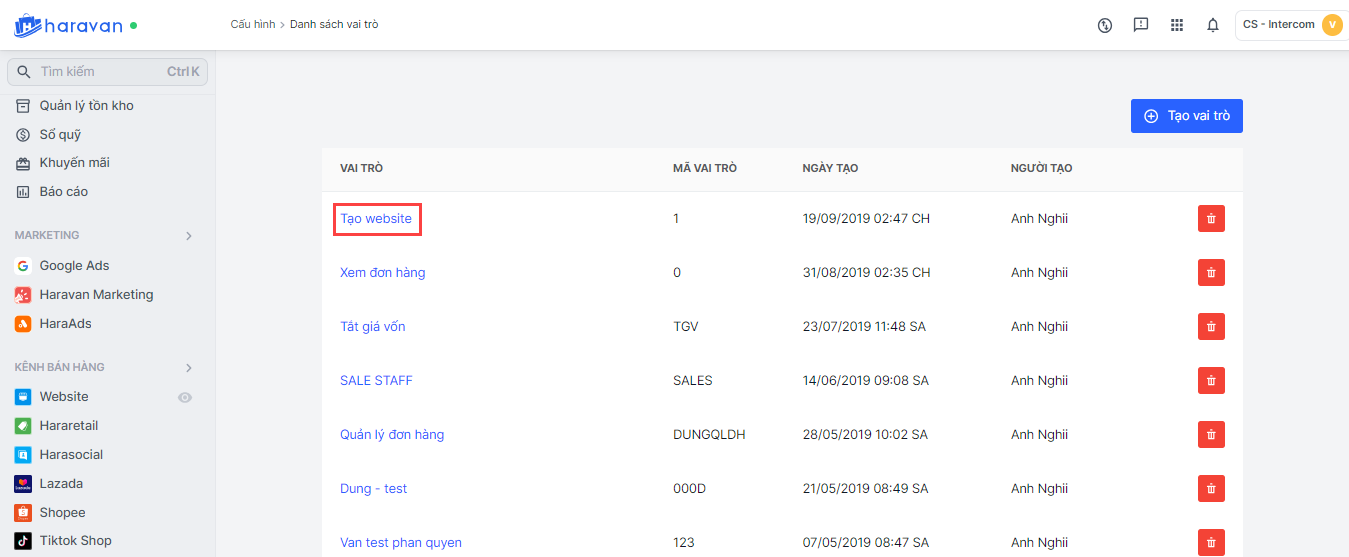
- Chọn nhóm quyền tài khoản cần cập nhật.
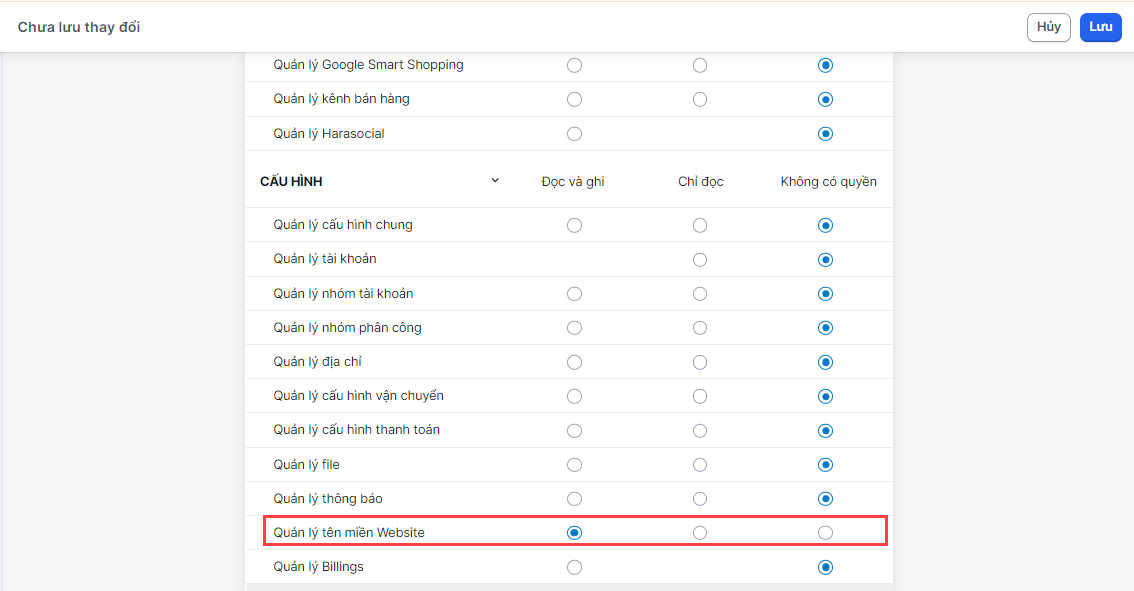
- Tại nhóm quyền Cấu hình, bạn chọn quyền
- Đọc và Ghi (cho phép tài khoản nằm trong nhóm quyền tài khoản này kết nối hoặc cập nhật tên miền)
- Hoặc Chỉ đọc (tài khoản chỉ xem danh sách tên miền đang kết nối) quyền Quản lý tên miền
Chọn Lưu để hoàn tất.
Câu hỏi khác
1 - Tôi đang có một tên miền rồi và giờ đổi qua tên miền khác thì bao lâu, có mất phí không ?
Việc đổi tên miền thì bạn chỉ mất phí mua tên miền mới với nhà cung cấp tên miền thôi, không phát sinh chi phí với Haravan về việc đổi tên miền.
Về thời gian, tùy vào hệ thống DNS của nhà cung cấp tên miền nên việc kết nối có thể cần 3 - 24 tiếng như đã lưu ý tại bước 2.
2 - Khi đổi tên miền sang tên miền mới thì có anh hưởng SEO không ?
Khi đổi tên miền, để Google ghi nhận đúng website mới, bạn cần cập nhật lại thông tin trên Google Search Console và gửi sitemap mới. Nếu không thực hiện bước này, việc đổi tên miền có thể ảnh hưởng đến SEO và làm giảm thứ hạng tìm kiếm.
Hãy tham khảo cách khai báo sitemap tại Haravan thêm nhé.
3 - Tôi có thể thay đổi tên miền mặc định của Haravan cấp không ?
Tên miền mặc định (hay còn gọi là subdomain) là link đăng nhập admin Haravan. Thường có cấu trúc là abc.myharavan.com/admin - trong đó, "abc" là kí tự do bạn tự đặt khi tạo tài khoản.
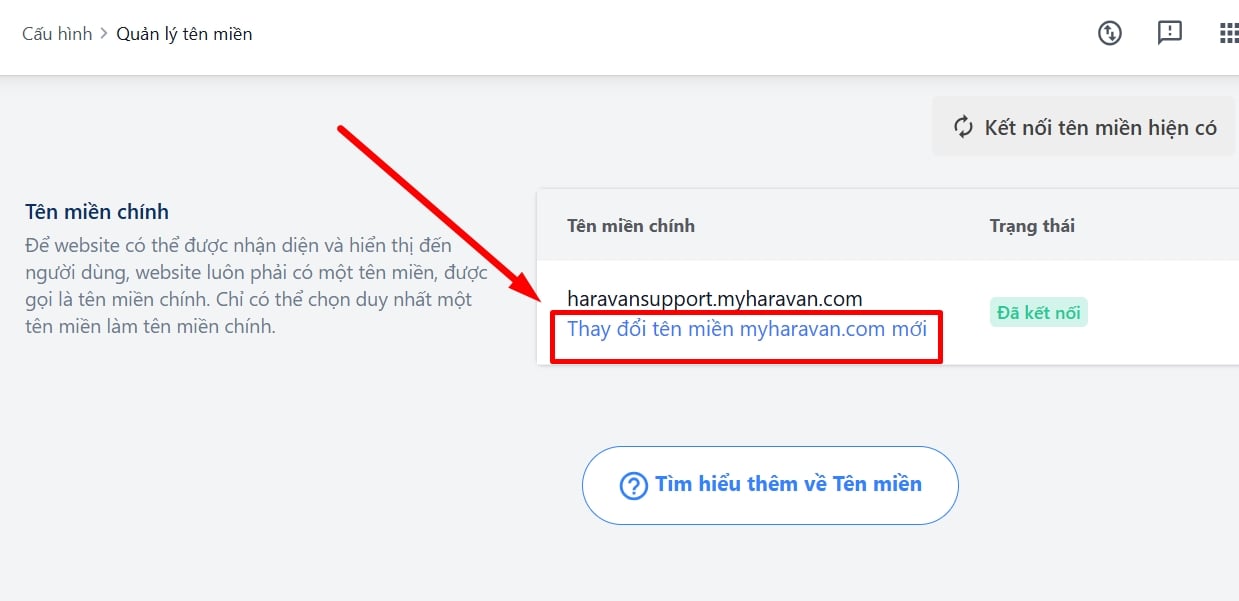
Nếu bạn cần thay đổi abc thành một từ khóa khác, vì lí do muốn đổi thương hiệu hay chỉ đơn giản là dư kí tự vì lỗi đánh máy,.... hãy dùng tính năng Thay đổi tên miền myharavan.com mới
Để sử dụng, hãy truy cập Admin Haravan => chọn Cấu hình (góc trái dưới cùng menu admin) => chọn Tên miền. Tại đây hãy click vào dòng chữ Thay đổi tên miền myharavan.com mới => rồi điền tên mới mà bạn muốn đổi.
Lưu ý:
- Bạn chỉ có thể thay đổi tên miền này một lần duy nhất.
- Tên mới không được trùng với bất kì admin nào.
4 - Làm sao kết nối tên miền Tenten, PA ?
Bạn có thể thao tác theo đến bước lấy địa chỉ IP, sau khi có IP hãy gửi cho nhà cung cấp tên miền mà bạn đang sử dụng và yêu cầu họ gắn bản ghi giúp bạn để có kết quả giống bước 2