Làm gì khi website (tên miền) không truy cập được?
Không xóa tên miền trong Cấu hình > Tên miền khi website đột ngột không vào được. Xóa/gỡ tên miền không khắc phục mất kết nối và có thể làm website mất địa chỉ truy cập. Chỉ xóa khi bạn chắc chắn không còn dùng tên miền đó.
Khi nào cần liên hệ Haravan ngay?
- Website đang chạy bình thường rồi đột ngột lỗi.
- Nhiều tên miền hoặc nhiều website lỗi cùng lúc.
- Bạn đã kiểm tra DNS đúng IP Haravan mà vẫn không vào được.
Khi liên hệ, gửi: tên miền đang lỗi, thời điểm bắt đầu lỗi, ảnh chụp màn hình lỗi, và kết quả kiểm tra DNS (nếu đã làm).
Kênh hỗ trợ: hotline 1900 636 099 (phím 2), email support@haravan.com, chat trong trang quản trị, hoặc tạo ticket.
Nếu chưa thuộc các trường hợp trên, bạn vui lòng kiểm tra các thông tin sau:
1. Cấu hình DNS của tên miền
Hãy đảm bảo rằng bạn đã cấu hình đúng các bản ghi DNS trong trang quản lý tên miền. Ví dụ: Nếu tên miền được mua từ Mắt Bão, bạn cần đăng nhập vào trang quản lý tên miền của Mắt Bão để kiểm tra và cập nhật các bản ghi theo hướng dẫn cấu hình.
Các bản ghi mà Haravan yêu cầu?
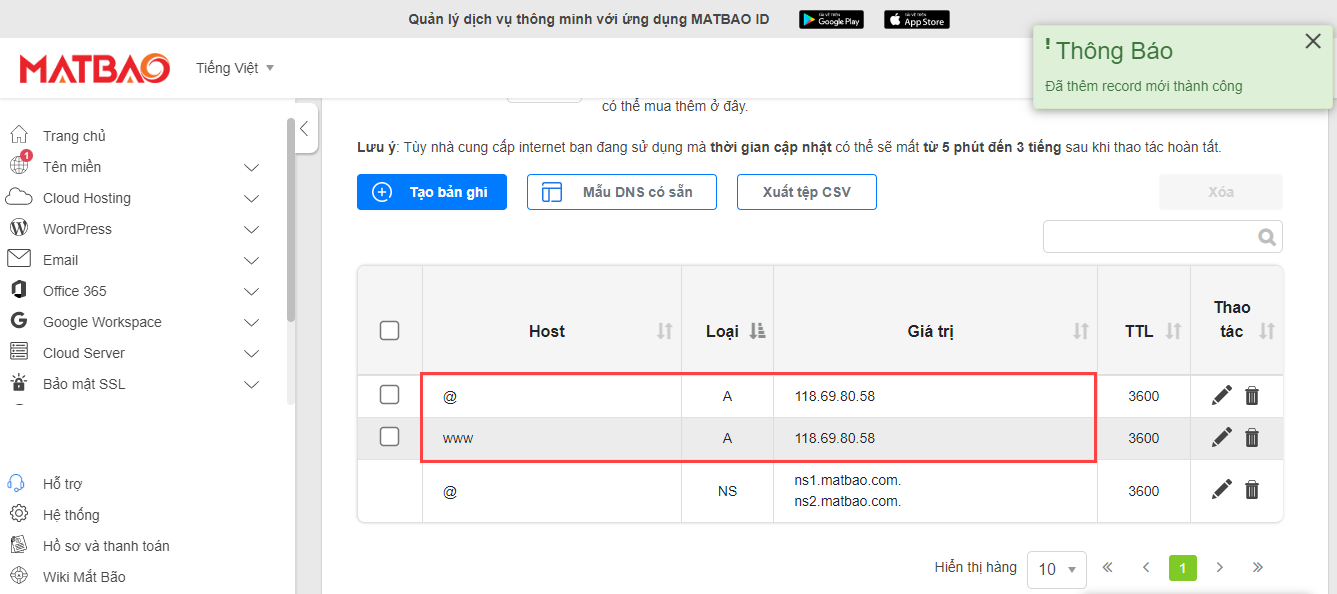
Ngoài ra, bạn cũng có thể kiểm tra thông tin tên miền bằng công cụ hỗ trợ tại: https://mxtoolbox.com/
Tại đây, bạn nhập tên miền của mình (cả hai dạng có và không có www, ví dụ haravan.com; www.haravan.com) → chọn DNS Lookup → kiểm tra kết quả trả về để xác định:
- Các bản ghi đã được cấu hình đúng theo yêu cầu của Haravan hay chưa.
- Tên miền đang trỏ về đúng và duy nhất một địa chỉ IP của Haravan.
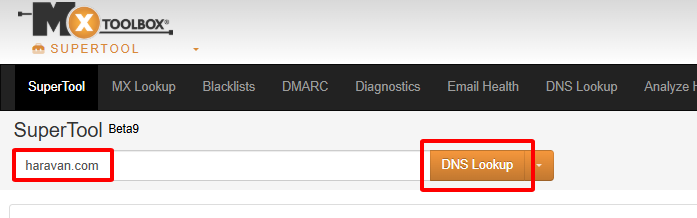
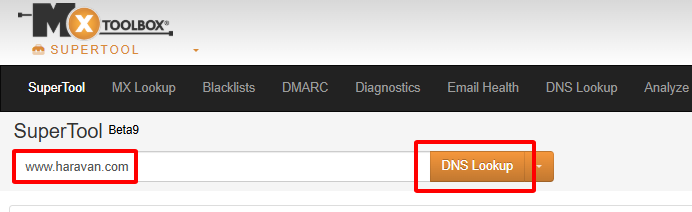
Nếu thông tin DNS chưa đúng, bạn vui lòng đăng nhập vào trang quản lý tên miền và chỉnh sửa lại theo hướng dẫn.
Nếu thông tin đã đúng, bạn kiểm tra tiếp các mục bên dưới.
2. Đường truyền mạng và IP thiết bị đang sử dụng
Sau khi xác nhận các bản ghi DNS đã được trỏ đúng (như đã hướng dẫn ở mục 1), bạn tiếp tục kiểm tra trong trang quản trị Haravan: Vào Cấu hình > Tên miền và xem trạng thái kết nối của tên miền đang là gì.
Nếu trạng thái là “Đã kết nối” nhưng bạn vẫn không truy cập được website, vui lòng thử một trong các cách sau:
- Đổi sang một đường truyền mạng khác.
- Thử truy cập bằng mạng 4G/5G.
Nếu sau khi đổi mạng bạn có thể truy cập website bình thường, rất có thể địa chỉ IP trước đó bạn sử dụng đang gặp sự cố với việc truy cập tên miền.
Trường hợp này bạn gửi yêu cầu hỗ trợ qua trang https://support.haravan.com/helpdesk/tickets/new kèm các thông tin sau:
- Địa chỉ IP của thiết bị không truy cập được website → Bạn có thể lấy IP tại đây: https://api.ipify.org/
- Hình chụp toàn màn hình khi không truy cập được website
- Kết quả kiểm tra kết nối bằng lệnh ping:
- Mở Command Prompt trên máy tính
- Nhập cú pháp:
ping tenmiencuaban.com(ví dụ:ping haravan.com) - Nhấn Enter, sau đó chụp toàn màn hình kết quả và gửi kèm theo ticket
3. Hợp đồng với Nhà cung cấp tên miền
Trường hợp tên miền của bạn trước đó vẫn truy cập bình thường nhưng đột nhiên không thể truy cập được, và khi kiểm tra theo hướng dẫn ở mục 1 thấy không có bất kỳ bản ghi DNS nào được ghi nhận, thì rất có thể hợp đồng tên miền của bạn với Nhà cung cấp tên miền đang gặp vấn đề (ví dụ: bị tạm ngưng, thiếu thông tin cần bổ sung...).
Bạn cần liên hệ trực tiếp với Nhà cung cấp tên miền để được hỗ trợ.