Hướng dẫn tạo và phát hành hóa đơn điện tử cho đơn hàng
Sau khi kết nối Haravan Invoice, nhà bán hàng có thể ghi nhận yêu cầu hóa đơn khi tạo đơn trên MyHaravan, trang thanh toán V2 hoặc Haravan POS; sau đó tạo và phát hành hóa đơn từ trang quản trị. Bài viết cũng hướng dẫn phát hành hàng loạt và thiết lập mã QR để người mua xem thông tin đơn hàng.
Nội dung bài viết
- Ghi nhận yêu cầu xuất hóa đơn
- Tạo và phát hành hóa đơn từ trang chi tiết đơn hàng
- Tạo và phát hành hóa đơn hàng loạt
- Phân quyền nhân viên
- Thiết lập mã QR trên mẫu in hóa đơn
Ghi nhận yêu cầu xuất hóa đơn
Trên trang quản trị MyHaravan
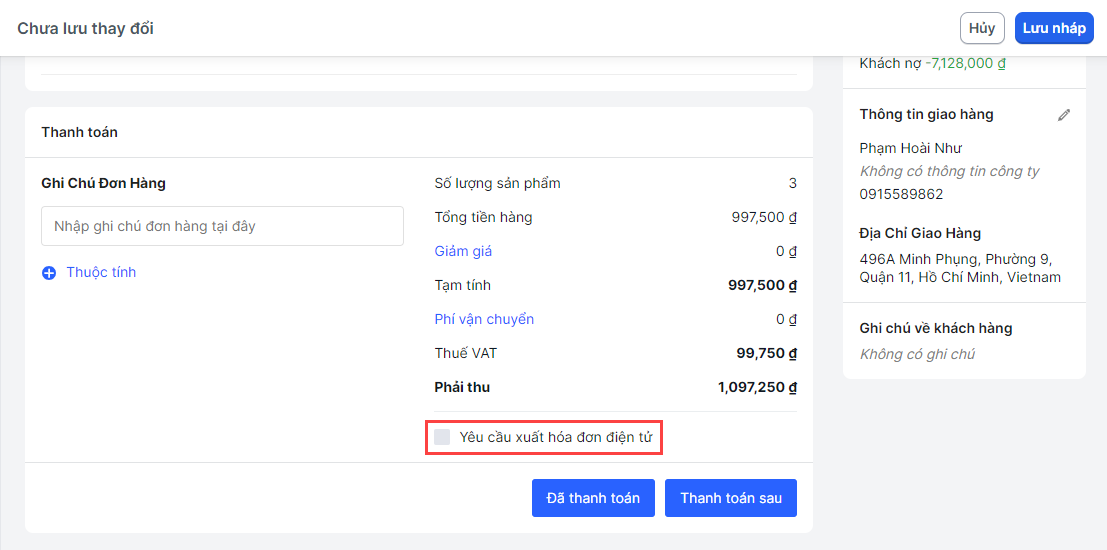
- Khi tạo đơn hàng, chọn Yêu cầu xuất hóa đơn.
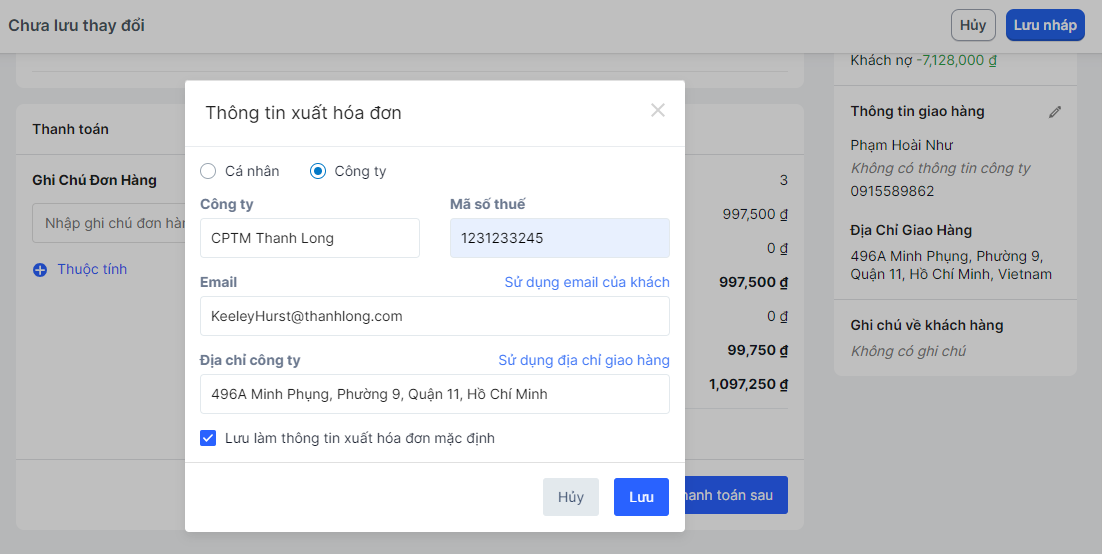
- Nhập thông tin hóa đơn và chọn Lưu.
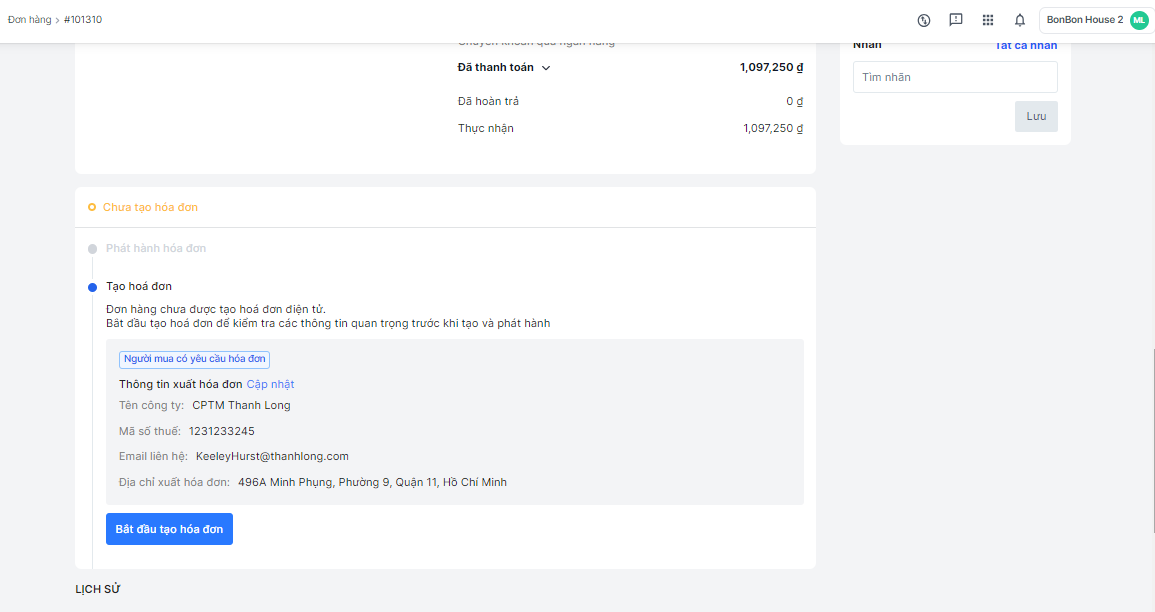
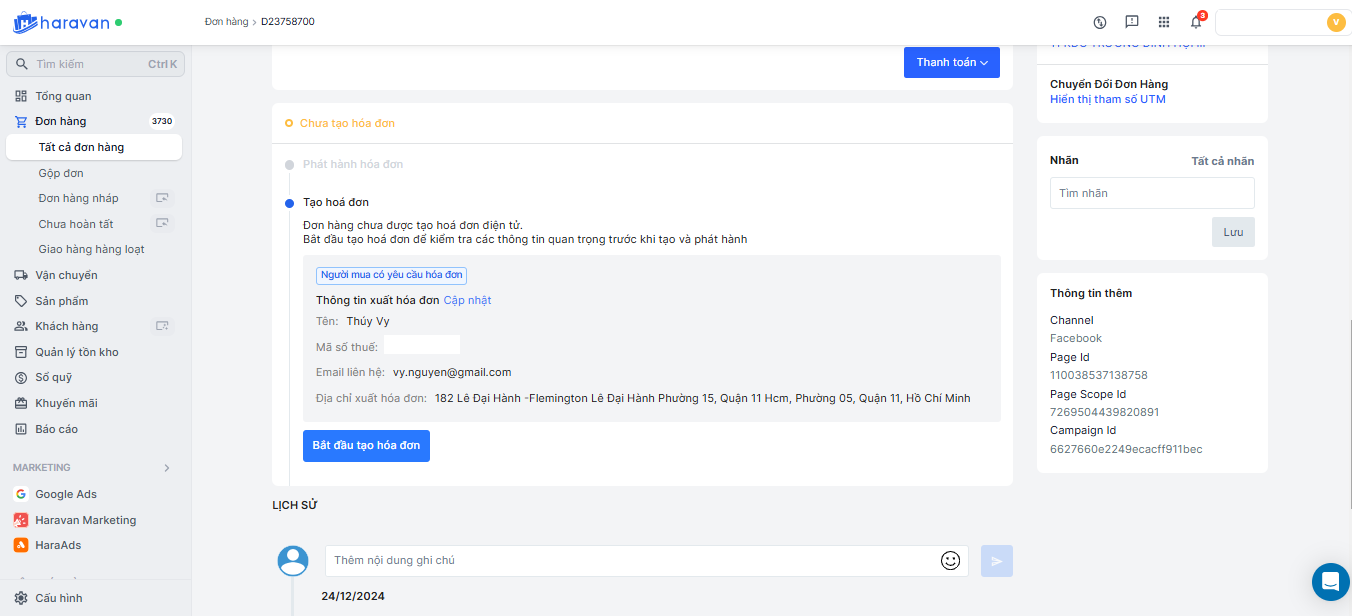
- Hoàn tất đơn hàng. Trang chi tiết đơn sẽ ghi nhận người mua có yêu cầu xuất hóa đơn.
Trên trang thanh toán V2
- Tại trang thanh toán, người mua chọn Yêu cầu xuất cạnh mục Hóa đơn điện tử.
- Chọn thông tin cá nhân hoặc công ty, nhập thông tin hóa đơn và chọn Gửi yêu cầu.
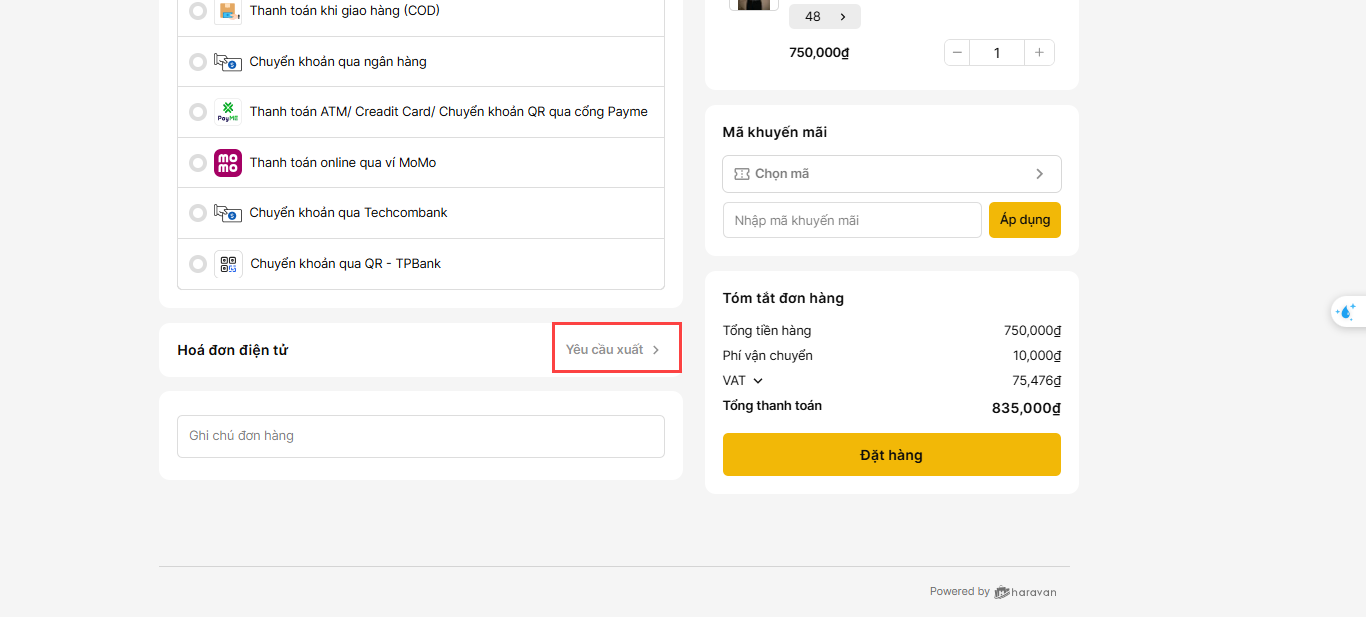
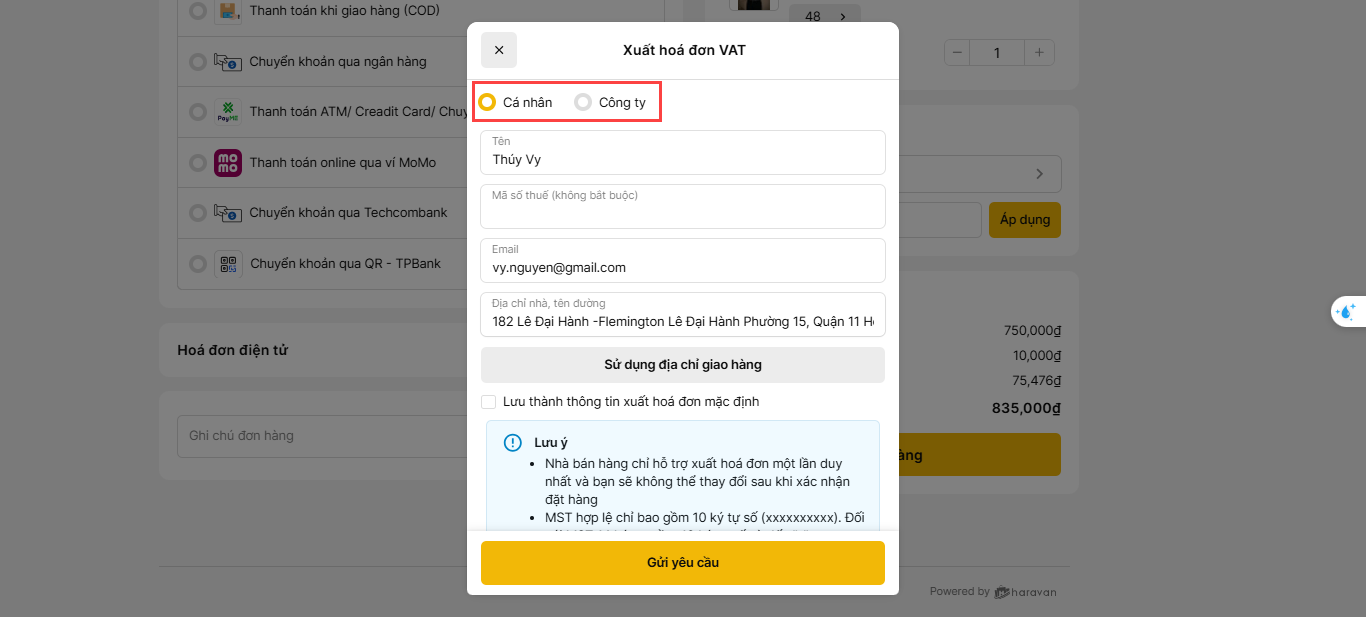
Nhà bán hàng có thể lọc các đơn có yêu cầu xuất hóa đơn trong trang quản trị MyHaravan để xử lý.
Trên Haravan POS
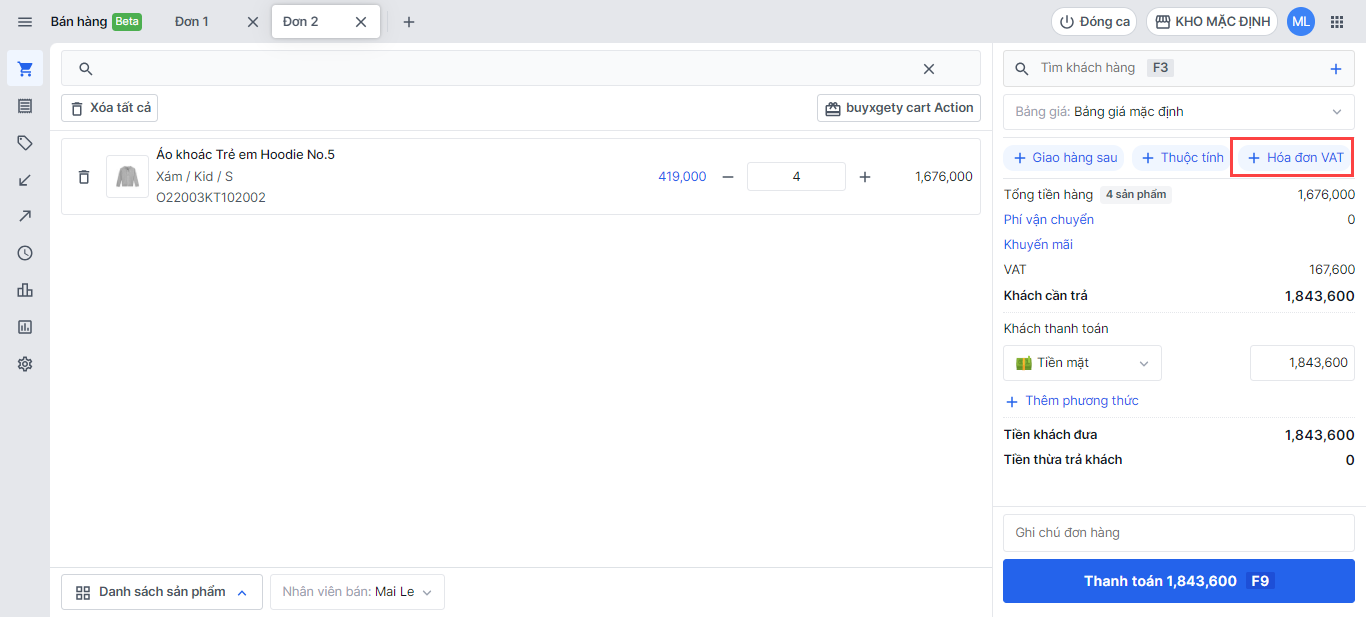
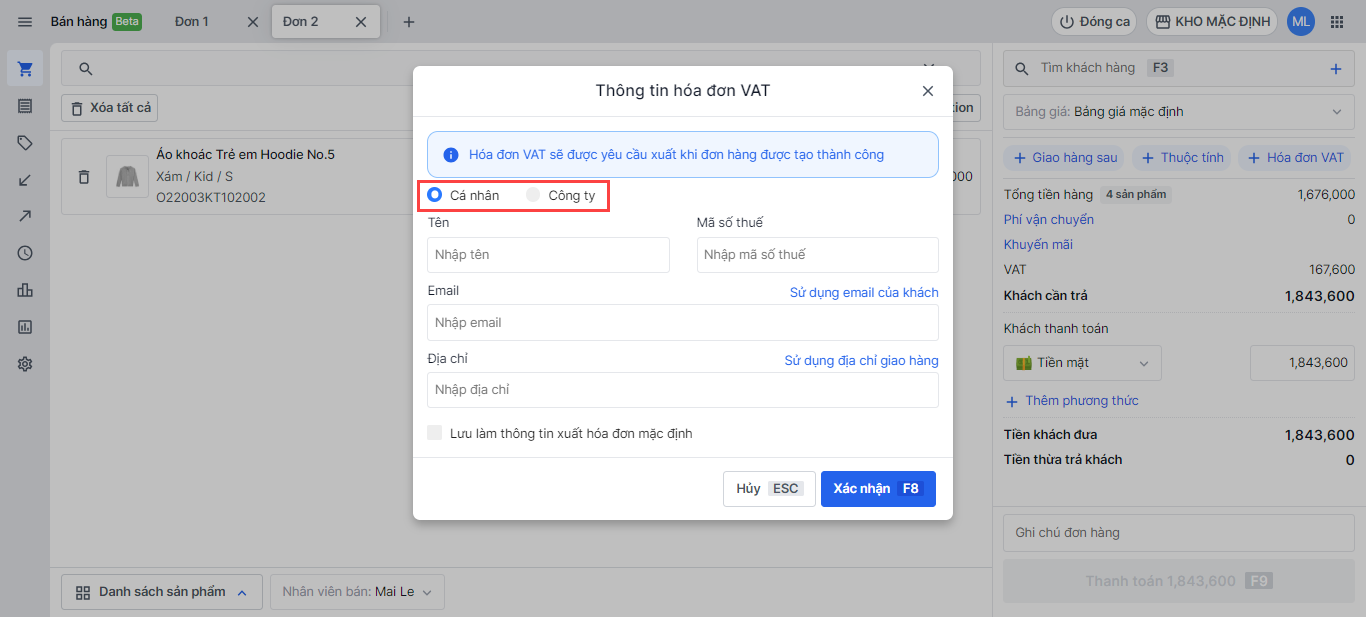
- Khi tạo đơn, chọn + Hóa đơn VAT.
- Chọn Cá nhân hoặc Doanh nghiệp theo thông tin người mua cần ghi trên hóa đơn.
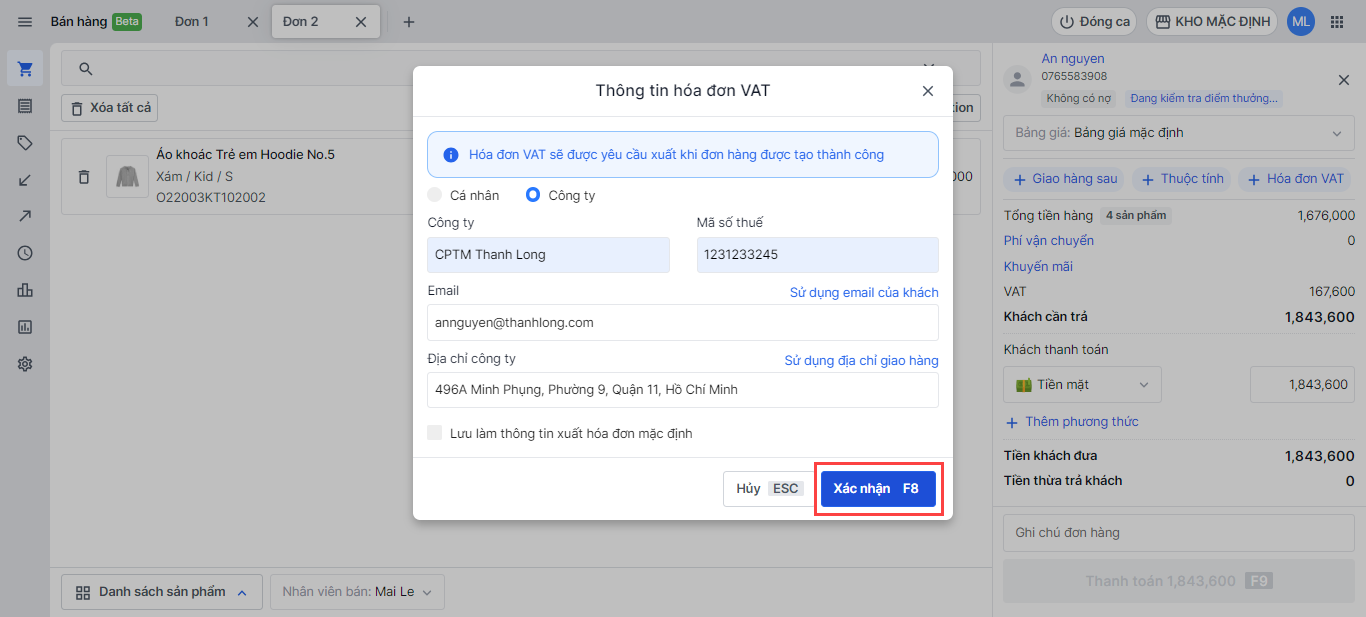
- Nhập thông tin hóa đơn và chọn Xác nhận.
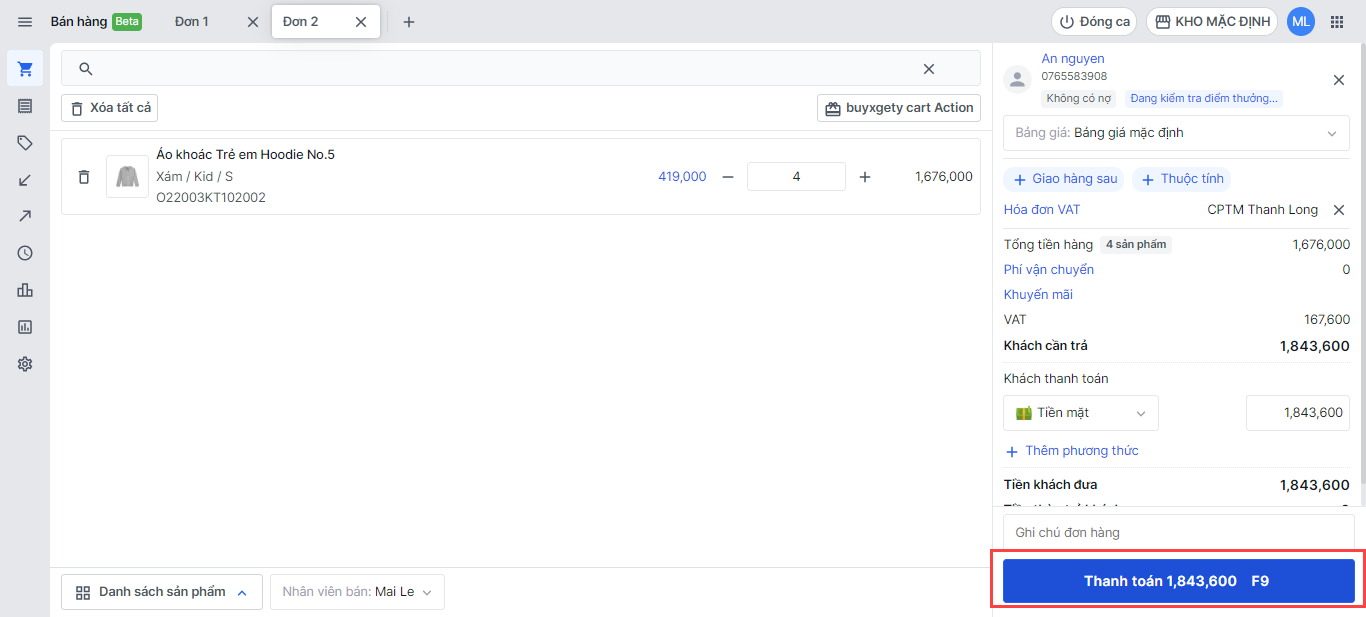
- Chọn Thanh toán để hoàn tất đơn hàng.
Tạo và phát hành hóa đơn từ trang chi tiết đơn hàng
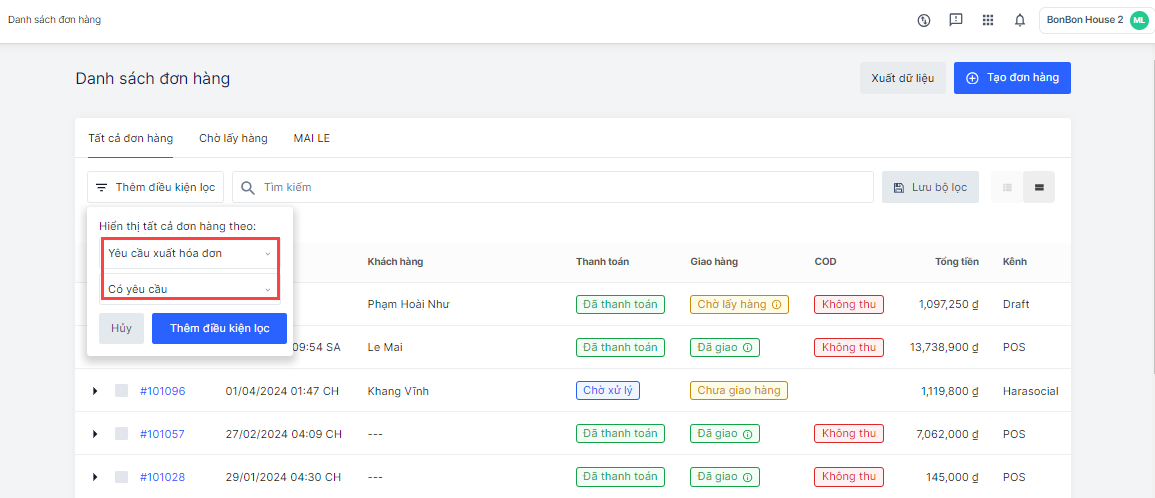
- Trong danh sách đơn hàng, lọc các đơn có yêu cầu xuất hóa đơn bằng cách chọn Thêm điều kiện lọc > Yêu cầu xuất hóa đơn > Có yêu cầu.
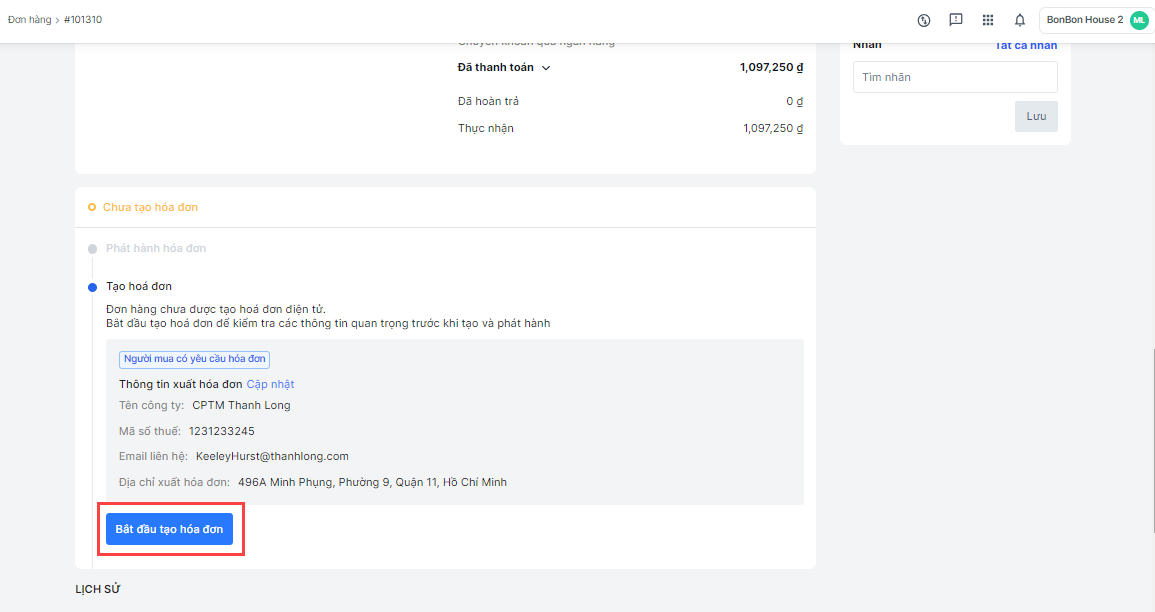
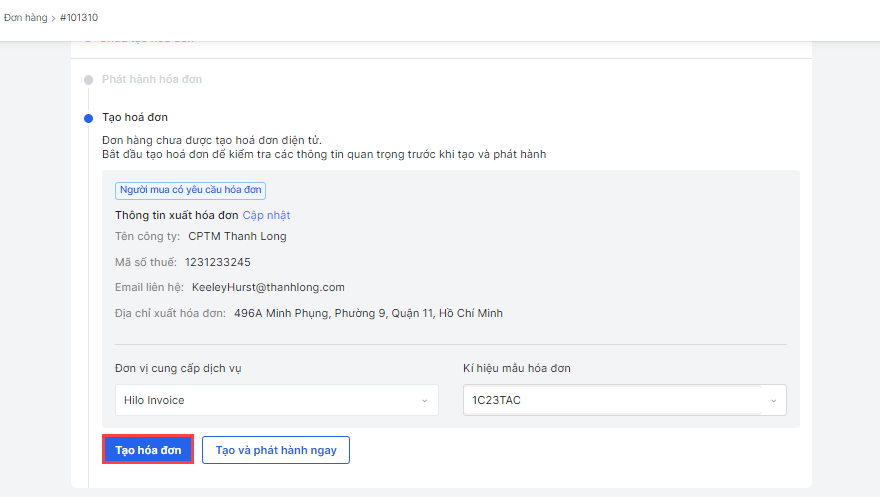
- Mở trang chi tiết đơn hàng và chọn Tạo hóa đơn. Với một số đơn POS, nút có thể hiển thị là Bắt đầu tạo hóa đơn.
- Chọn ký hiệu mẫu hóa đơn đã cấu hình trong Haravan Invoice tương ứng với hóa đơn cần phát hành.
- Chọn Tạo hóa đơn để tạo bản nháp.
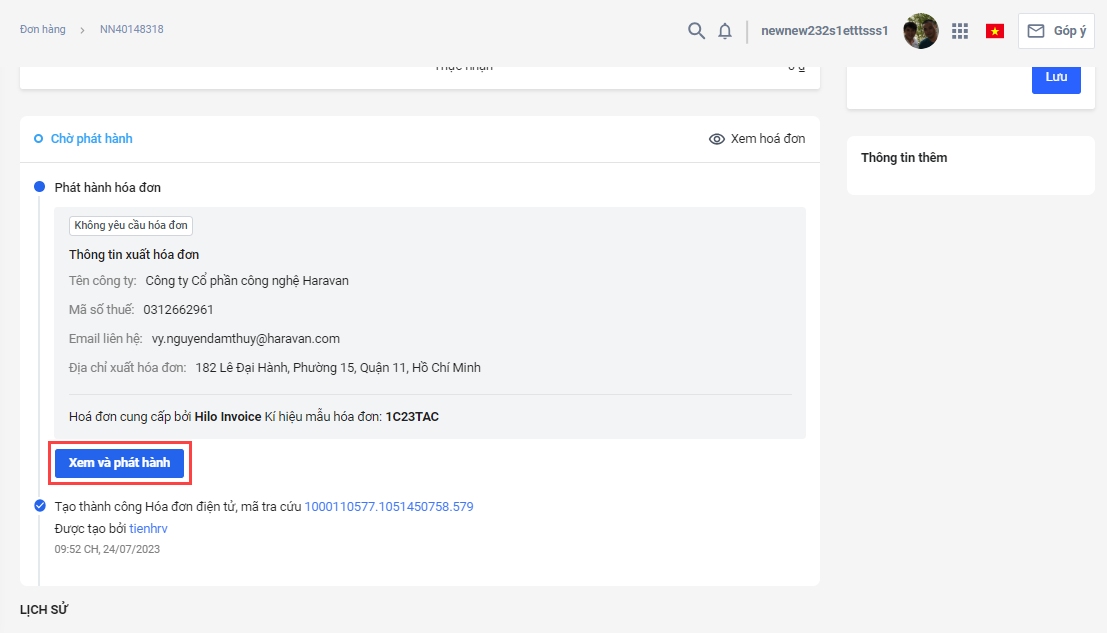
- Kiểm tra bản nháp. Khi sẵn sàng phát hành, chọn Xem và phát hành.
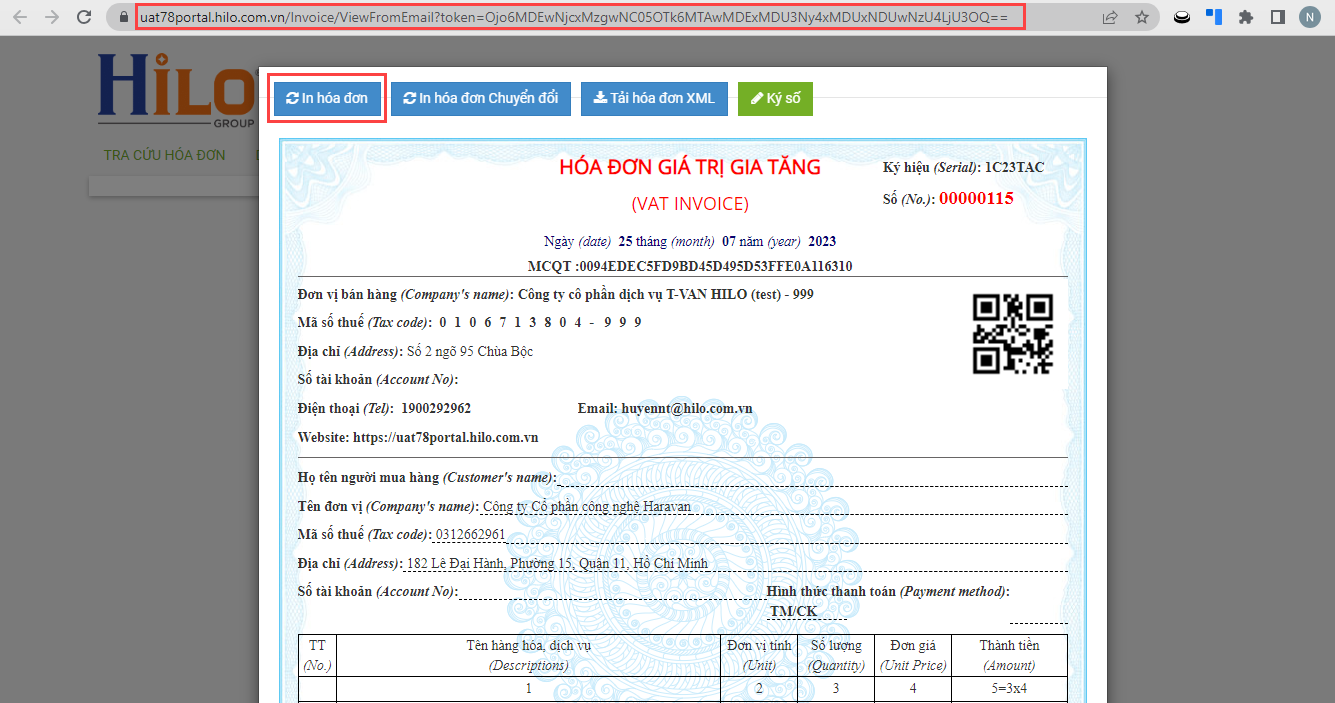
- Sau khi phát hành, chọn In hóa đơn hoặc gửi đường link hóa đơn cho người mua.
Tạo và phát hành hóa đơn hàng loạt
- Trong danh sách đơn hàng, chọn các đơn cần phát hành hóa đơn.
- Chọn Thao tác xuất hóa đơn điện tử.
- Chọn ký hiệu mẫu hóa đơn, sau đó chọn Tạo và phát hành hóa đơn.
- Xem lịch sử phát hành trong trang chi tiết từng đơn hàng.
Phân quyền nhân viên
Để nhân viên thao tác tạo và phát hành hóa đơn, tài khoản cần có quyền Quản lý đơn hàng và Tạo và phát hành hóa đơn ở mức Đọc và ghi.
| Quyền Quản lý đơn hàng | Quyền Tạo và phát hành hóa đơn | Kết quả |
|---|---|---|
| Không có quyền | Không có quyền | Không thể thấy menu Đơn hàng. |
| Chỉ đọc | Không có quyền | Có thể thấy menu Đơn hàng nhưng không thể thao tác tạo hóa đơn. |
| Đọc và ghi | Không có quyền | Có thể thao tác đơn hàng nhưng không thấy nút Tạo hóa đơn. |
| Đọc và ghi | Đọc và ghi | Có thể thao tác đơn hàng và phát hành hóa đơn. |
Chỉ tài khoản chủ sở hữu hoặc tài khoản toàn quyền mới có thể cập nhật quyền cho tài khoản khác.
Thiết lập mã QR trên mẫu in hóa đơn
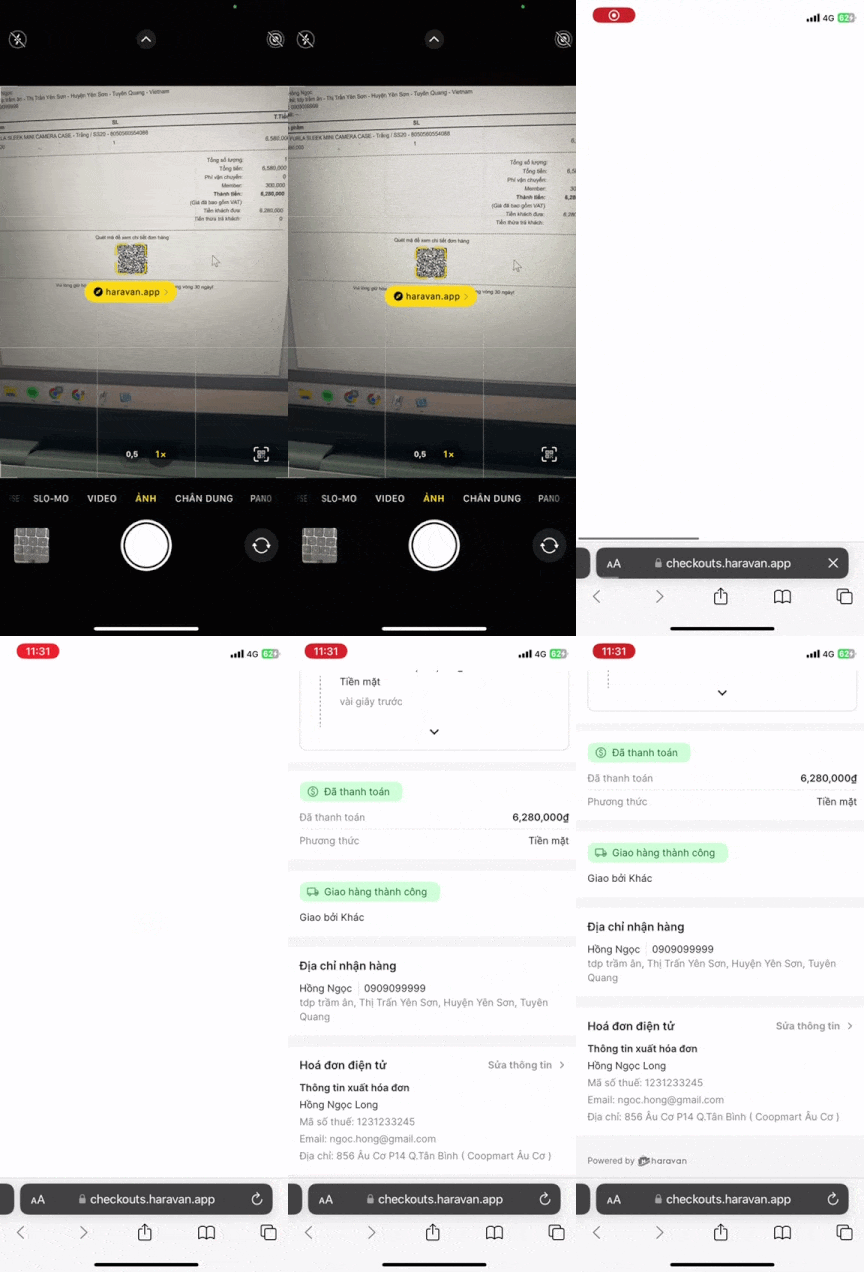
Bạn có thể thêm mã QR chi tiết hóa đơn vào mẫu in để người mua quét mã và xem thông tin đơn hàng, gồm trạng thái thanh toán, thông tin vận chuyển (nếu đơn giao hàng sau) và trạng thái hóa đơn điện tử.
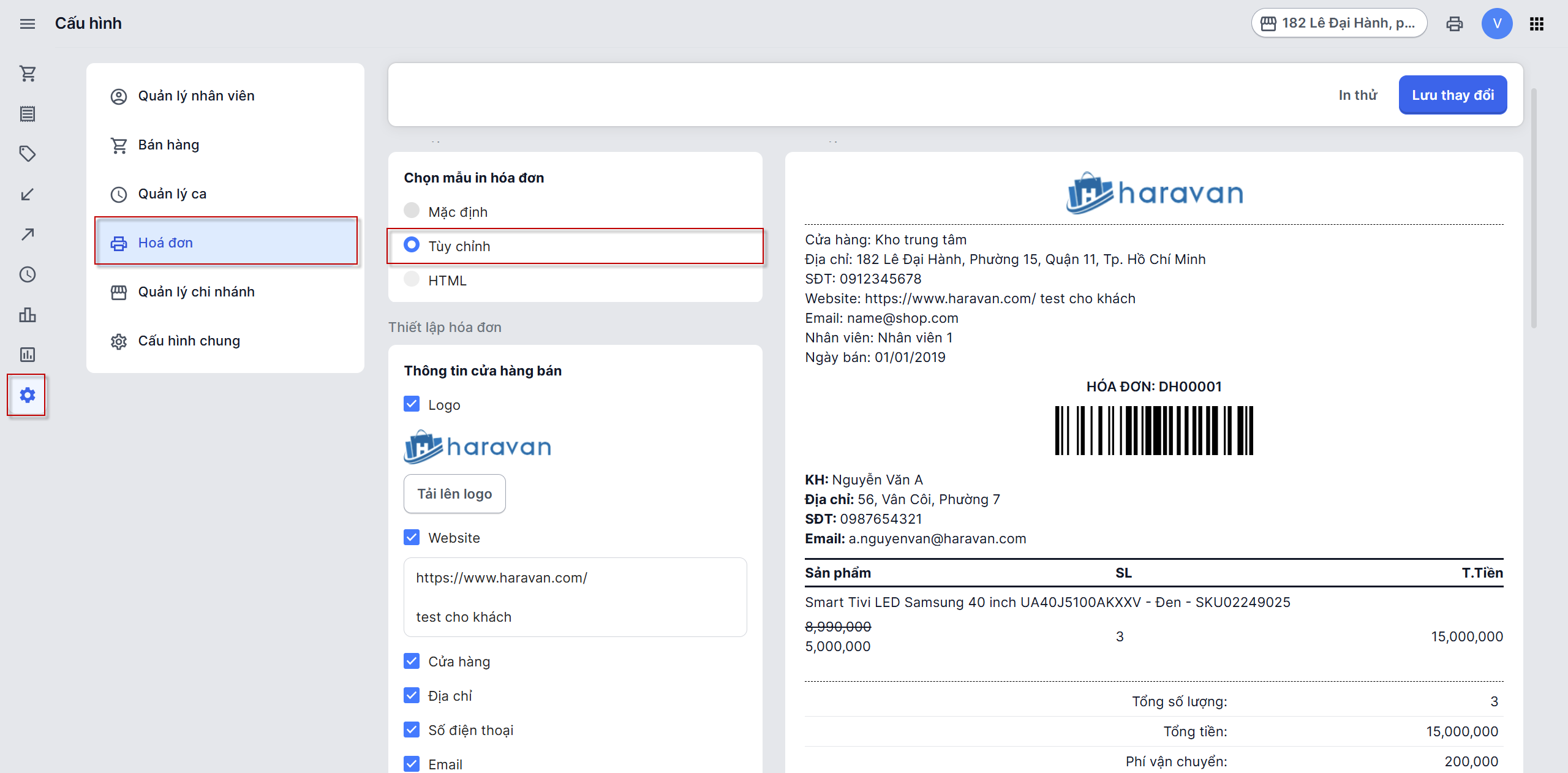
- Vào Cấu hình > Hóa đơn, chọn Tùy chỉnh.
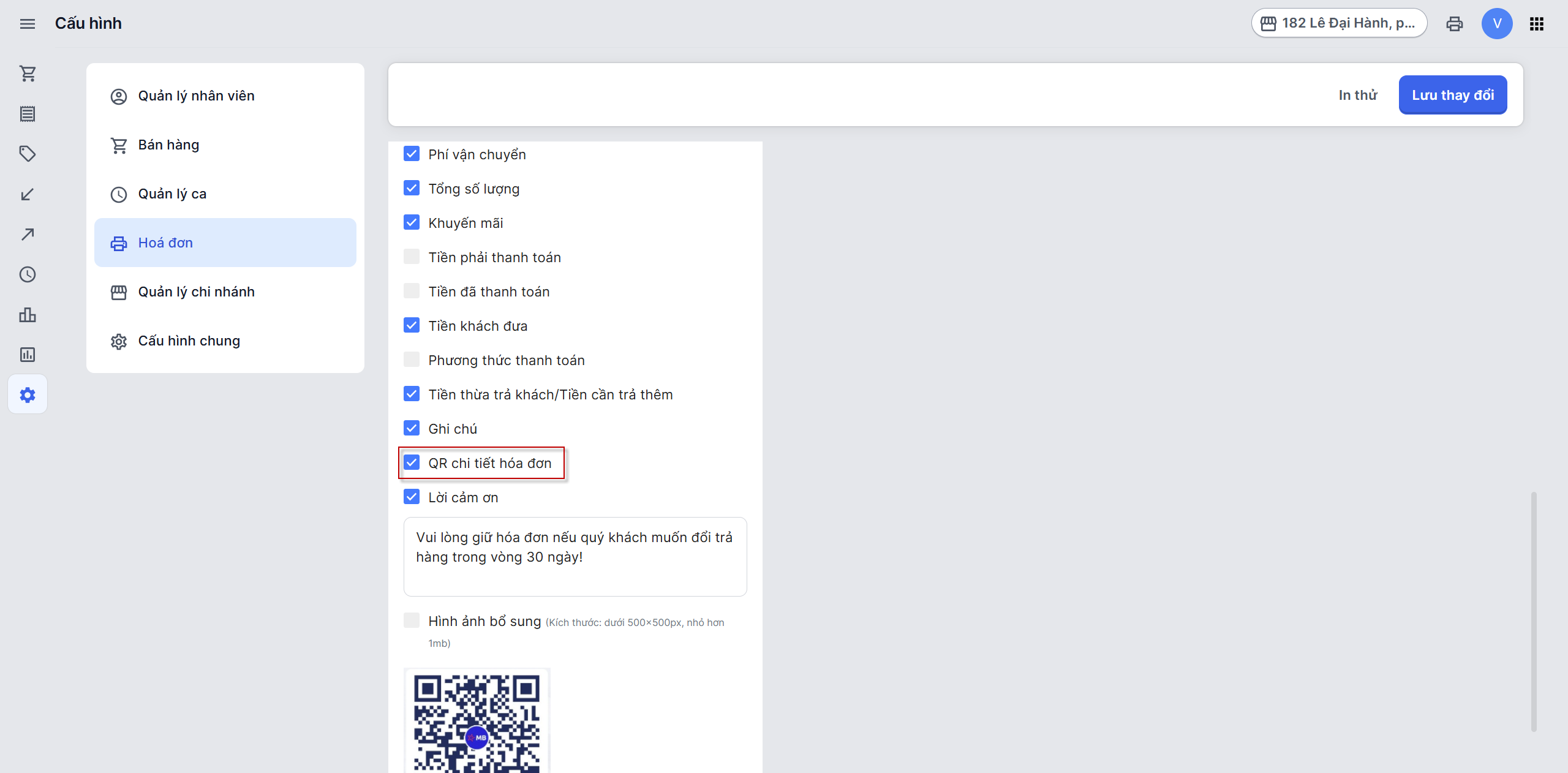
- Chọn QR chi tiết hóa đơn.
- Mã QR và thông tin hóa đơn điện tử hiển thị ở chân trang hóa đơn.
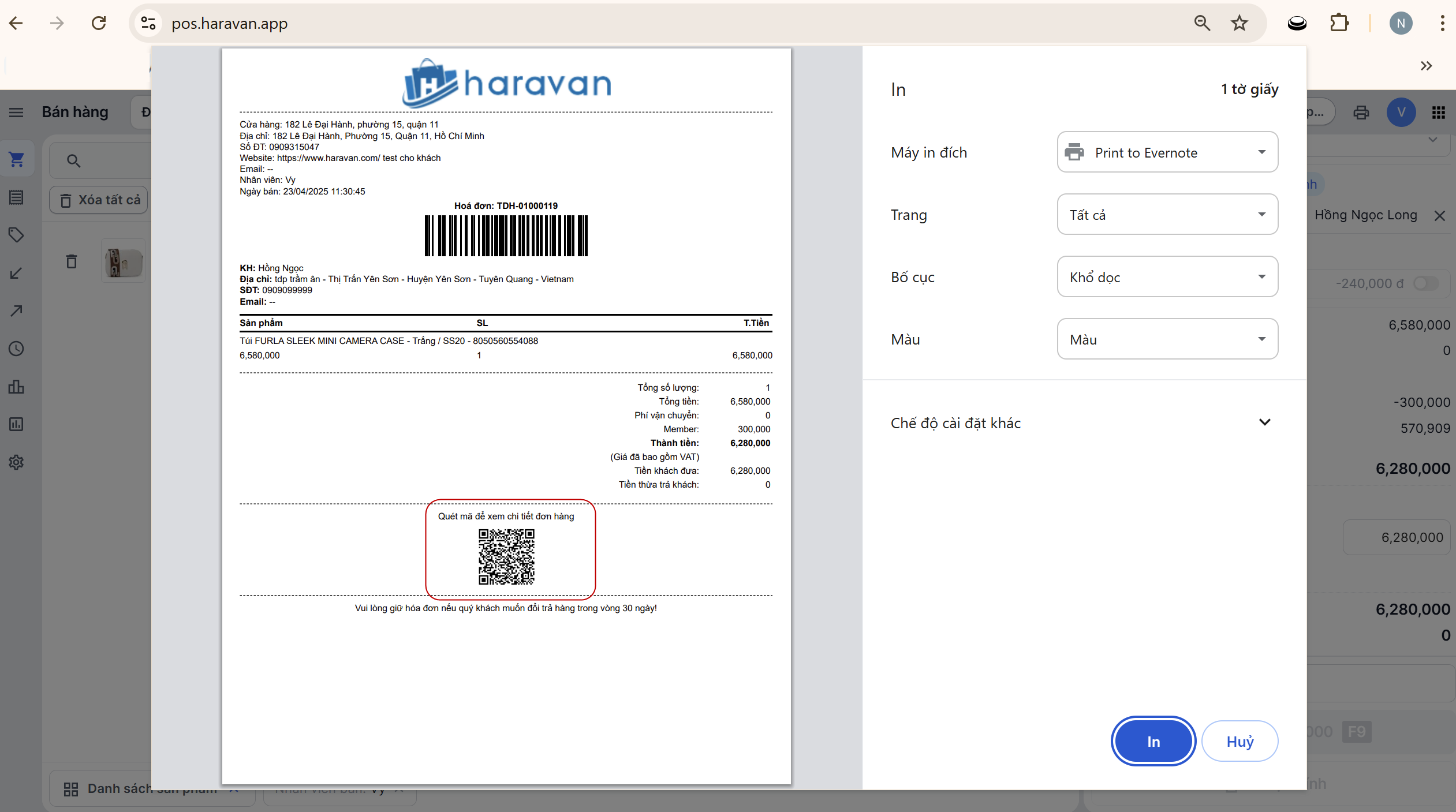
Khi người mua quét mã QR, họ được chuyển đến trang thanh toán của đơn hàng để xem thông tin và trạng thái hóa đơn.