Hướng dẫn chuyển đổi thông tin từ HaraLoyalty cũ sang CRM Marketing
Với các shop đang sử dụng HaraLoyalty cũ và muốn chuyển sang CRM Marketing, nhà bán sẽ cần thực hiện chuyển đổi thông tin từ phiên bản cũ sang giải pháp mới. Nhà bán chỉ có thể sử dụng một phiên bản tại một thời điểm. Để bắt đầu sử dụng CRM Marketing, nhà bán vui lòng liên hệ với bộ phận Chăm sóc khách hàng để được hỗ trợ.
Nội dung bài viết
- Bước 1: Xuất dữ liệu nhóm khách hàng và tắt chương trình thành viên trên HaraLoyalty cũ
- Bước 2: Cài đặt chương trình hạng thành viên trên CRM Marketing
- Bước 3 Nhập thông tin trên file chuyển đổi mẫu
- Bước 4 Tải file dữ liệu lên hệ thống Haravan để ghi nhận thông tin khách hàng, hạng thành viên, điểm thưởng
Bước 1: Xuất dữ liệu nhóm khách hàng và tắt chương trình thành viên trên HaraLoyalty cũ
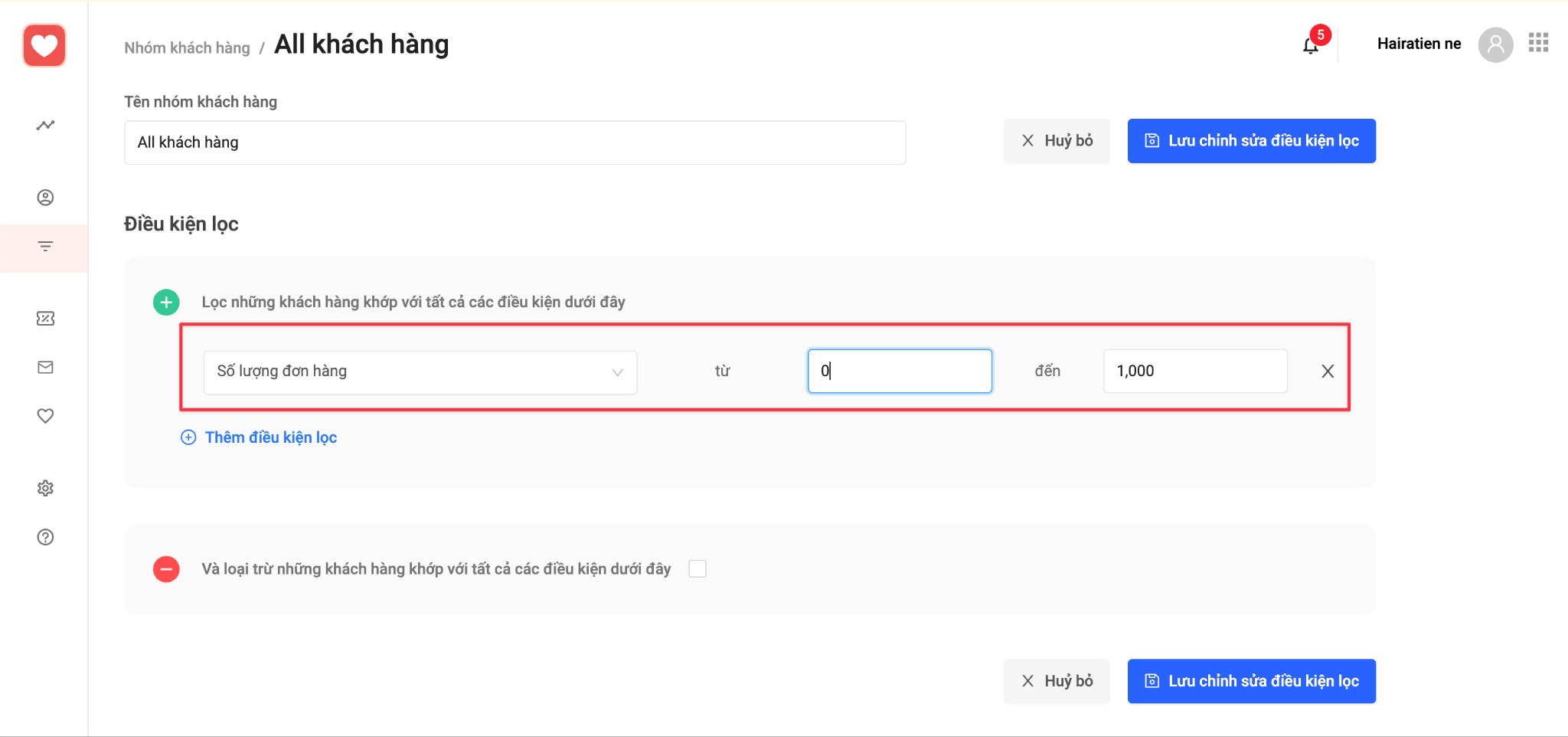
1.1 Nhà bán vào App HaraLoyalty cũ tạo 1 nhóm khách hàng, hãy đảm bảo lấy đủ số lượng thành viên của shop. Ví dụ tạo nhóm khách hàng có số lượng đơn hàng từ 0 đến 1000 đơn.
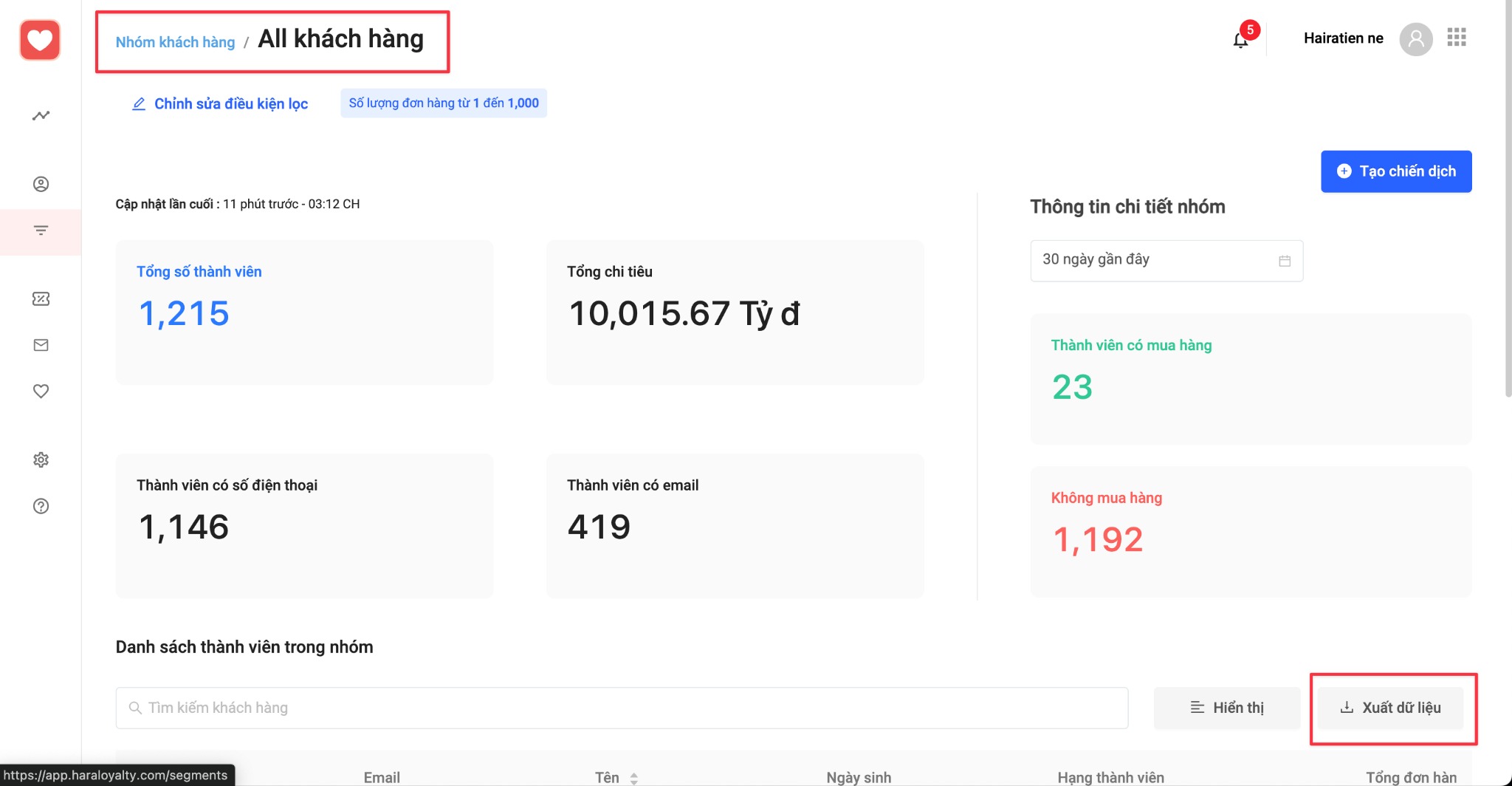
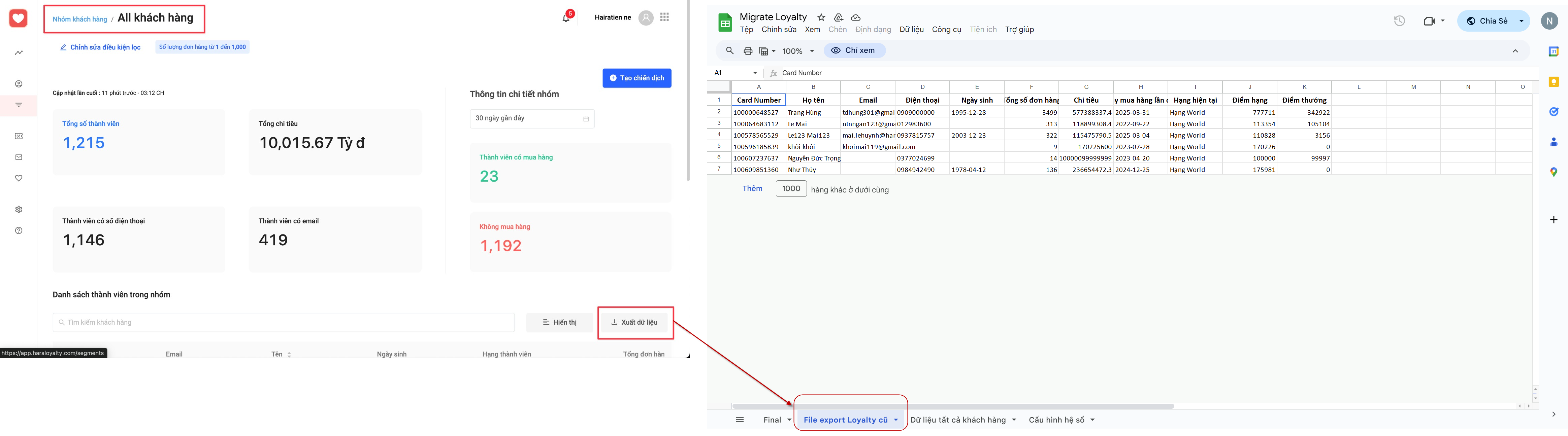
1.2 Sau đó, nhà bán vào chi tiết nhóm khách hàng này và bấm xuất dữ liệu.
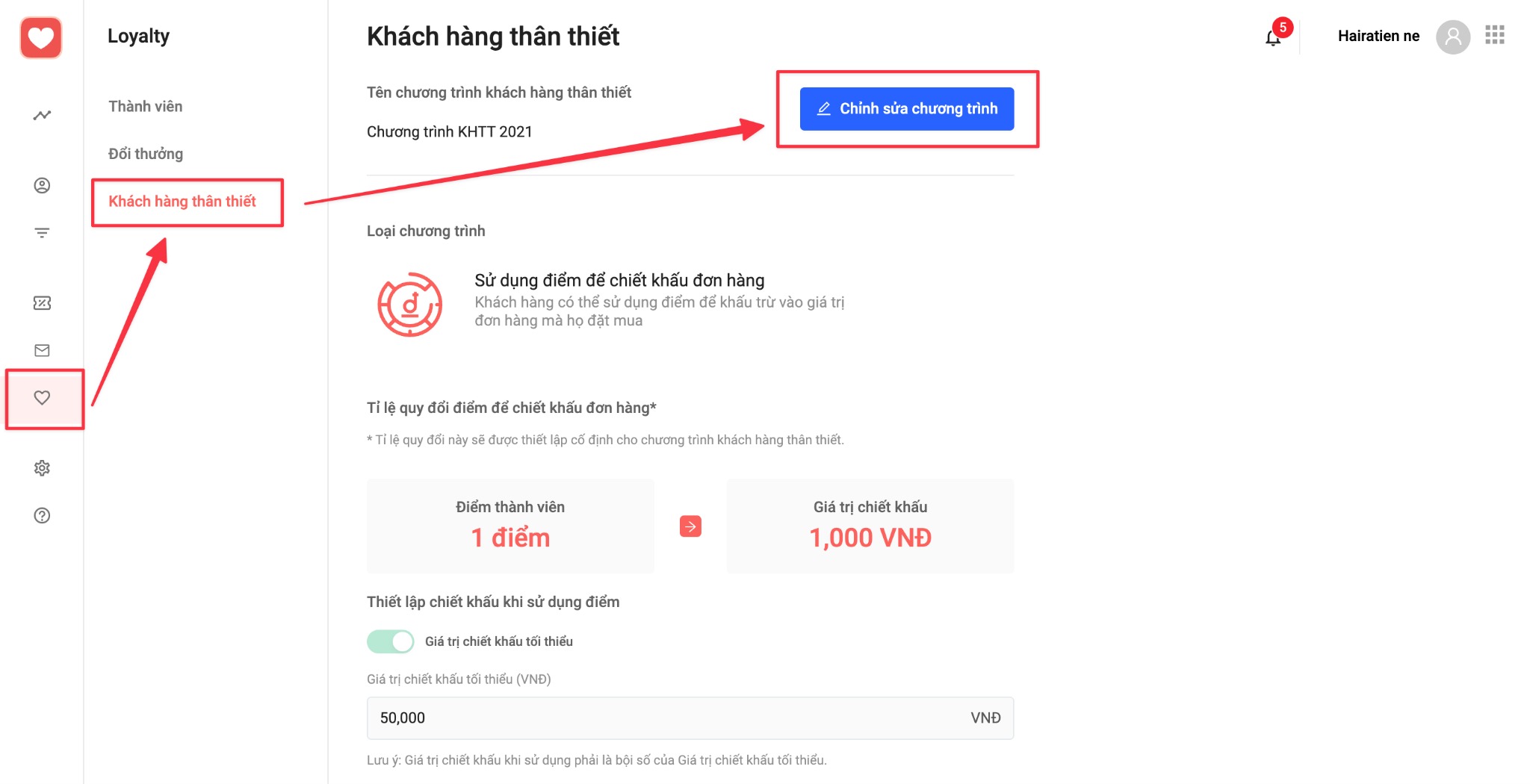
1.3 Sau khi đã tải xong danh sách các nhóm khách hàng thân thiết, bạn thực hiện tạm dừng chương trình KHTT trên HaraLoyalty cũ. Tại App HaraLoyalty cũ, chọn Menu Chương trình Loyalty (trái tim)-> chọn Khách hàng thân thiết -> chọn Chỉnh sửa chương trình.
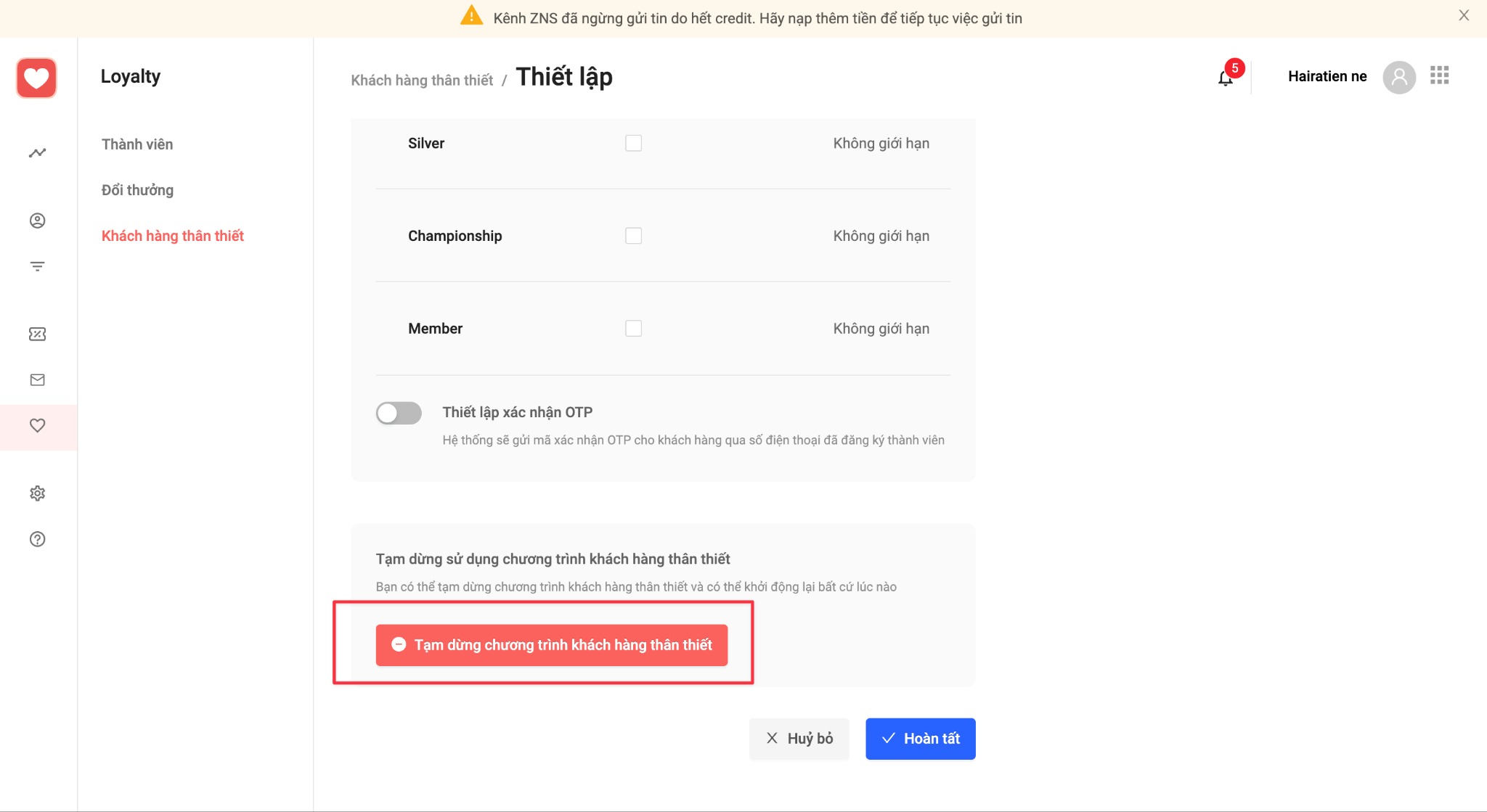
1.4 Tại màn hình Khách hàng thân thiết kéo xuống dưới cùng và chọn “Tạm dừng chương trình khách hàng thân thiết”
Bước 2: Cài đặt chương trình hạng thành viên trên CRM Marketing
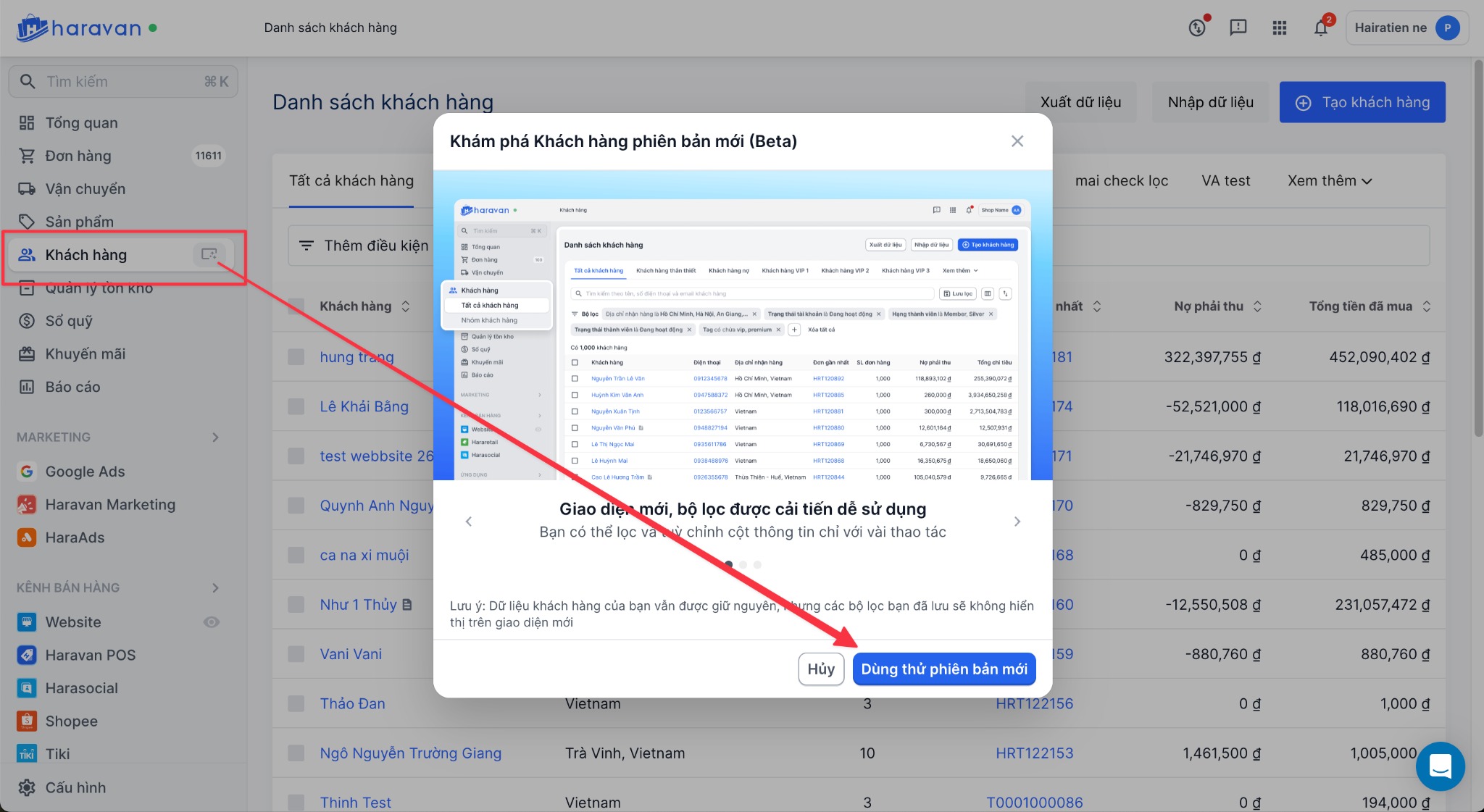
2.1 Nhà bán vào trang quản trị MyHaravan, chọn Menu Khách hàng và bấm nút chuyển sang sử dụng CRM Marketing.
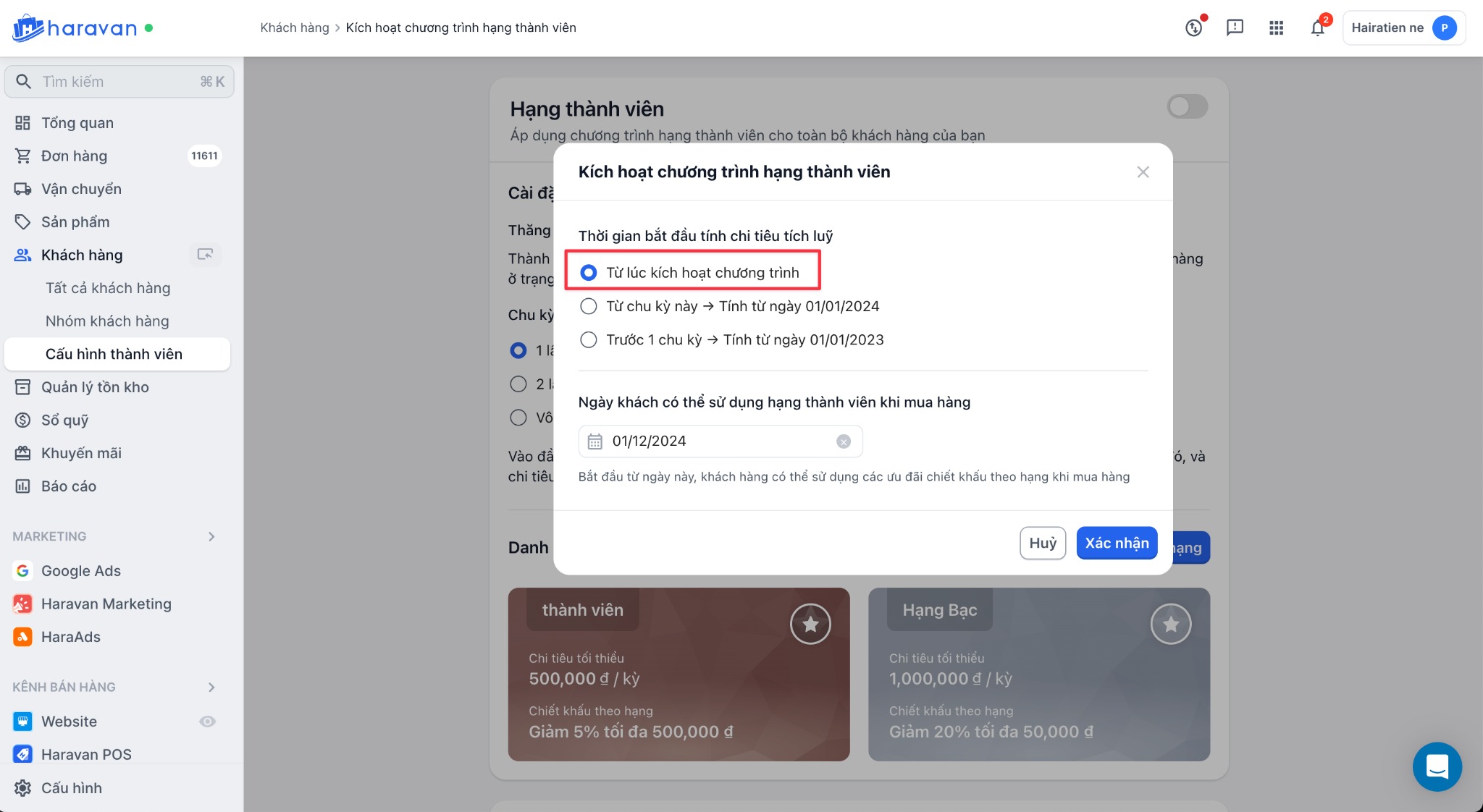
2.2 Sau đó nhà bán vào mục Cấu hình thành viên, thiết lập các hạng mục về thành viên và điểm thưởngtheo mong muốn. Ở bước bật cấu hình để đảm bảo dựa vào dữ liệu đã sao lưu ở bước 1 không cần hệ thống tính toán lại thì sẽ chọn option “Thời gian tính toán chi tiêu kể từ lúc kích hoạt chương trình”
2.3 Chọn Xác nhận để kích hoạt Cấu hình hạng thành viên
Bước 3 Nhập thông tin trên file chuyển đổi mẫu
Haravan cung cấp một file chuyển đổi mẫu,bạn cần**truy cập vàolink google sheet này và**tạo một bản sao.
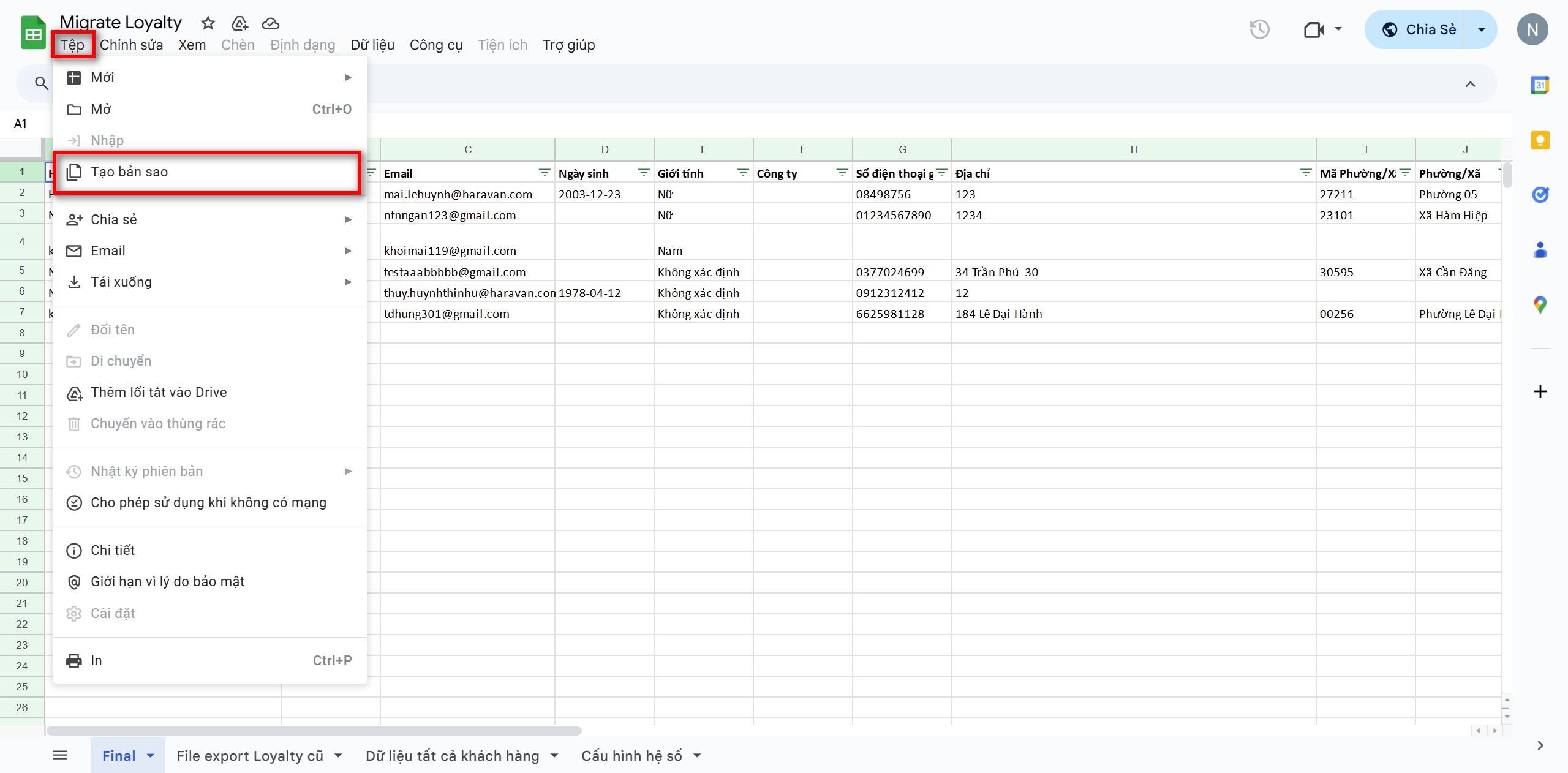
3.1 Trên file bao gồm 4 tab, bạnlần lượt nhập thông tin các tabnhư sau:
- Final (không cần nhập)**:**Tab tự động lấy dữ liệu từ 2 tab File export Loyalty cũ và Dữ liệu tất cả khách hàng để tạo thành danh sách mới với đầy đủ dữ liệu khtt cũ.
- File export Loyalty cũ: Nhập thông tin từ file nhóm khách hàng tải từ app HaraLoyalty cũ vào sheet.
- Dữ liệu tất cả khách hàng: Nhập thông tin từ file tất cả khách hàng vào sheet “Dữ liệu tất cả khách hàng”.
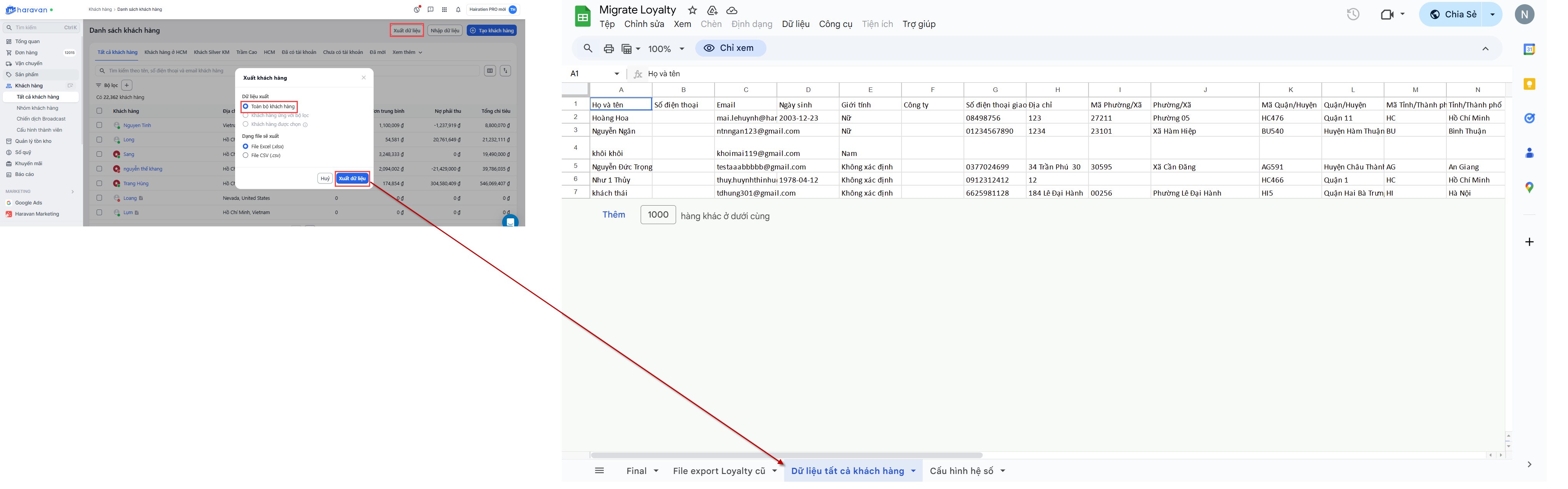
Hướng dẫn nhập tab Dữ liệu tất cả khách hàng
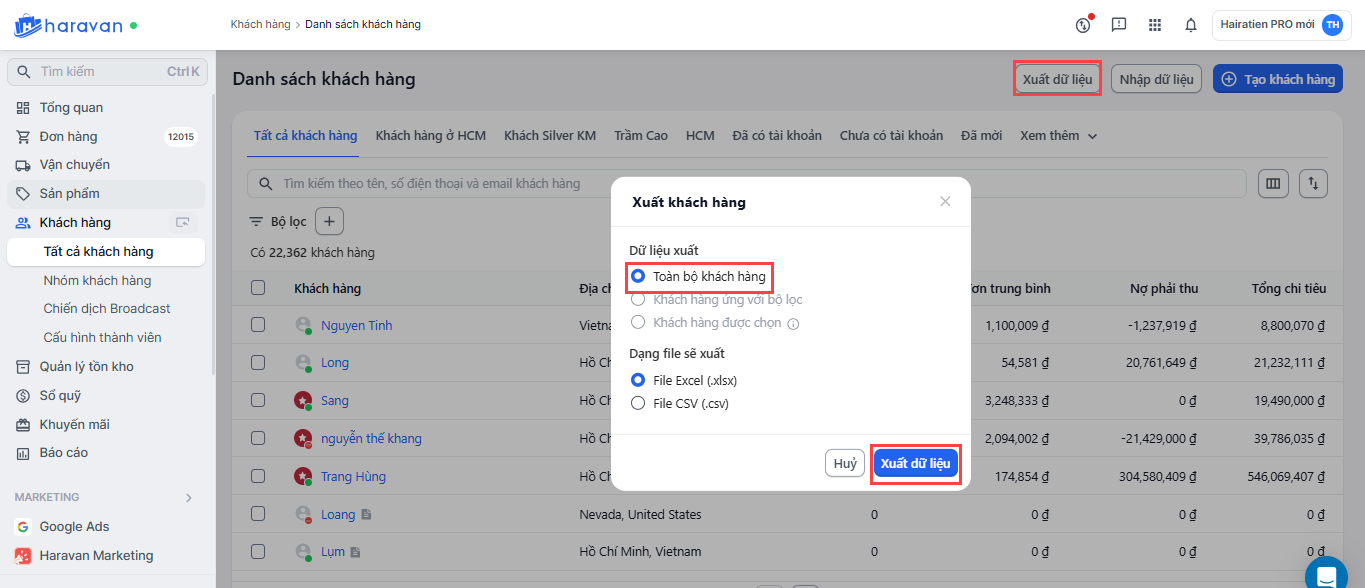
Hướng dẫn xuất danh sách tất cả khách hàng trên admin MyHaravan
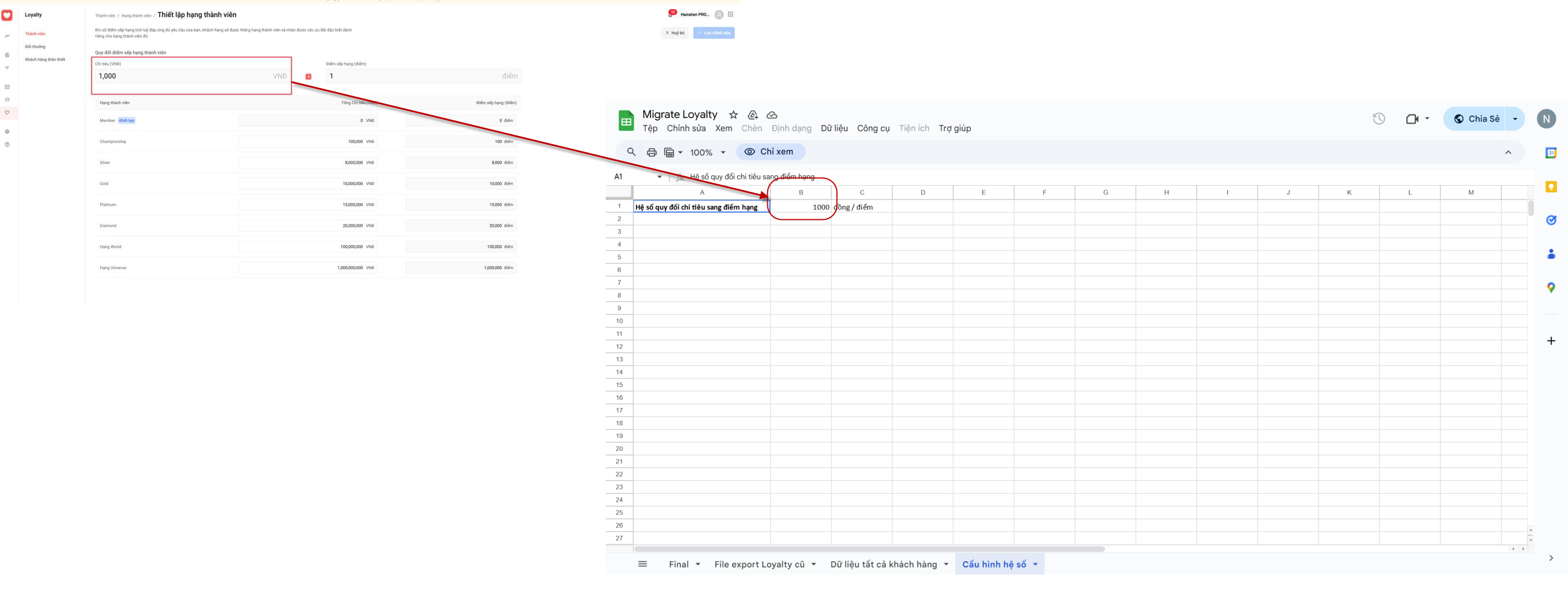
- Cấu hình hệ số: Bạn nhập số chi tiêu (VNĐ) đã thiết lập trên HaraLoyalty cũ, đây là hệ số quy đổi chi tiêu sang điểm thưởng.
3.2 Khi đã nhập xong, bạn tải file google sheet về thành file excel để nhập lên mục Khách hàng trên trang quản trị MyHaravan.
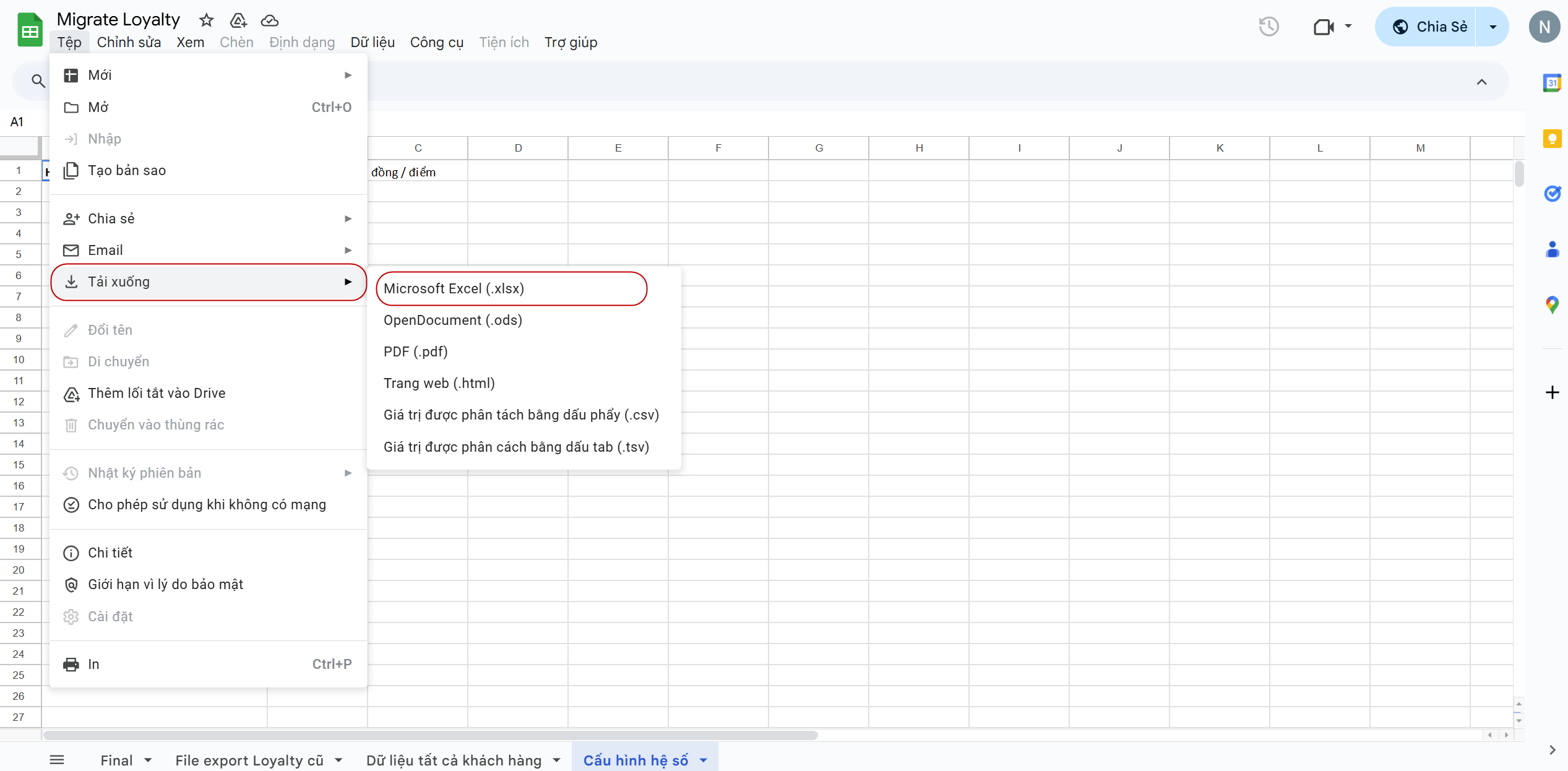
Tải file dưới định dạng excel
Bước 4 Tải file dữ liệu lên hệ thống Haravan để ghi nhận thông tin khách hàng, hạng thành viên, điểm thưởng
CRM Marketing hỗ trợ nhập dữ liệu hạng thành viên, điểm thưởng và chi tiêu tích lũy từ HaraLoyalty cũ cũng như dữ liệu từ các nền tảng khác.
4.1 Tại tính năng Khách hàng, bạn chọn Nhập dữ liệu và Chọn File
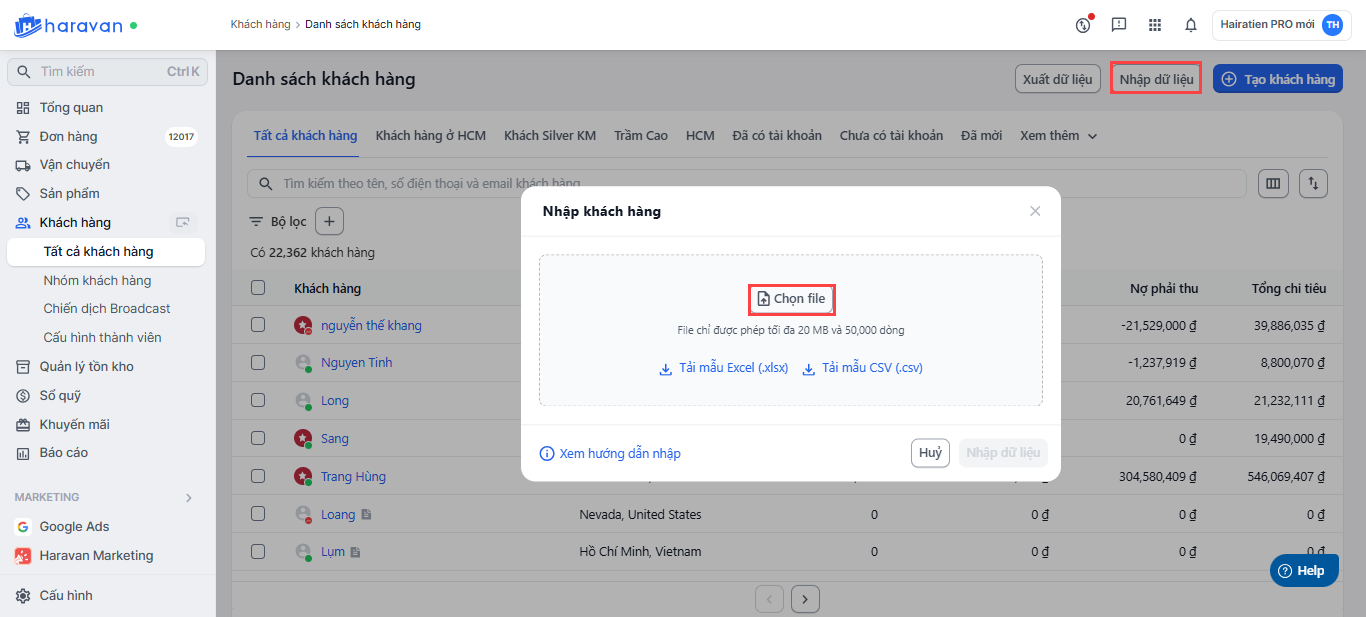
Nhập dữ liệu lên mục Khách hàng trên trang quản trị MyHaravan
4.2 Chọn Cập nhật hạng thành viên và chi tiêu tích lũy trong kỳvàCập nhật điểm thưởng -> Chọn Nhập dữ liệu
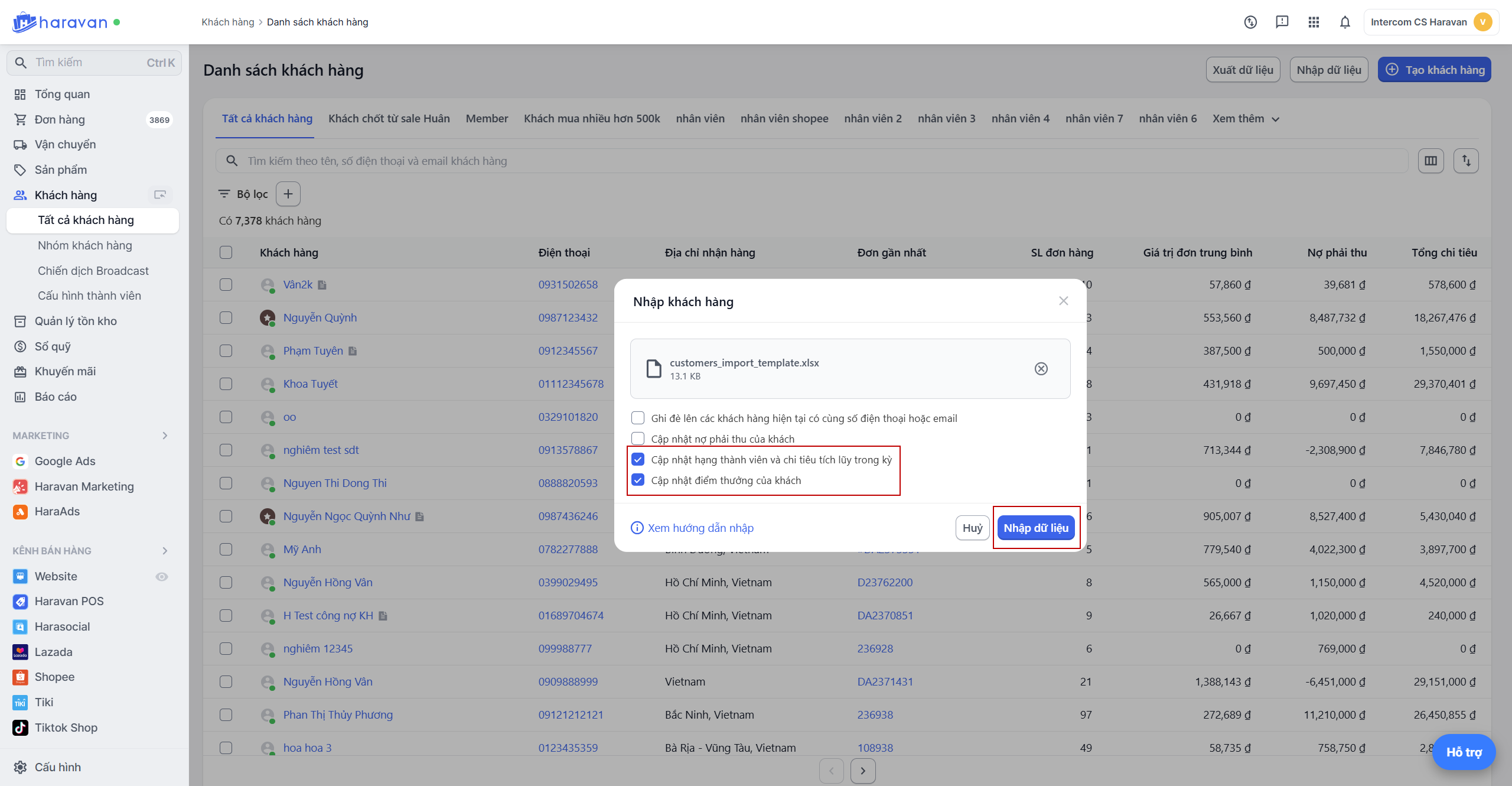
Tùy chọn nhập khách hàng
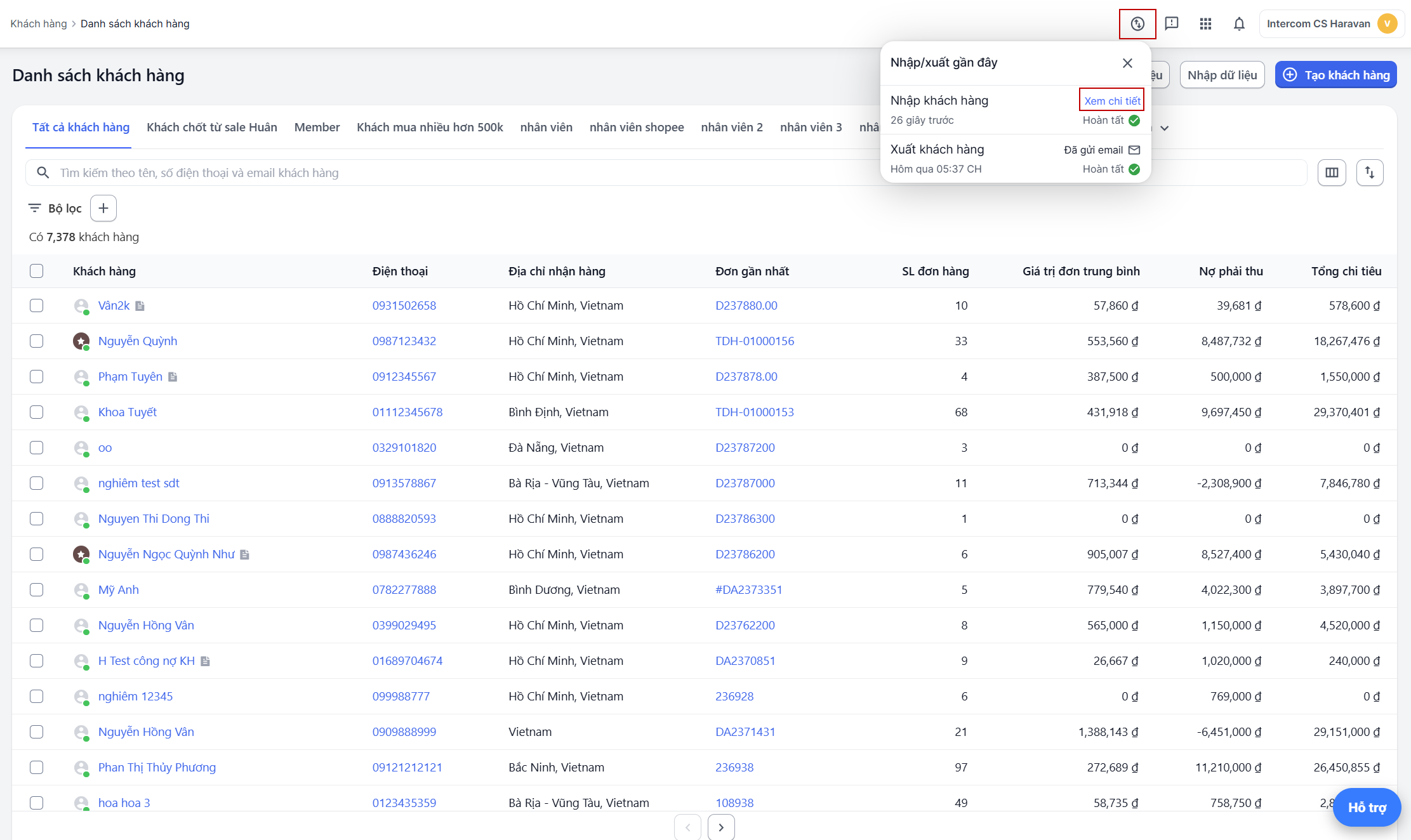
Sau khi tải file lên, bạn chọn vào đây và bấm Xem chi tiết để kiểm tra kết quả nhập file