Ứng dụng Haravan KiotViet
Ứng dụng Haravan KiotViet giúp kết nối dữ liệu sản phẩm, tồn kho và đơn hàng giữa KiotViet và Haravan.
Dữ liệu được đồng bộ theo hai nguyên tắc:
- Sản phẩm và tồn kho đồng bộ một chiều từ KiotViet sang Haravan.
- Đơn hàng đồng bộ một chiều từ Haravan sang KiotViet.
Nhà bán hàng nên xử lý đơn hàng trên Haravan để trạng thái được cập nhật sang KiotViet và hạn chế chênh lệch dữ liệu giữa hai hệ thống.
Nội dung bài viết
- Cài đặt ứng dụng
- Chuẩn bị trước khi kết nối
- Kết nối KiotViet
- Kết nối kho Haravan và chi nhánh KiotViet
- Đồng bộ sản phẩm
- Một số khái niệm sản phẩm cần biết
- Cấu hình dữ liệu đồng bộ
- Đồng bộ đơn hàng
- Thông tin khách hàng trên đơn
- Các giai đoạn đồng bộ đơn hàng
- Kiểm tra Logs và đồng bộ lại
- Kiểm tra Lịch sử tác vụ
1. Cài đặt ứng dụng
-
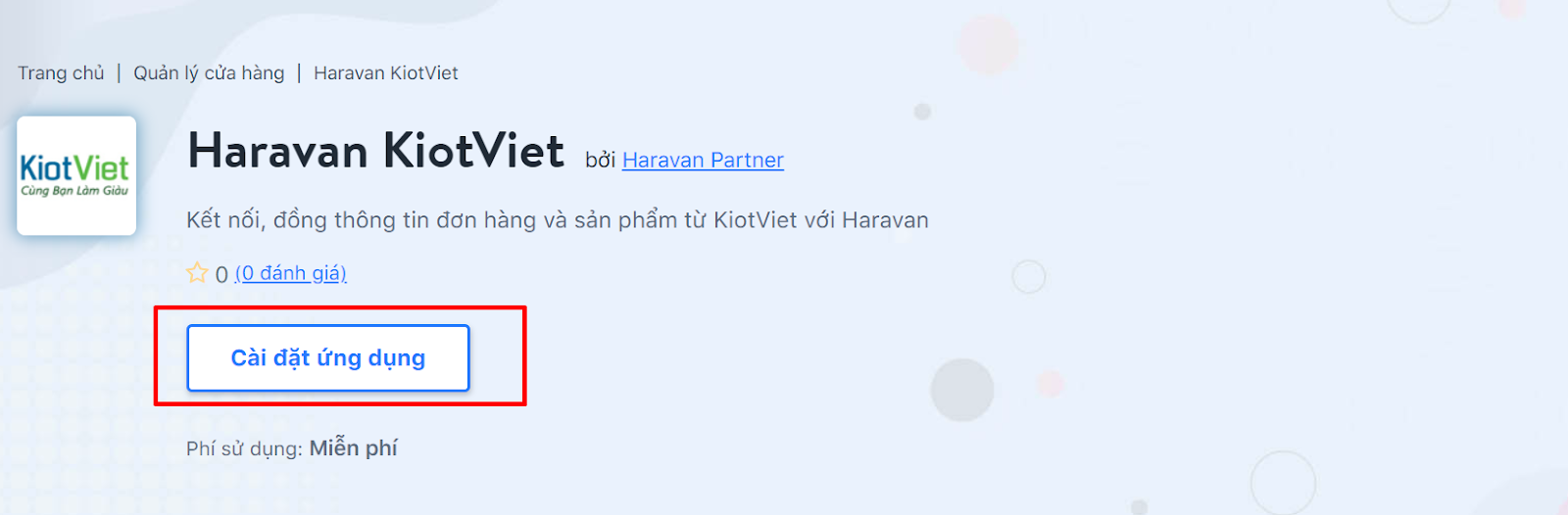
Nhà bán hàng truy cập trang ứng dụng Haravan KiotViet và chọn Cài đặt ứng dụng.
-
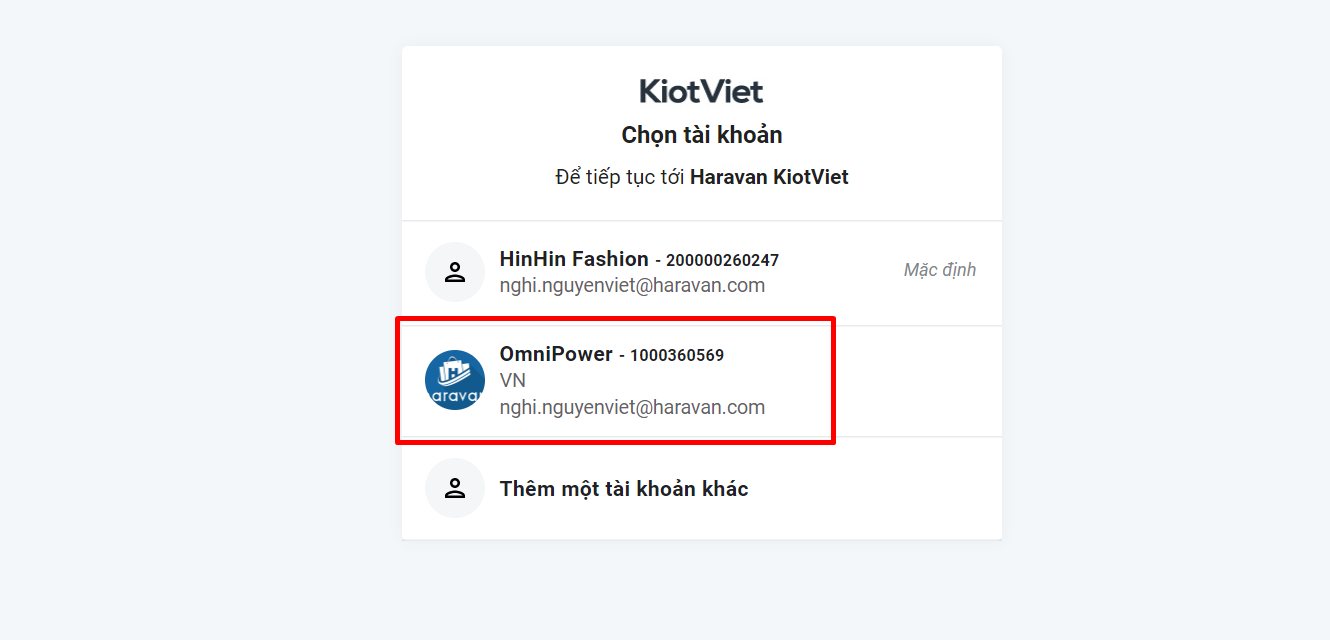
Chọn trang quản trị Haravan cần kết nối.
-
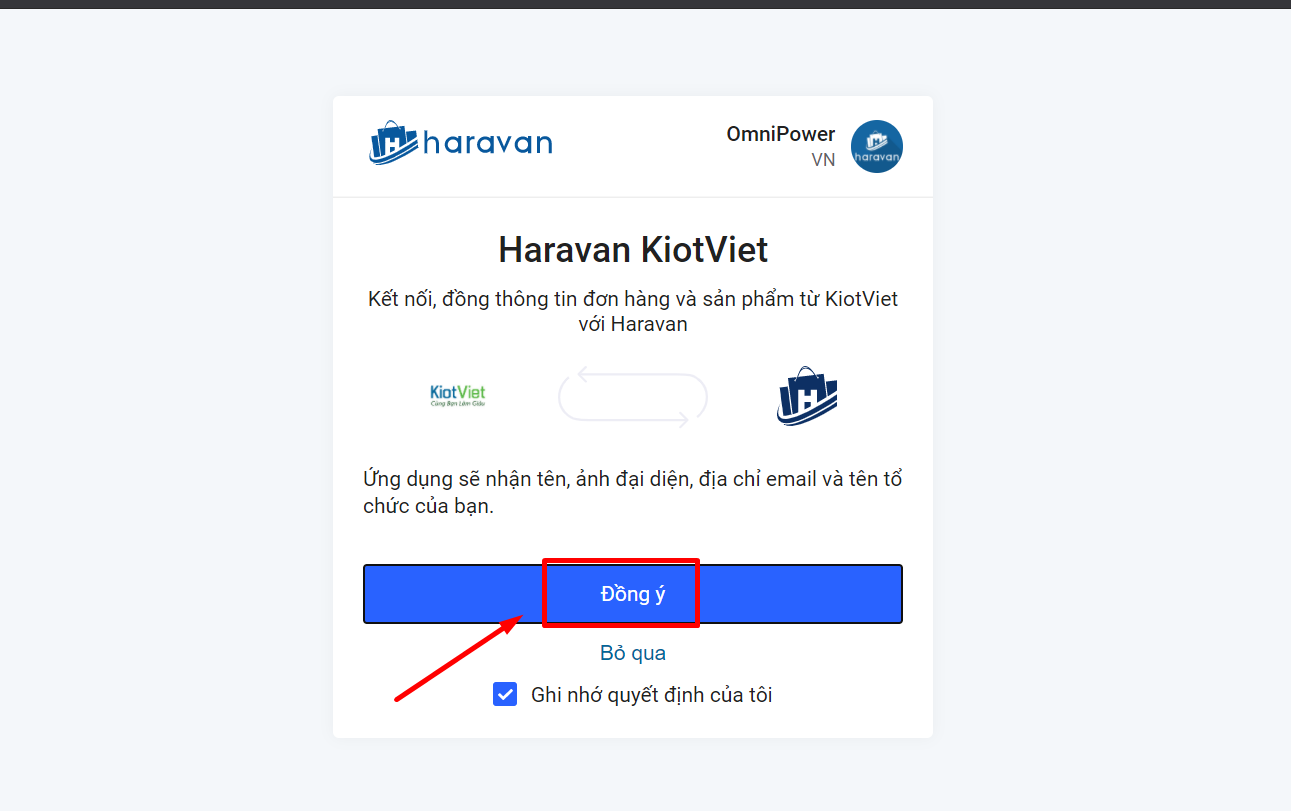
Trong cửa sổ kết nối ứng dụng Haravan KiotViet, chọn Đồng ý.
-
Sau khi cài đặt thành công, hệ thống điều hướng về ứng dụng Haravan KiotViet.
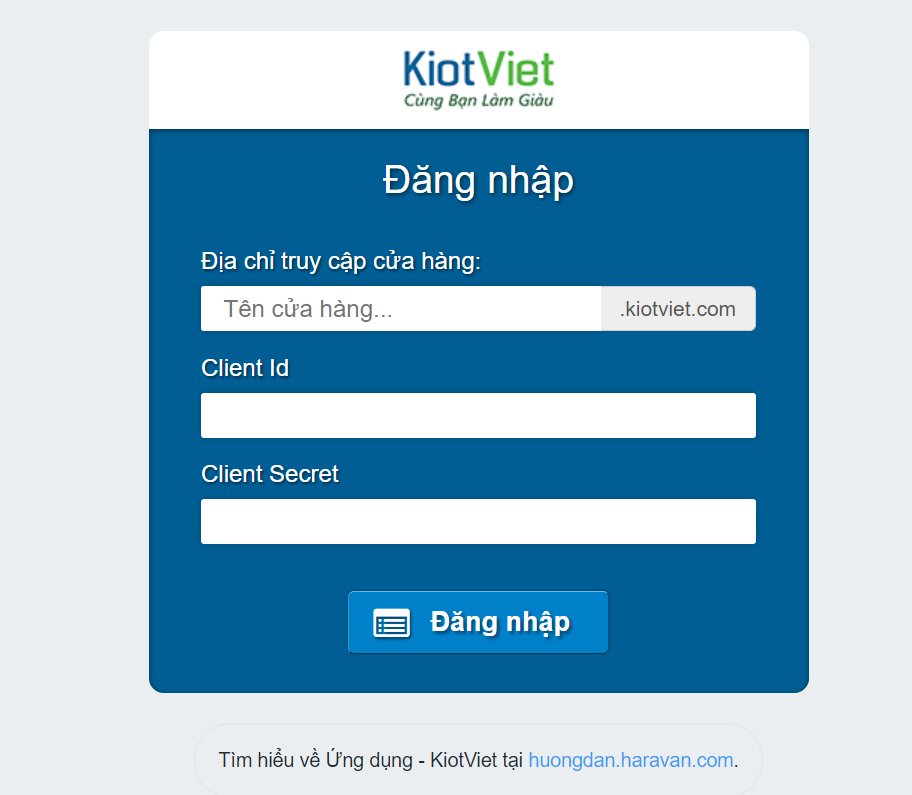
Sau khi cài đặt, Nhà bán hàng vào Trang quản trị Haravan > Ứng dụng > Haravan KiotViet để sử dụng ứng dụng.
Lưu ý: Nhân viên cần được cấp quyền sử dụng ứng dụng. Nếu tài khoản không có quyền truy cập, màn hình thông báo phân quyền sẽ hiển thị và ứng dụng tự đóng.
2. Chuẩn bị trước khi kết nối
2.1 Chuẩn bị dữ liệu tồn kho
Kiểm tra số liệu tồn kho tại các chi nhánh KiotViet trước khi kết nối. Nếu sử dụng nhiều chi nhánh, Nhà bán hàng cần bảo đảm số tồn của từng chi nhánh chính xác trước khi đồng bộ sang Haravan.
2.2 Chuẩn bị dữ liệu sản phẩm
Ứng dụng tự động nhận diện sản phẩm theo quy tắc:
- Barcode của biến thể Haravan phải trùng với Mã hàng của sản phẩm KiotViet.
- Hệ thống không phân biệt chữ hoa và chữ thường khi so khớp hai giá trị này.
Nhà bán hàng nên xuất danh sách sản phẩm của hai hệ thống để kiểm tra và chuẩn hóa Barcode và Mã hàng trước khi kết nối.
Ứng dụng chỉ tạo mới sản phẩm trên Haravan khi sản phẩm KiotViet đáp ứng đồng thời các điều kiện sau:
- Chưa được liên kết với sản phẩm Haravan.
- Đang kinh doanh và được bán trực tiếp.
- Là hàng hóa thông thường.
- Không phải sản phẩm có đơn vị tính quy đổi.
Ứng dụng không tạo mới sản phẩm trên Haravan đối với:
- Sản phẩm dịch vụ.
- Sản phẩm combo.
- Sản phẩm có đơn vị tính quy đổi.
- Sản phẩm Ngừng kinh doanh.
- Sản phẩm không chọn Được bán trực tiếp.
Nếu sản phẩm dịch vụ, combo hoặc sản phẩm có đơn vị tính quy đổi đã được liên kết với một biến thể có sẵn trên Haravan, ứng dụng vẫn có thể cập nhật dữ liệu theo cấu hình.
2.3 Thiết lập giao dịch trên KiotViet
- Trong trang quản trị KiotViet, vào
Thiết lập > Thiết lập cửa hàng > Giao dịch. - Bật các thiết lập Đặt hàng và Giao hàng.
- Bật Thu khác khi bán hàng để KiotViet ghi nhận các khoản như phí vận chuyển hoặc phí dịch vụ.
- Chọn Lưu.
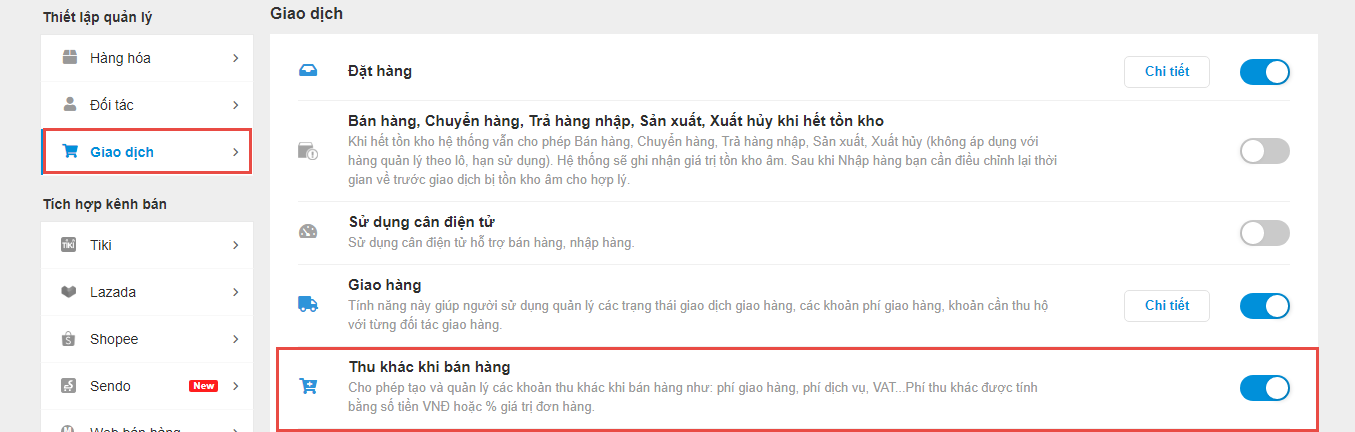
Nhà bán hàng có thể xem thêm hướng dẫn quản lý cấu hình của KiotViet.
2.4 Kiểm tra gian hàng KiotViet
Mỗi gian hàng KiotViet chỉ được kết nối với một cửa hàng Haravan. Nếu gian hàng đã kết nối với cửa hàng Haravan khác, hệ thống sẽ không tạo kết nối mới.
3. Kết nối KiotViet
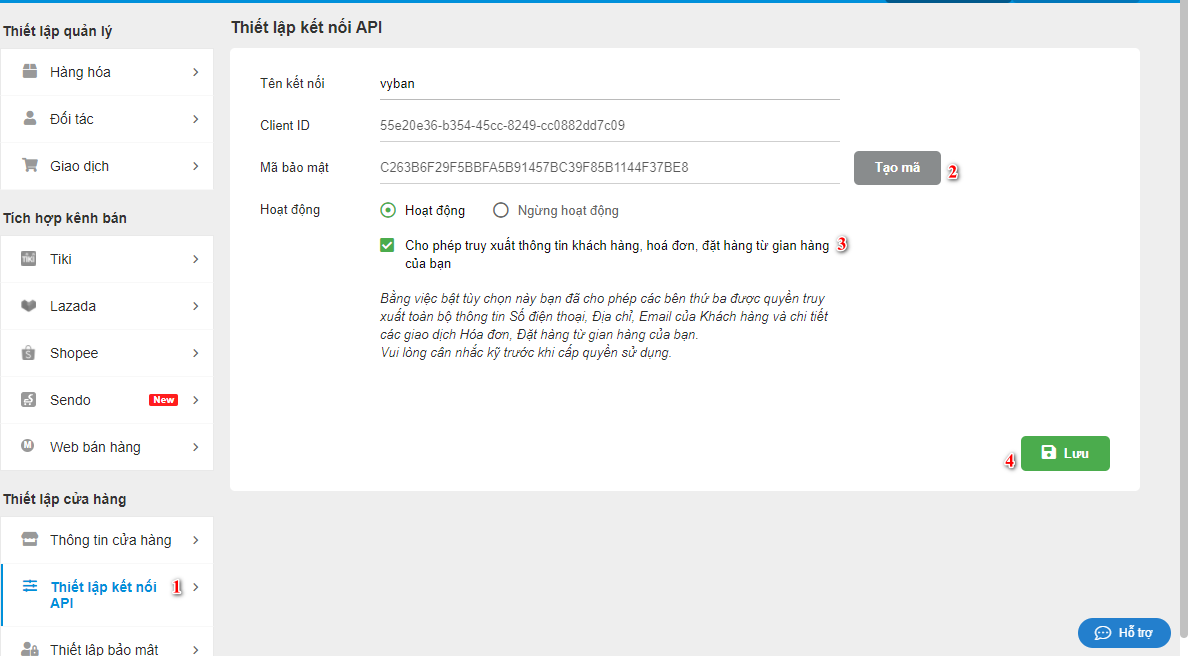
3.1 Kết nối API
-
Trong trang quản trị KiotViet, vào
Thiết lập cửa hàng > Thiết lập kết nối API. -
Chọn Tạo mã.
-
Chọn Cho phép truy xuất thông tin khách hàng, hoá đơn, đặt hàng từ gian hàng của bạn.
-
Chọn Lưu để lấy Client Id và Client Secret.
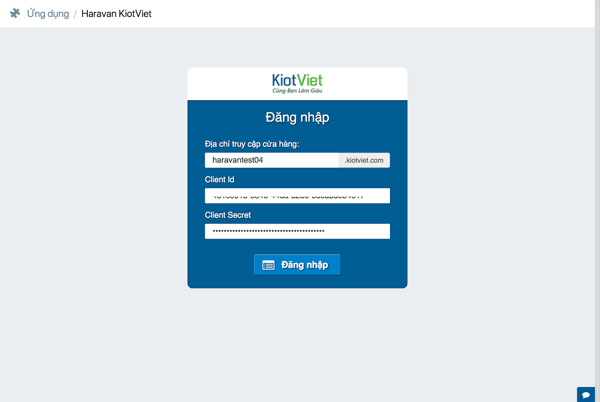
-
Trong ứng dụng Haravan KiotViet, nhập Client Id, Client Secret và địa chỉ truy cập cửa hàng tương ứng với tên cửa hàng đã đăng ký trên KiotViet.
-
Chọn Đăng nhập để hoàn tất kết nối.
Lưu ý:
- Quyền truy xuất thông tin khách hàng, hóa đơn và đặt hàng là điều kiện bắt buộc. Hệ thống sẽ từ chối kết nối nếu mã API chưa có quyền truy cập dữ liệu đơn hàng.
- Chỉ chủ tài khoản KiotViet mới có quyền truy cập Thiết lập cửa hàng.
- Ứng dụng cần các kết nối nhận thay đổi từ KiotViet cho sản phẩm, sản phẩm bị xóa, tồn kho và giá trong bảng giá mặc định. Nếu ứng dụng hiển thị cảnh báo thiếu kết nối, sai địa chỉ hoặc kết nối chưa hoạt động, Nhà bán hàng cần xử lý cảnh báo trước khi tiếp tục đồng bộ.
3.2 Ngắt kết nối
-
Vào
Trang quản trị Haravan > Ứng dụng > Haravan KiotViet.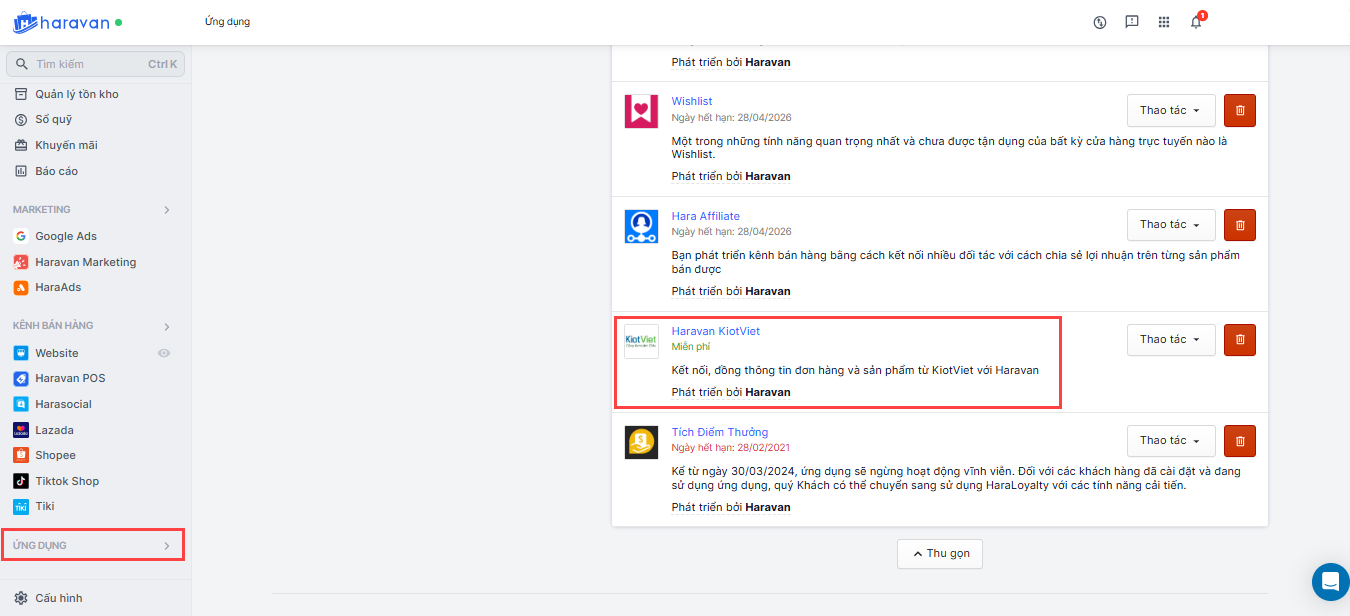
-
Chọn Ngắt kết nối.
-
Chọn Đồng ý trong cửa sổ xác nhận.
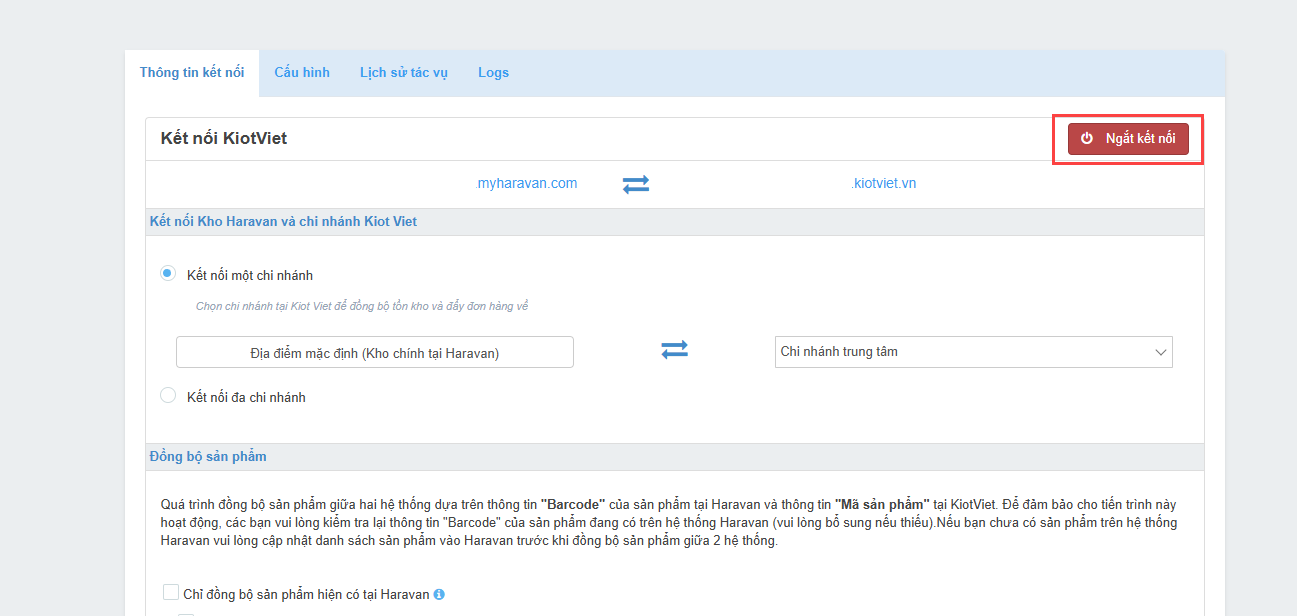
Khi ngắt kết nối, hệ thống xóa cấu hình kết nối, toàn bộ liên kết sản phẩm của cửa hàng và các kết nối nhận thay đổi từ KiotViet do ứng dụng tạo. Nếu kết nối lại, Nhà bán hàng cần cấu hình kho và thực hiện đồng bộ để liên kết lại sản phẩm.
4. Kết nối kho Haravan và chi nhánh KiotViet
4.1 Kiểm tra màn hình kết nối
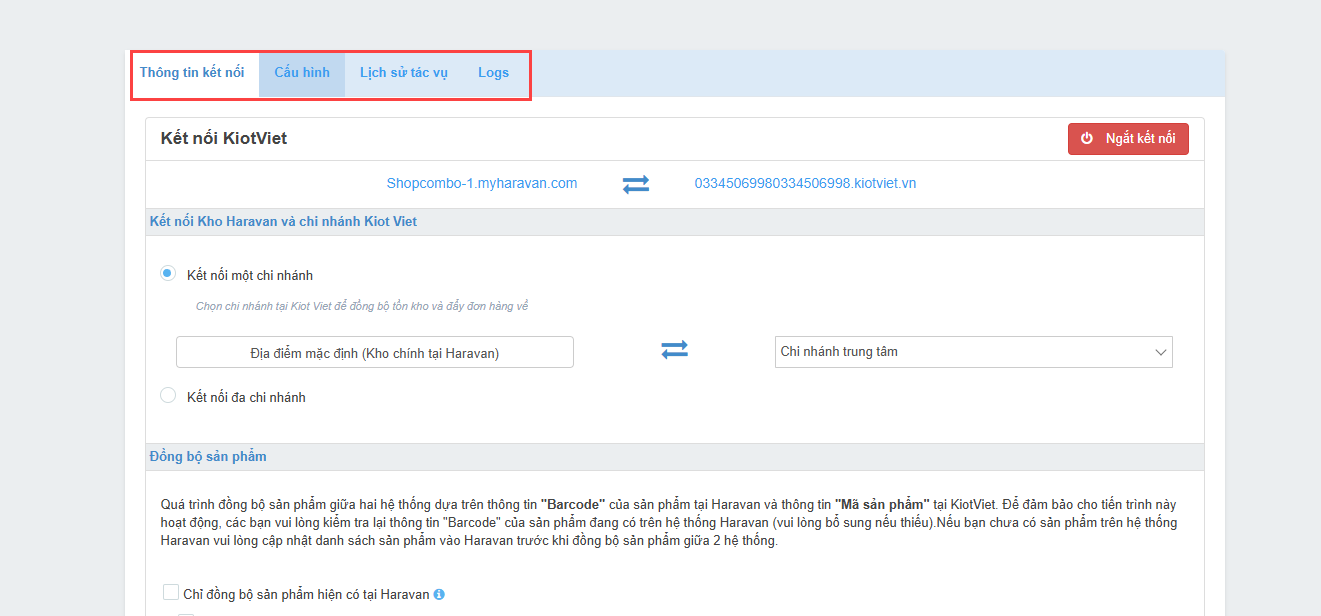
Vào Trang quản trị Haravan > Ứng dụng > Haravan KiotViet. Màn hình ứng dụng gồm các tab:
- Thông tin kết nối: Kết nối kho Haravan với chi nhánh KiotViet và thực hiện đồng bộ toàn bộ.
- Cấu hình: Chọn dữ liệu sản phẩm, tồn kho, thuế và đơn hàng cần đồng bộ.
- Lịch sử tác vụ: Kiểm tra người thực hiện và các thay đổi cấu hình hoặc kết nối.
- Logs: Kiểm tra lỗi đồng bộ đơn hàng, sản phẩm và tồn kho.
4.2 Kết nối theo chế độ tồn kho
Tồn kho cơ bản
- Kho chính Haravan nhận dữ liệu tồn kho từ KiotViet.
- Nếu chọn nhiều chi nhánh KiotViet, số tồn của các chi nhánh được cộng và cập nhật vào kho chính Haravan.
- Nhà bán hàng chọn một chi nhánh KiotViet làm chi nhánh chính để nhận đơn hàng.
Tồn kho nâng cao
- Mỗi chi nhánh KiotViet được kết nối với một kho Haravan tương ứng.
- Tồn kho của từng chi nhánh được cập nhật vào kho Haravan đã kết nối.
- Nhà bán hàng chọn một kết nối làm kết nối chính để nhận đơn hàng.
Tất cả đơn hàng Haravan được gửi về một chi nhánh KiotViet đã được chọn làm chi nhánh chính. Quy tắc này không phụ thuộc vào kho Haravan được chọn để xuất hàng.
4.3 Thực hiện kết nối kho
- Trong ứng dụng Haravan KiotViet, chọn tab Thông tin kết nối.
- Tại mục Kết nối Kho Haravan và chi nhánh Kiot Viet, chọn phương án kết nối phù hợp với chế độ tồn kho đang sử dụng.
- Chọn kho Haravan và chi nhánh KiotViet tương ứng.
- Chọn chi nhánh hoặc kết nối chính dùng để nhận đơn hàng.
- Lưu cấu hình kết nối.
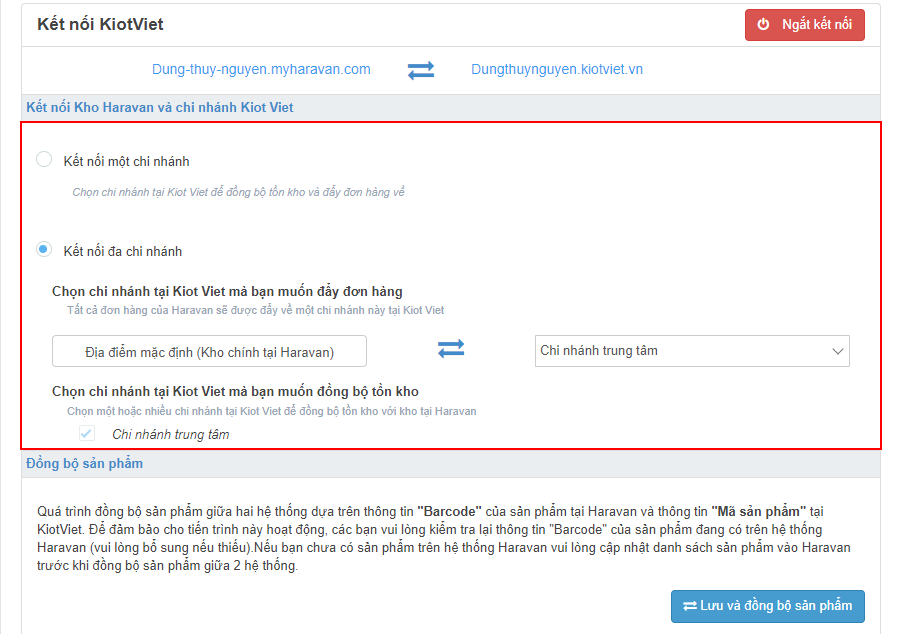
Sau khi kết nối, thay đổi tồn kho tại KiotViet được cập nhật sang Haravan theo cấu hình tồn kho.
Lưu ý: Nếu kho chính Haravan thay đổi, hoặc kho/chi nhánh đang kết nối bị xóa, ứng dụng sẽ hiển thị cảnh báo. Nhà bán hàng cần vào lại cấu hình và kết nối kho, chi nhánh phù hợp.
5. Đồng bộ sản phẩm
5.1 Nguyên tắc đồng bộ
- Sản phẩm chỉ đồng bộ một chiều từ KiotViet sang Haravan.
- Ứng dụng không cập nhật tên, giá, trọng lượng hoặc thuộc tính sản phẩm từ Haravan ngược về KiotViet.
- Ứng dụng liên kết biến thể Haravan với sản phẩm KiotViet bằng Barcode Haravan và Mã hàng KiotViet.
5.2 Tạo mới sản phẩm
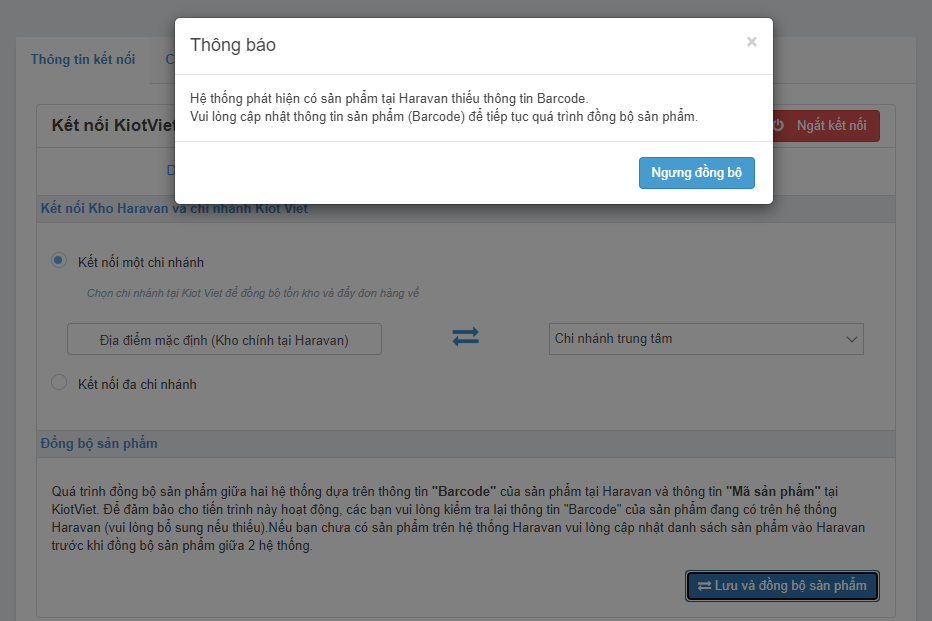
Nếu chưa tìm thấy liên kết hoặc biến thể Haravan có Barcode phù hợp, ứng dụng có thể tạo sản phẩm mới trên Haravan khi sản phẩm KiotViet đáp ứng các điều kiện tại mục 2.2.
Khi tạo mới, ứng dụng xử lý các thông tin như hình ảnh, nhóm hàng, thuộc tính và giá trị thuộc tính. Haravan hỗ trợ tối đa ba thuộc tính cho một sản phẩm.
Lưu ý:
- Nội dung mô tả sản phẩm trên KiotViet không được dùng để tạo mô tả sản phẩm trên Haravan.
- Nếu bật Không tạo mới sản phẩm, sản phẩm mới trên KiotViet không được tạo trên Haravan. Sản phẩm đã liên kết vẫn có thể được cập nhật.
5.3 Cập nhật sản phẩm đã liên kết
Các thông tin được cập nhật phụ thuộc vào lựa chọn tại tab Cấu hình.
- Tên sản phẩm: Chỉ cập nhật khi liên kết là sản phẩm chính hoặc sản phẩm Haravan chỉ có một biến thể. Tên của mỗi sản phẩm con KiotViet không tự động ghi đè tên sản phẩm nhiều biến thể trên Haravan.
- Hiển thị sản phẩm: Khi sản phẩm KiotViet ngừng hoạt động hoặc không được phép bán, hệ thống cập nhật trạng thái hiển thị trên Haravan theo cấu hình.
- Hình ảnh: Ứng dụng thêm hình ảnh KiotViet còn thiếu vào sản phẩm Haravan và không xóa hình ảnh đã có trên Haravan.
- Giá và trọng lượng: Được cập nhật từ KiotViet sang Haravan khi bật cấu hình tương ứng.
- Thuộc tính: Giá trị của tối đa ba thuộc tính có thể được cập nhật khi bật cấu hình. Hệ thống chỉ cập nhật khi tên thuộc tính giữa hai hệ thống tương thích để tránh liên kết sai phiên bản.
- Barcode: Barcode của biến thể đã liên kết được cập nhật theo Mã hàng KiotViet. Cấu hình này luôn bật và không thể tắt.
Ứng dụng hỗ trợ nhận diện một số cặp tên thuộc tính tương ứng giữa tiếng Anh và tiếng Việt, gồm:
- Title và Tiêu đề.
- Color và Màu sắc.
- Size và Kích thước.
- Style và Kiểu dáng.
- Material và Vật liệu.
Nếu tên thuộc tính không tương thích, ứng dụng không ép cập nhật giá trị thuộc tính.
5.4 Tự động thay đổi liên kết theo barcode
Khi bật Tự động thay đổi liên kết sản phẩm theo barcode, nếu Barcode Haravan hiện tại không còn trùng với Mã hàng KiotViet, hệ thống sẽ:
- Gỡ liên kết cũ.
- Tìm lại biến thể Haravan có Barcode trùng với Mã hàng KiotViet.
- Tạo liên kết mới nếu tìm thấy biến thể phù hợp.
Hệ thống không tự chuyển Barcode từ biến thể Haravan này sang biến thể Haravan khác.
5.5 Sản phẩm bị xóa hoặc ngừng bán trên KiotViet
Khi sản phẩm bị xóa trên KiotViet:
- Ứng dụng xóa liên kết với biến thể Haravan.
- Nếu bật cập nhật hiển thị, tồn kho của biến thể liên quan được đưa về 0.
- Sản phẩm Haravan bị ẩn khi không còn biến thể KiotViet nào đang hoạt động.
- Ứng dụng không xóa sản phẩm Haravan.
Khi sản phẩm KiotViet chuyển sang Ngừng kinh doanh hoặc không chọn Được bán trực tiếp, liên kết với biến thể Haravan được đánh dấu không hoạt động. Trạng thái hiển thị và tồn kho trên Haravan chỉ thay đổi khi cấu hình Cập nhật hiển thị sản phẩm được bật.
Xem thêm Sản phẩm ngừng kinh doanh và được bán trực tiếp.
5.6 Thực hiện đồng bộ toàn bộ sản phẩm
- Trong ứng dụng Haravan KiotViet, chọn tab Thông tin kết nối.
- Tại mục đồng bộ sản phẩm, chọn một trong các cách đồng bộ nếu cần:
- Chỉ đồng bộ sản phẩm hiện có tại Haravan: Không tạo sản phẩm Haravan mới; hệ thống vẫn cập nhật sản phẩm đã liên kết và đồng bộ tồn kho.
- Chỉ đồng bộ tồn kho sản phẩm: Bỏ qua cập nhật thông tin sản phẩm và chỉ xử lý tồn kho.
- Chọn Lưu và đồng bộ sản phẩm.
- Theo dõi tiến trình đồng bộ trên màn hình.
Hai lựa chọn trên không được sử dụng đồng thời. Nhà bán hàng có thể hủy quá trình đồng bộ toàn bộ đang chạy.
6. Một số khái niệm sản phẩm cần biết
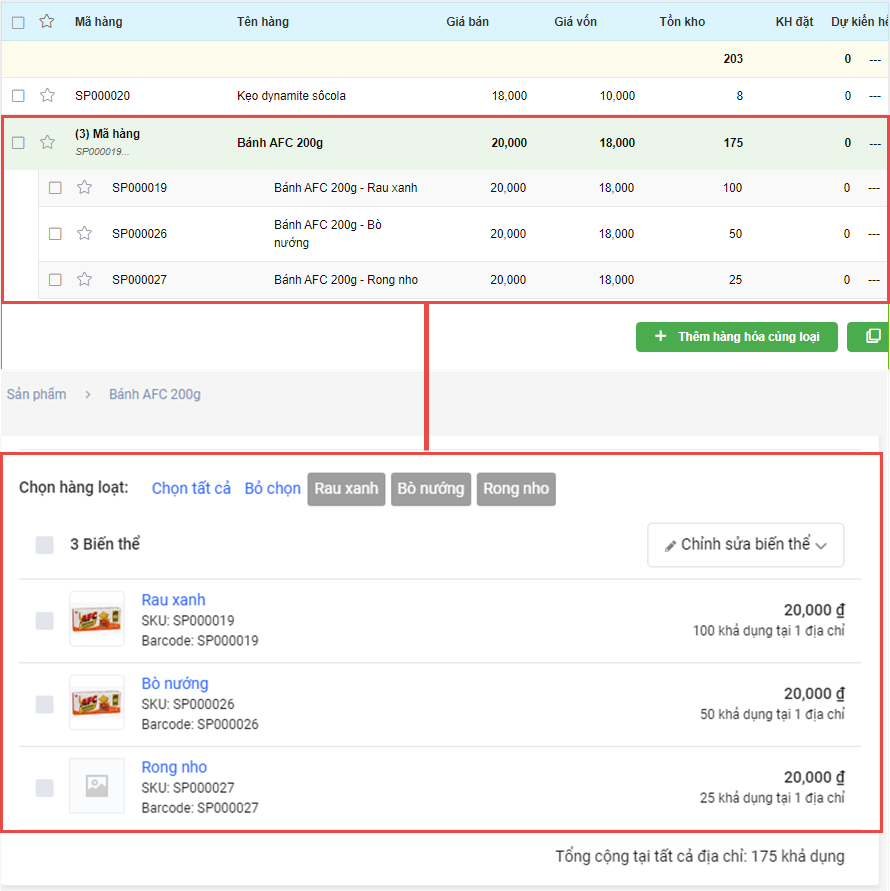
6.1 Sản phẩm cùng loại
KiotViet gọi các sản phẩm có chung nhóm thuộc tính là sản phẩm cùng loại. Khi đồng bộ sang Haravan, các sản phẩm này có thể được tạo hoặc liên kết thành các biến thể của cùng một sản phẩm.
Nếu sản phẩm không được ghi nhận là sản phẩm cùng loại trên KiotViet, hệ thống hiểu đây là một sản phẩm độc lập. Haravan hỗ trợ tối đa ba thuộc tính cho một sản phẩm.
Khi bật cập nhật thuộc tính, giá trị thuộc tính của biến thể đã liên kết có thể tiếp tục được cập nhật theo quy tắc tại mục 5.3.
6.2 Sản phẩm ngừng kinh doanh và được bán trực tiếp
Trên KiotViet:
- Sản phẩm Ngừng kinh doanh là sản phẩm không còn hoạt động.
- Sản phẩm không chọn Được bán trực tiếp không được phép bán trên danh sách bán hàng.
Khi bật cấu hình cập nhật hiển thị:
- Sản phẩm KiotViet Ngừng kinh doanh hoặc không chọn Được bán trực tiếp có thể làm sản phẩm Haravan tương ứng bị ẩn.
- Nếu chỉ một biến thể ngừng bán nhưng vẫn còn biến thể KiotViet khác đang hoạt động, sản phẩm Haravan vẫn hiển thị.
- Tồn kho của biến thể bị vô hiệu hóa được đưa về 0.
Trạng thái hiển thị không đồng bộ từ Haravan ngược về KiotViet.
7. Cấu hình dữ liệu đồng bộ
Trong ứng dụng Haravan KiotViet, chọn tab Cấu hình để chọn dữ liệu cần cập nhật.
7.1 Sản phẩm
| Cấu hình | Hành vi |
|---|---|
| Cập nhật tên sản phẩm | Cập nhật tên theo điều kiện của sản phẩm chính hoặc sản phẩm Haravan chỉ có một biến thể. |
| Cập nhật hiển thị sản phẩm | Cập nhật trạng thái hiển thị và tồn kho khi sản phẩm KiotViet ngừng hoạt động, không được phép bán hoặc bị xóa. |
| Cập nhật hình ảnh | Thêm hình ảnh KiotViet còn thiếu vào sản phẩm Haravan; không xóa ảnh Haravan đã có. |
| Cập nhật giá | Cập nhật giá từ KiotViet sang Haravan. |
| Cập nhật mã sản phẩm | Cập nhật mã sản phẩm Haravan theo dữ liệu KiotViet. |
| Cập nhật thứ tự thuộc tính sản phẩm theo KiotViet | Cập nhật giá trị thuộc tính khi tên thuộc tính giữa hai hệ thống tương thích. |
| Cập nhật barcode | Cập nhật Barcode Haravan đồng bộ với Mã hàng KiotViet. Cấu hình luôn bật và không thể chỉnh sửa. |
| Cập nhật trọng lượng | Cập nhật trọng lượng KiotViet sang khối lượng sản phẩm Haravan. |
| Tự động thay đổi liên kết sản phẩm theo barcode | Gỡ liên kết cũ và tìm lại biến thể Haravan có Barcode trùng với Mã hàng KiotViet. |
| Không tạo mới sản phẩm | Không tạo sản phẩm KiotViet mới trên Haravan; sản phẩm đã liên kết vẫn được cập nhật. |
7.2 Tồn kho
Với cấu hình Chỉ đồng bộ số tồn:
- Khi bật: Tất cả chi nhánh sử dụng số tồn thực tế.
- Khi tắt: Chi nhánh chính sử dụng số tồn thực tế; chi nhánh phụ sử dụng số tồn thực tế trừ số lượng đã đặt.
Nếu Haravan sử dụng tồn kho cơ bản, tồn của các chi nhánh KiotViet được cộng vào kho chính Haravan. Nếu sử dụng tồn kho nâng cao, tồn của từng chi nhánh được cập nhật vào kho Haravan đã kết nối.
7.3 Thuế
Cấu hình Đồng bộ thuế quyết định việc đồng bộ thông tin thuế của sản phẩm và đơn hàng giữa KiotViet và Haravan.
Khi tắt Đồng bộ thuế
- Nếu cả Haravan và KiotViet không cấu hình thuế, đơn hàng vẫn được đồng bộ bình thường.
- Nếu cả Haravan và KiotViet đã cấu hình thuế, đơn hàng có thể không đồng bộ do mặt hàng chưa có thông tin VAT phù hợp. Hệ thống ghi nhận lỗi:
Các mặt hàng sau chưa có mức thuế VAT: . Vui lòng thiết lập lại trước khi lưu đơn hàng.
Trong trường hợp cửa hàng đang sử dụng thuế, Nhà bán hàng nên bật Đồng bộ thuế và bảo đảm cấu hình thuế giữa hai hệ thống tương ứng với nhau.
Khi bật Đồng bộ thuế
Trước khi đồng bộ, cần bảo đảm cấu hình thuế trên Haravan và KiotViet đều được bật và thiết lập tương ứng như sau:
| Cấu hình trên Haravan | Cấu hình tương ứng trên KiotViet |
|---|---|
| VAT giá sản phẩm bao gồm thuế trong giá sản phẩm | Thuế khấu trừ > VAT cho bán hàng > Giá sau thuế |
| VAT giá sản phẩm không bao gồm thuế trong giá sản phẩm | Thuế khấu trừ > VAT cho bán hàng > Giá trước thuế |
Khi cấu hình phù hợp:
- Thuế của sản phẩm KiotViet được tạo mới và cập nhật vào biến thể Haravan khi thuộc nhóm thuế được hỗ trợ và có mức thuế hợp lệ.
- Loại thuế được ứng dụng hỗ trợ là Thuế khấu trừ.
Các mức thuế KiotViet được hỗ trợ và đồng bộ sang Haravan gồm:
| Mức thuế trên KiotViet | Trạng thái tương ứng trên Haravan |
|---|---|
| KCT | Sản phẩm/biến thể không chọn Có thuế (sản phẩm không chịu thuế) |
| KKKNT | Sản phẩm/biến thể không chọn Có thuế (sản phẩm không chịu thuế) |
| 0% | VAT 0% |
| 5% | VAT 5% |
| 8% | VAT 8% |
| 10% | VAT 10% |
Lưu ý: Với mức thuế KCT và KKKNT trên KiotViet, khi đồng bộ sang Haravan, sản phẩm hoặc biến thể tương ứng được ghi nhận là không chịu thuế và không chọn Có thuế.
Thuế trên đơn hàng
Khi đồng bộ đơn hàng từ Haravan sang KiotViet, mức thuế của từng dòng sản phẩm được ghi nhận theo thông tin thuế trên đơn hàng Haravan. Nếu mức thuế hiện tại của sản phẩm trên KiotViet khác với mức thuế trên đơn hàng Haravan, hệ thống vẫn sử dụng mức thuế từ đơn hàng Haravan.
Lưu ý: Cấu hình Giá trước thuế/Giá sau thuế trên Haravan và KiotViet cần tương ứng với nhau. Nếu cấu hình giữa hai hệ thống không khớp, dù cùng mức thuế suất, số tiền VAT trên đơn hàng KiotViet có thể chênh lệch so với đơn hàng gốc trên Haravan.
Vì vậy, Nhà bán hàng nên kiểm tra và thiết lập cấu hình thuế tương ứng.
7.4 Đơn hàng
| Cấu hình | Hành vi |
|---|---|
| Tắt đồng bộ đơn hàng | Không gửi đơn hàng Haravan sang KiotViet. |
| Định dạng ghi chú đơn hàng | Cấu hình nội dung ghi chú bằng {order_number} và {order_note}. Nếu xóa {order_note}, hệ thống tự thêm lại placeholder này khi lưu. |
| Cho phép đồng bộ đơn hàng cũ | Khi bật, các đơn hàng được tạo quá 1 tháng sẽ được đồng bộ sang KiotViet khi có phát sinh cập nhật hoặc được thực hiện đồng bộ lại. Nếu không bật, các đơn hàng được tạo quá 1 tháng sẽ bị bỏ qua. |
Nếu mẫu ghi chú không có {order_number}, hệ thống vẫn thay nội dung tại {order_note}.
8. Đồng bộ đơn hàng
8.1 Điều kiện đồng bộ
Đơn hàng chỉ được xử lý khi đáp ứng các điều kiện sau:
- Cấu hình đồng bộ đơn hàng đang bật.
- Kết nối KiotViet còn hiệu lực.
- Đã có ít nhất một kết nối kho Haravan và chi nhánh KiotViet.
- Mọi dòng hàng đều tìm thấy sản phẩm KiotViet qua liên kết hiện có hoặc qua Barcode Haravan trùng Mã hàng KiotViet.
Nếu một dòng hàng không tìm thấy sản phẩm KiotViet tương ứng, toàn bộ đơn hàng dừng đồng bộ và ghi nhận lỗi. Ứng dụng không tự tạo sản phẩm KiotViet từ dòng hàng của đơn.
8.2 Dữ liệu đơn hàng được gửi sang KiotViet
Ứng dụng xử lý các thông tin sau khi đồng bộ đơn hàng:
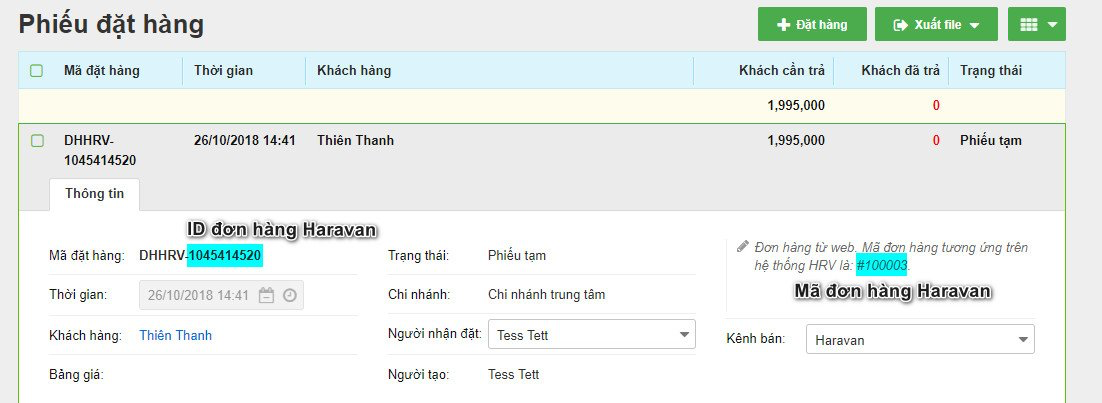
- Mã đơn theo định dạng
DHHRV-<ID đơn hàng>. - Ghi chú theo mẫu đã cấu hình.
- Sản phẩm, số lượng, giảm giá đơn hàng và giá trị đổi thưởng.
- Phí vận chuyển sau khi trừ giảm giá vận chuyển, nếu giá trị còn lại lớn hơn 0.
- Người nhận, số điện thoại, địa chỉ, quận/huyện và phường/xã.
- Đơn vị vận chuyển, mã vận đơn và phí vận chuyển thực tế.
- Thuế của từng dòng hàng khi bật đồng bộ thuế.
Khoản phí vận chuyển được gửi sang KiotViet dưới khoản thu khác PVCHRV - Phí vận chuyển HRV.
8.3 Phương thức thanh toán
- Đơn sử dụng phương thức Thu hộ tiền (COD) được ghi nhận là Tiền mặt.
- Đơn sử dụng phương thức Chuyển khoản được ghi nhận là Chuyển khoản.
- Phương thức khác COD khi tạo hóa đơn được ghi nhận là Chuyển khoản, ngoại trừ phương thức có tên tiền mặt được ghi nhận là Tiền mặt.
8.4 Nguyên tắc xử lý
Nhà bán hàng nên thực hiện các thao tác xử lý đơn hàng trên Haravan. Ứng dụng sẽ cập nhật trạng thái tương ứng sang KiotViet, giúp hạn chế tình trạng hai hệ thống ghi nhận khác nhau.
Tất cả đơn hàng được gửi về chi nhánh KiotViet đã chọn làm chi nhánh chính, kể cả khi đơn được xuất từ một kho Haravan khác.
9. Thông tin khách hàng trên đơn
Ứng dụng không có luồng đồng bộ khách hàng độc lập. Khi tạo đơn trên KiotViet, ứng dụng gửi kèm các thông tin khách hàng có trên đơn Haravan, gồm:
- Tên khách hàng.
- Số điện thoại.
- Địa chỉ thanh toán.
- Email.
Nếu email trên đơn là [email protected], ứng dụng không gửi thông tin khách hàng kèm theo đơn.
10. Các giai đoạn đồng bộ đơn hàng
10.1 Tạo phiếu đặt hàng
Khi đơn hàng mới đáp ứng điều kiện đồng bộ, ứng dụng tạo phiếu đặt hàng trên KiotViet với mã DHHRV-<ID đơn hàng>.
KiotViet chỉ nhận đơn hàng phát sinh sau khi các tính năng Đặt hàng và Giao hàng đã được bật. Quy tắc xử lý đơn cũ thực hiện theo cấu hình Cho phép đồng bộ đơn hàng cũ.
10.2 Tạo hóa đơn
Khi đơn hàng Haravan chuyển sang trạng thái Đã giao hàng, ứng dụng tạo mới hoặc tìm hóa đơn tương ứng trên KiotViet. Việc tạo hóa đơn không phụ thuộc vào việc đơn đã được xác nhận thanh toán hay chưa.
- Nếu đơn đã thanh toán, ứng dụng ghi nhận tổng tiền đã thanh toán trên hóa đơn.
- Đơn ngoài COD sử dụng phương thức Chuyển khoản, ngoại trừ phương thức có tên tiền mặt sử dụng Tiền mặt.
- Hóa đơn mới có trạng thái giao ban đầu là Chờ xử lý.
10.3 Cập nhật trạng thái giao hàng
| Trạng thái trên Haravan | Trạng thái giao trên KiotViet |
|---|---|
| Đơn có hoàn trả | Đã chuyển hoàn |
| Đang giao | Đang giao hàng |
| Không gặp khách | Đang giao hàng |
| Hủy giao hàng | Đã hủy |
| Chờ chuyển hoàn | Đang chuyển hoàn |
| Chuyển hoàn | Đang chuyển hoàn |
| Đã giao, đã thanh toán và COD đã thu hoặc không áp dụng COD | Giao thành công |
| Đã giao nhưng chưa đủ điều kiện thanh toán hoặc thu COD | Đang giao hàng |
| Chờ lấy hàng, đang đi lấy hoặc chờ xử lý | Không cập nhật trạng thái giao trên KiotViet |
Nếu hóa đơn KiotViet đã ở trạng thái Đã chuyển hoàn, ứng dụng không ghi đè trạng thái này trong các lần cập nhật sau.
10.4 Cập nhật thông tin giao hàng
Sau khi có hóa đơn KiotViet, ứng dụng tiếp tục cập nhật các thay đổi từ đơn Haravan, gồm:
- Người nhận và số điện thoại.
- Địa chỉ, quận/huyện và phường/xã.
- Mã vận đơn và đối tác vận chuyển.
- Ghi chú đơn hàng.
10.5 Hủy đơn hàng
- Nếu KiotViet mới có phiếu đặt hàng và chưa có hóa đơn, ứng dụng hủy phiếu đặt hàng.
- Nếu đã có hóa đơn, ứng dụng hủy hóa đơn.
- Nếu KiotViet có nhiều hóa đơn cho cùng đơn hàng hoặc hóa đơn đã ở trạng thái không thể tiếp tục xử lý, ứng dụng có thể dừng cập nhật và ghi nhận lỗi trong Logs.
11. Kiểm tra Logs và đồng bộ lại
Trong ứng dụng Haravan KiotViet, chọn tab Logs. Dữ liệu được chia thành ba nhóm:
- Đơn hàng.
- Sản phẩm.
- Tồn kho.
Mỗi nhóm hiển thị nguyên nhân lỗi, trạng thái, số lần thử, giai đoạn xử lý và thời điểm hệ thống dự kiến chạy lại.
- Chờ retry: Hệ thống đang chờ đến thời điểm thử lại.
- Đã dừng: Hệ thống không còn tự động thử lại theo lịch.
Sau khi xử lý nguyên nhân lỗi:
- Tại nhóm Đơn hàng hoặc Sản phẩm, Nhà bán hàng có thể chọn Đồng bộ lại.
- Tại nhóm Đơn hàng, Nhà bán hàng có thể sử dụng Đồng bộ theo bộ lọc.
- Nhóm Tồn kho dùng để theo dõi quá trình thử lại và không có thao tác đồng bộ lại thủ công.
Khi một yêu cầu đồng bộ thủ công đang chạy, hệ thống không nhận thêm yêu cầu đồng bộ thủ công khác cho đến khi tác vụ hiện tại hoàn tất.
12. Kiểm tra Lịch sử tác vụ
Chọn tab Lịch sử tác vụ để kiểm tra người thực hiện và nội dung thay đổi, gồm:
- Kết nối hoặc ngắt kết nối KiotViet.
- Thay đổi kết nối kho Haravan và chi nhánh KiotViet.
- Thay đổi các lựa chọn đồng bộ.
Thông tin này giúp Nhà bán hàng xác định thay đổi cấu hình khi có nhiều nhân viên cùng sử dụng ứng dụng.